{{ps-features}}
Cómo usar la herramienta Perfeccionar borde en {{adobe-photoshop}}
Aprende a realizar selecciones precisas para crear composiciones realistas.
Obtener aplicación gratis | Obtener gratis la aplicación Photoshop Ver planes y precios | Ver planes y precios de Photoshop
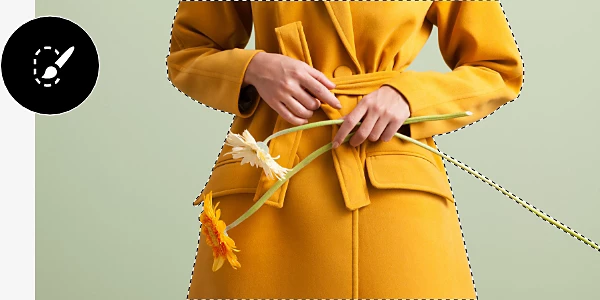
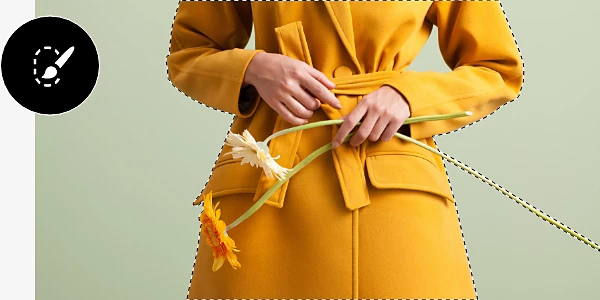
¿Qué significa perfeccionar un borde?

La herramienta idónea para bordes irregulares
La herramienta Perfeccionar borde combina la precisión de la herramienta Pluma con la comodidad de la herramienta Selección rápida, lo que te permite realizar rápidamente selecciones exactas de bordes irregulares.
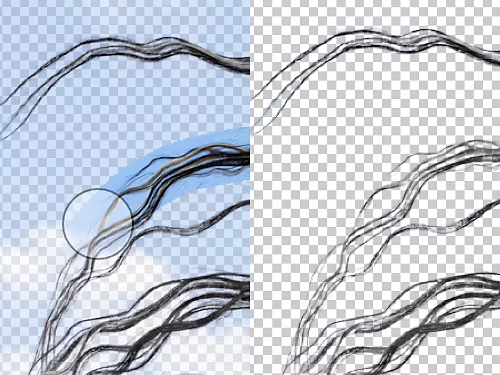
Aplícala como un pincel
Ajusta la configuración y pasa la herramienta Perfeccionar borde sobre los bordes complejos de tu imagen como si fuera un pincel para seleccionar y enmascarar los restos del fondo.
Cómo perfeccionar un borde
Aprende a utilizar la herramienta Perfeccionar borde para realizar selecciones complejas con solo unas pinceladas.
- Duplica la capa:
Haz clic con el botón derecho en la capa de fondo y selecciona Duplicar capa para crear una copia de seguridad de la imagen original por si aplicas cambios que no te gustan. - Selecciona:
Utiliza las herramientas Seleccionar objeto, Lazo, Varita mágica o Selección rápida para seleccionar el área alrededor del objeto con el que te gustaría trabajar. Una fila de líneas discontinuas negras animadas (o líneas discontinuas en movimiento) rodeará lo que hayas elegido. Mantén pulsada la tecla Alt (en Windows) o la tecla Comando (en Mac) y haz clic en las áreas que quieras eliminar de la selección.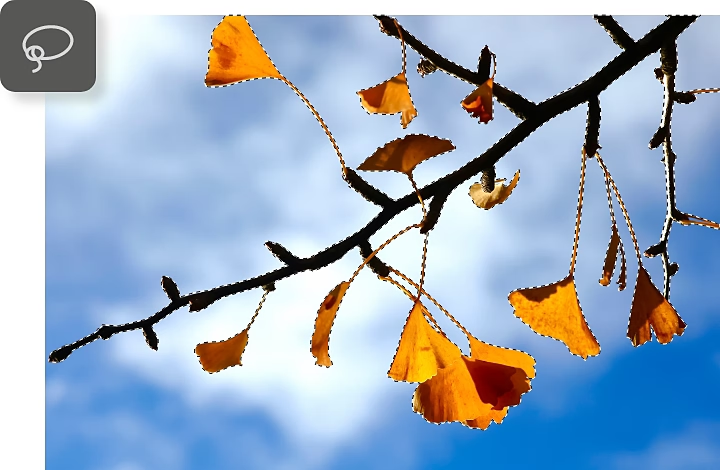
- Configura:
Haz clic en la opción Seleccionar y aplicar máscara en el menú superior. Esto abrirá la pestaña Propiedades y te permitirá ajustar la configuración de la herramienta Perfeccionar borde para controlar cómo se limpian los bordes. Asegúrate de haber seleccionado la herramienta Perfeccionar borde en la nueva barra lateral. El acordeón que se mostrará a continuación proporciona una visión general de la configuración.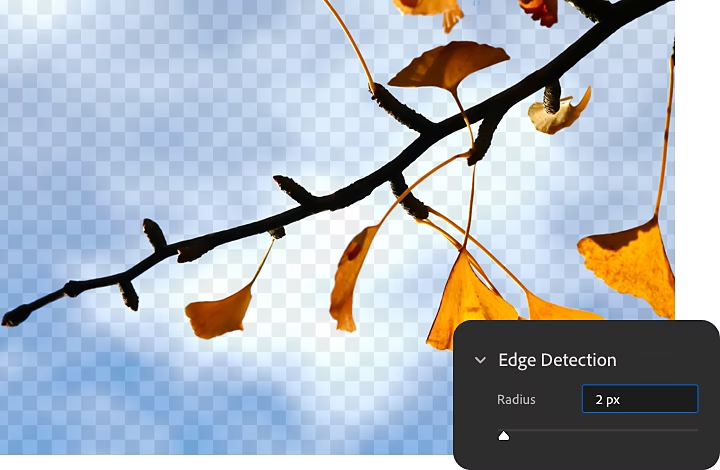
- Perfecciona:
Pasa la herramienta Perfeccionar borde sobre los bordes que quieras limpiar. Haz clic siempre dentro de la selección y luego arrastra el pincel hacia fuera. De esta manera, la herramienta podrá detectar mejor las diferencias entre el sujeto y el fondo. - Genera el resultado:
Cuando hayas terminado, vuelve a la pestaña Propiedades y busca la opción Enviar a en la parte inferior del panel. Elige una opción del menú desplegable para determinar qué hacer con la selección finalizada. Por ejemplo, si quieres añadirle un nuevo fondo, puedes elegir generar como un nuevo documento. Para seguir editando la selección en el documento existente, elige Nueva capa con máscara de capa.
Sigue explorando el espacio de trabajo de Photoshop
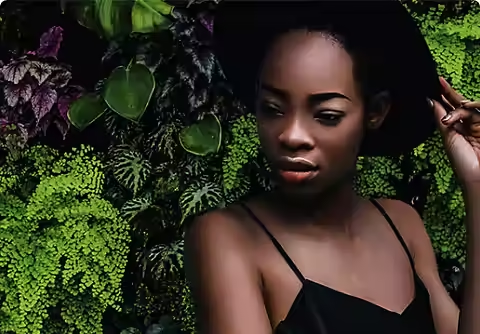
Transporta al sujeto a cualquier lugar
Ahora que has aprendido a seleccionar un sujeto, descubre cómo colocarlo en un fondo completamente nuevo.

Elabora composiciones que desafían la realidad
Observa cómo una persona profesional de la edición fotográfica utiliza Photoshop y {{lightroom}} para crear obras impresionantes.
Crear una composición fotográfica|Crear una composición fotográfica