.

Pulsa para cargar la imagen

El archivo debe ser JPEG, JPG o PNG y debe tener 40 MB como máximo

Al cargar tu imagen o vídeo, aceptas las
Condiciones de uso y la Política de privacidad de Adobe.

Pulsa para cargar la imagen

El archivo debe ser JPEG, JPG o PNG y debe tener 40 MB como máximo

Al cargar tu imagen o vídeo, aceptas las
Condiciones de uso y la Política de privacidad de Adobe.

Arrastra y suelta una imagen
para probarlo ya

Puedes cargar archivos en formato JPEG, JPG o PNG de hasta 40 MB

Al cargar tu imagen o vídeo, aceptas las
Condiciones de uso y la Política de privacidad de Adobe.

  • Tamaño del archivo superior a 40 MB
  • No se puede procesar la solicitud
  • No podemos procesar este tipo de archivo. Vuelve a intentarlo.
  • Solo se puede cargar un único archivo cada vez.
  • La imagen supera las dimensiones máximas permitidas (8000 × 8000 píxeles). Reduce el tamaño y vuelve a intentarlo.
  • promoid=9RQM3VK9&mv=other

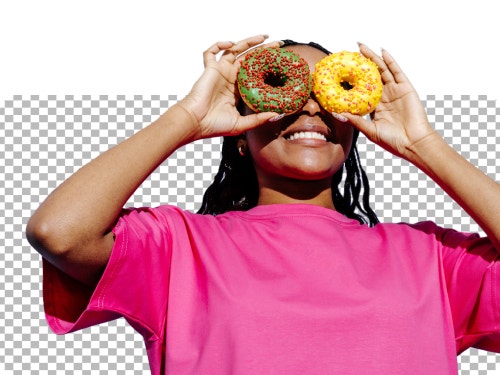
Cómo eliminar un fondo en Photoshop

  1. Elige tu foto. Abre tu imagen en el panel Capas y desbloquea la capa.
  2. Haz clic para eliminarla. En el panel Propiedades, haz clic en Eliminar fondo bajo Acciones rápidas o en la barra de tareas contextual.
  3. Perfecciona los bordes. Utiliza la herramienta Pincel para corregir los pequeños elementos de fondo que queden.
  4. Reemplaza el fondo. Arrastra y suelta una nueva imagen en el lienzo y, a continuación, utiliza la herramienta Transformar para cambiar el tamaño y ajustarla a las dimensiones que quieras. Pulsa Entrar o Retroceso para terminar.
  5. Muévela hacia atrás. En el panel Capas, arrastra la nueva imagen bajo la original.

¿Alguna pregunta? ¡Tenemos las respuestas!