#1e1e1e
Fotografía
Restaura fotos antiguas eliminando la textura
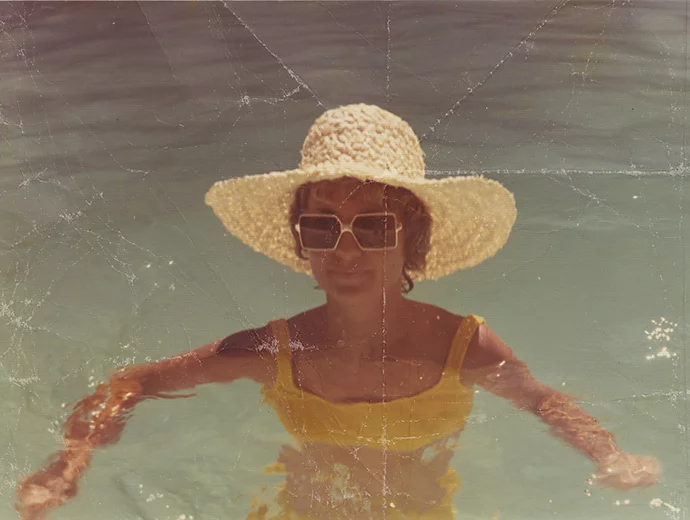
Descubre cómo Adobe Photoshop puede ayudarte a mejorar la calidad de las fotos antiguas mientras las restauras con estas técnicas de edición.
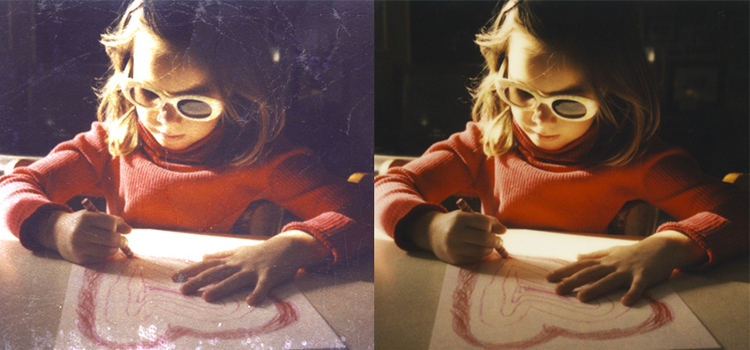
Elimina imperfecciones
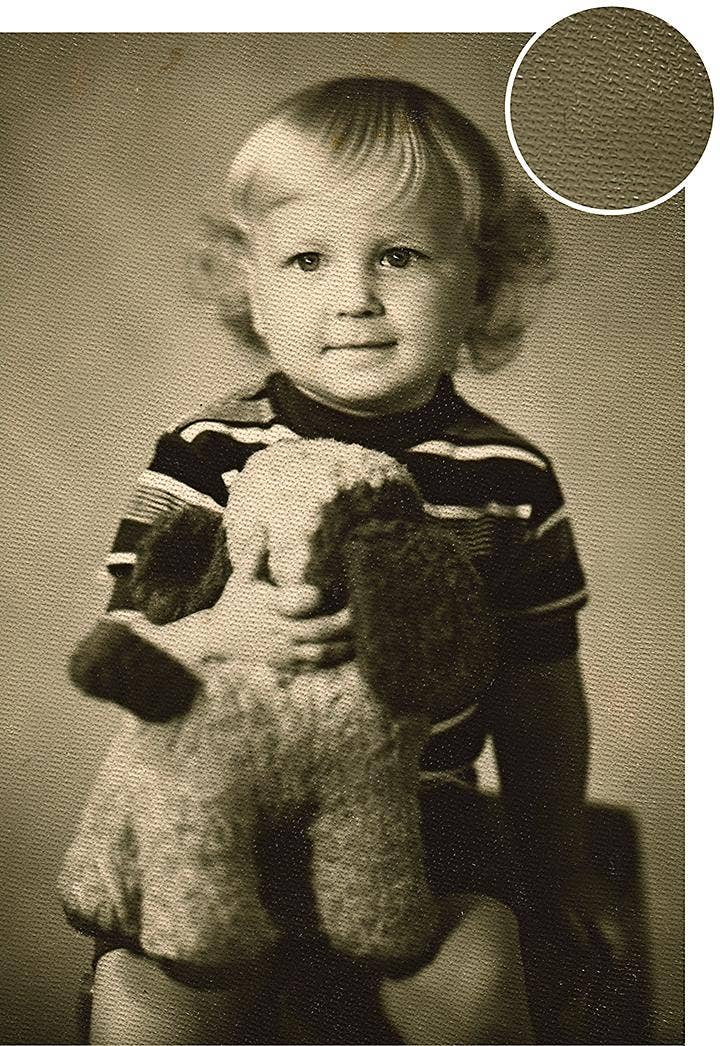
Si alguna vez has escaneado fotos antiguas en blanco y negro, habrás visto el patrón parecido a un panal que suelen mostrar. Esta textura aparece en el papel debido al acabado sedoso de las fotos antiguas. Aunque existen métodos de edición que pueden suavizar la imagen, como el filtro Destramar y los modos de fusión de Desenfoque gaussiano, durante el proceso es posible que se pierdan detalles. Sin embargo, si cuentas con las herramientas de edición adecuadas, podrás eliminar texturas de fotos antiguas rápidamente y mantener la imagen intacta en mayor medida.
Dale un aspecto actual a tu colección de fotos
El paso del tiempo suele quedar reflejado en las fotos antiguas en forma de marcas y texturas en las fotos en papel, y al escanearlas también se manifestará en el archivo digital. Pese a ello, puedes eliminar elementos no deseados con las herramientas de edición de Adobe Photoshop.
Ruido es otra forma de referirse a la textura en el ámbito de la fotografía. La reducción de ruido, que elimina el patrón del fondo y el efecto granulado de las imágenes, es de gran relevancia a la hora de modernizar fotos escaneadas. Puedes deshacerte del anticuado efecto granulado, añadir un poco de color, oscurecer la imagen con una superposición transparente o suavizar las grietas y otras imperfecciones que puedan haber aparecido con el paso de los años o que pueden deberse a los métodos fotográficos y de revelado antiguos.
Mantén la nitidez con ediciones no destructivas
Utiliza el panel Capas de Photoshop para preservar y aumentar la nitidez de las imágenes antiguas sin perder detalles ni toparte con cambios que no puedas editar. Realiza ediciones no destructivas con funciones como las capas de ajuste y los objetos inteligentes, lo que te permitirá experimentar con distintos efectos y filtros sin alterar de forma permanente los píxeles de la foto original y aportar una estética actual a las imágenes. Una imagen vale más que mil palabras y, por suerte, puedes hacer que el mensaje de tus fotos antiguas se transmita alto y claro gracias a la reducción de ruido.
Los objetos inteligentes son una forma de probar tus efectos en una capa superior sin alterar la imagen original. “Un objeto inteligente es un contenedor que alberga numerosas capas”, explica el editor de fotos profesional Jesús Ramirez. “Te permite aplicar ajustes, distorsiones, filtros y transformaciones no destructivos. Un cambio es destructivo si no lo puedes deshacer. No destructivo quiere decir que puedes regresar y modificar o eliminar por completo el ajuste”.
Gracias a las ediciones no destructivas, puedes aumentar o reducir el tamaño de las fotos, rotarlas, cambiarles la perspectiva y mucho más, todo ello sin alterar el original. Utiliza una máscara de capa enlazada para que todos los casos en los que hayas aplicado el mismo objeto inteligente se actualicen automáticamente cuando lo edites.
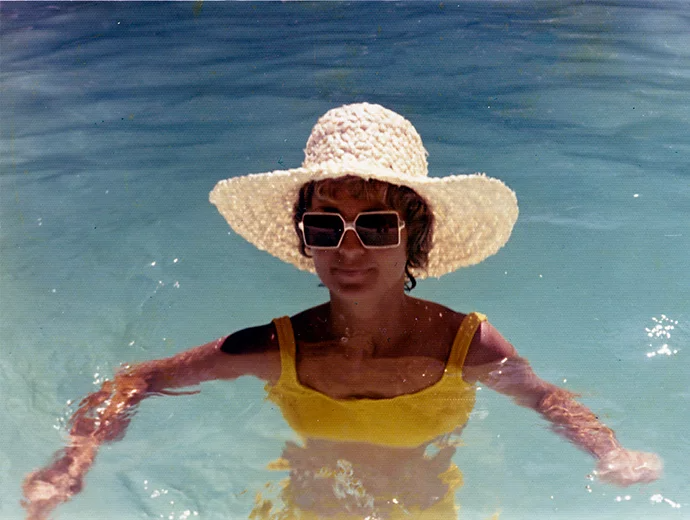
Cómo eliminar la textura de las fotos antiguas
Utiliza el regulador de Reducción de ruido en Adobe Camera Raw dentro de Photoshop para eliminar la textura del papel fotográfico de la imagen escaneada:
1. Importa o arrastra y suelta tu imagen en Photoshop.
2. Utiliza la herramienta Recortar con la barra de herramientas izquierda para recortar o expandir la imagen a tu gusto.
3. En el panel de control derecho, haz clic en la imagen y desplázate hacia abajo hasta la opción Convertir en objeto inteligente.
4. En la barra de herramientas de navegación superior, haz clic en Filtro › Filtro de Camera Raw.
5. A la derecha, haz clic en Detalle › Reducción de ruido, y mueve el regulador hasta suavizar la foto.
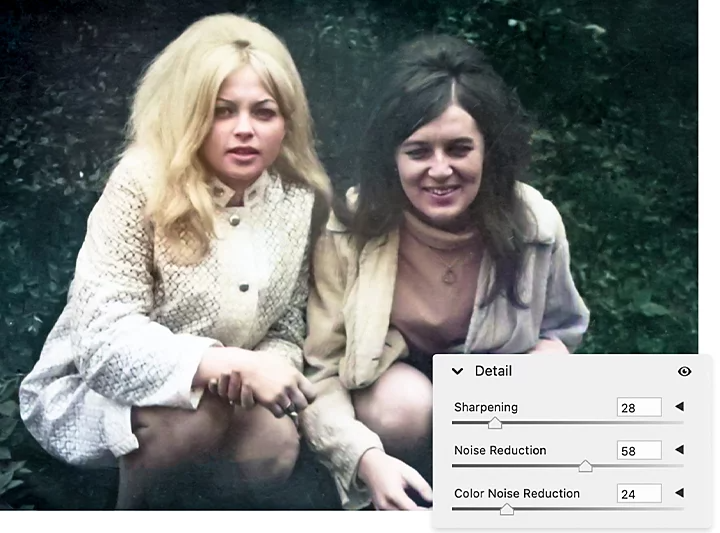
Ajusta tu edición al detalle
Una vez que hayas reducido el ruido, puedes experimentar con otros reguladores como Claridad, Exposición y Saturación para perfeccionar aún más tu imagen.
Prueba otros modos de eliminación de textura
Si tus imágenes escaneadas presentan cortes y rasguños difíciles de eliminar, prueba estos otros métodos de difuminado de píxeles para suavizar las fotos.
Aplica una máscara para volver a enfocar de forma selectiva
La herramienta Enfoque, ubicada en el filtro de Camera Raw, puede mejorar la nitidez que se haya podido perder al ocultar la textura no deseada. Pulsa Alt en Windows u Opción en Mac y mueve el regulador Enmascarar hacia la derecha hasta que las zonas que no quieras volver a enfocar aparezcan cubiertas de negro.
“El blanco revela y el negro oculta”, explica Ramirez. “A medida que mueves el regulador Enmascarar hacia la derecha, Photoshop empieza a encontrar los bordes de la imagen, de modo que las áreas que aparezcan en negro ahora no presentarán el efecto de enfoque aplicado. Puedes ajustar este regulador de enmascarado y asegurarte de que no modifique el fondo”.
Encuentra el desenfoque adecuado para ti
Existe una amplia gama de modos de fusión con los que suavizar las imágenes para eliminar texturas. Desenfocar, Desenfocar más y Desenfoque de lente mantienen el enfoque en los sujetos y oscurecen los detalles del fondo. Por su parte, el filtro Desenfoque de superficie preserva los bordes y desenfoca la imagen.
Ve a Filtros y selecciona el desenfoque que quieras. A continuación, aparecerá un nuevo cuadro de diálogo con reguladores para aplicar ajustes adicionales. Empieza con valores reducidos y ve moviendo el regulador hacia la derecha hasta que la herramienta desenfoque únicamente la porción necesaria de textura no deseada.
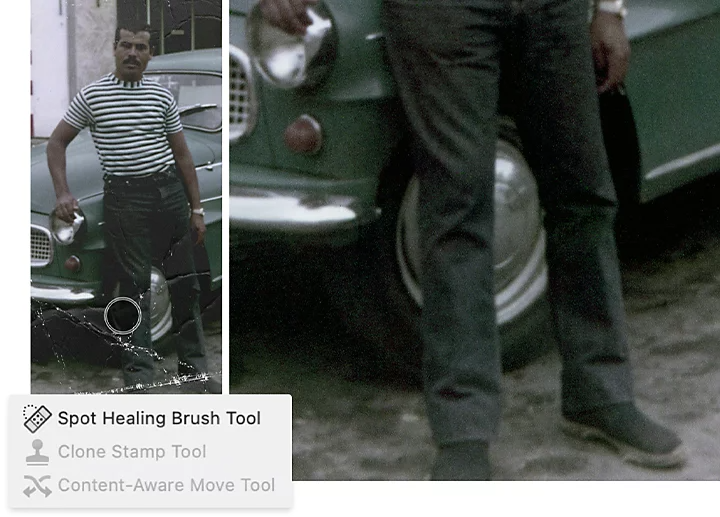
Perfecciona las imperfecciones
Para eliminar otros rasguños y marcas difíciles de editar que puedan haberse acumulado en tus fotos con el paso de los años, puedes usar un mecanismo de retoque un poco distinto. Abre la imagen en Photoshop y crea una nueva capa para aplicar tus ediciones. Según el tipo de correcciones que quieras hacer, usa una de estas tres herramientas:
Opta por la fiable herramienta Pincel corrector puntual
El mecanismo de corrección predeterminado de Photoshop es la herramienta Pincel corrector puntual. Selecciona un área al completo para corregirla o céntrate en valores específicos como el tamaño, la dureza y el espaciado en función del aspecto que trates de ajustar para eliminar las manchas.
Pinta correcciones precisas con la herramienta Tampón de clonar
Esta herramienta te permite copiar píxeles de un área y pintar con ellos encima de otra. Mantén pulsada la tecla Alt en Windows o la tecla Opción en Mac y haz clic en el área que quieras copiar; a continuación, pinta la textura que quieras donde haga falta.
Oculta imperfecciones de gran tamaño con el Parche Según el contenido
Mantén pulsado el Pincel corrector puntual para seleccionar la herramienta Parche, que puedes usar para cubrir objetos, rasguños o marcas más grandes. Elige la opción Según el contenido en Parche, selecciona el área que quieras ocultar y dibuja tu selección alrededor de los píxeles que quieras cambiar. Arrástrala al área con los píxeles por los que quieras reemplazarla.
Photoshop está repleto de herramientas de gran utilidad, incluidas herramientas impulsadas por IA como el ampliador de imágenes, que sirve para hacer que las fotos antiguas o con textura luzcan dignas de enmarcar, incluso cuando lleven largo tiempo acumulando polvo. Escanea algunas de tus fotos antiguas favoritas, sumérgete en el pasado y moderniza esas imágenes que tanto significan para ti.
En colaboración con:
https://main--cc--adobecom.aem.live/cc-shared/fragments/seo-articles/do-more-lightroom-color-blade
También te puede interesar
title
Restaura fotos antiguas eliminando la textura
ContentType
Article
tags
caas:content-type/article,caas:products/lightroom,caas:products/photoshop,caas:product-categories/photo
description
Descubre cómo Adobe Photoshop puede ayudarte a mejorar la calidad de fotos antiguas mientras las restauras con estas técnicas de edición.
cardImage
cardImageAltText
Cómo eliminar la textura de las imágenes