#F5F5F5

FUNCIONES DE PHOTOSHOP

Cómo cambiar el tamaño de una capa en Adobe Photoshop

Descubre cómo la herramienta Transformación libre puede ayudarte a ajustar una parte concreta de una imagen sin alterar el resto.

Obtener aplicación | Obtener la aplicación Photoshop Ver planes y precios | Ver planes y precios de Photoshop

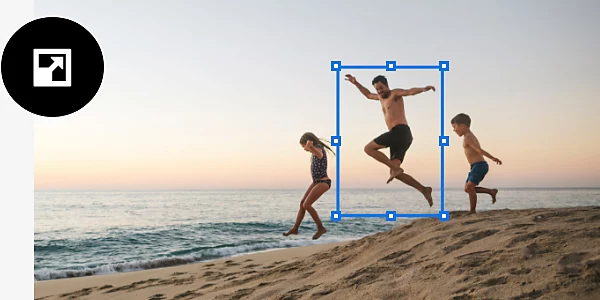
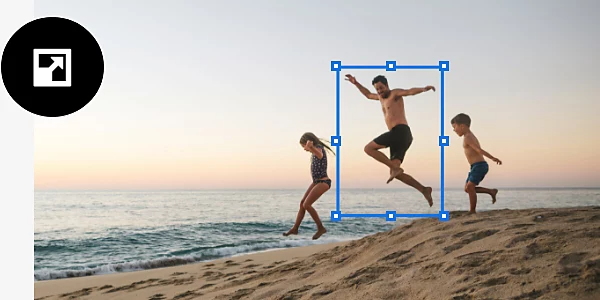
El recuadro de la herramienta Transformación libre con el icono superpuesto empleándose para seleccionar a una persona jugando en una playa entre dos niños

https://main--cc--adobecom.hlx.page/cc-shared/fragments/merch/products/photoshop/sticky-banner/default

Existen muchas razones para cambiar el tamaño de las capas

Protege los píxeles

Cambiar repetidamente el tamaño de una imagen puede hacer que pierda calidad. Al emplear objetos inteligentes para redimensionar una capa, mantendrás la nitidez de la imagen sin destruir píxeles.
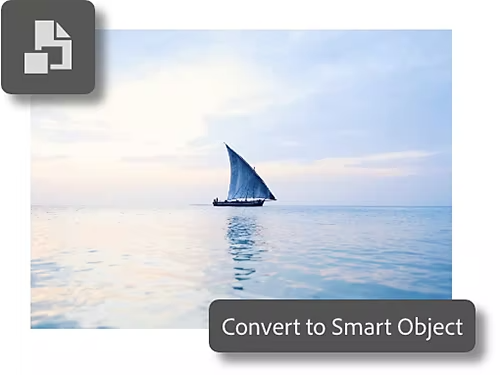
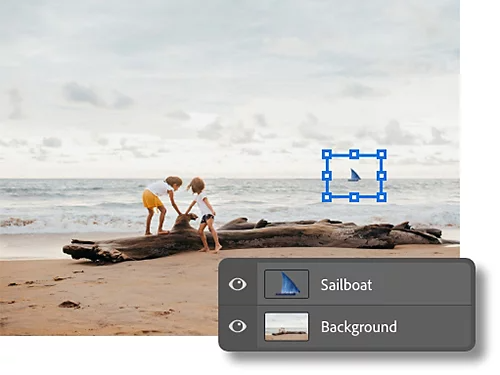
Una imagen de un velero convirtiéndose en objeto inteligente en Adobe Photoshop con una ventana de diálogo superpuesta

¿Cómo puedo cambiar el tamaño de una capa en Photoshop?

Puedes modificar el tamaño de una capa mediante la herramienta Transformación libre en cuatro sencillos pasos.

  • Selecciona la capa:
    En el panel Capas, selecciona la capa o las capas que quieras redimensionar.
  • Transforma:
    Selecciona Edición › Transformación libre.
  • Cambia el tamaño:
    Mantén pulsada la tecla Mayús para evitar que se distorsione la imagen y haz clic y arrastra los vértices o esquinas del borde del cuadro de transformación para redimensionar o rotar el contenido.
  • Confirma:
    Pulsa Intro (en Windows) o Retorno (en macOS) para confirmar los cambios.

¿Existe alguna otra forma de cambiar el tamaño de una capa?

Si quieres ajustar con precisión el tamaño de una capa, utiliza la herramienta Transformación libre para ajustar los valores de campo.

  • Selecciona la herramienta:
    Selecciona la herramienta Mover en la barra de herramientas de la derecha.
  • Muestra los controles:
    Selecciona Mostrar controles de transformación en la barra de opciones.
  • Haz clic:
    Haz clic en el cuadro delimitador que rodea la capa seleccionada.
  • Ajusta:
    Introduce los porcentajes deseados junto a Anchura y Altura para cambiar el tamaño de la capa a un valor específico. Haz clic con el botón derecho dentro del campo de porcentaje para seleccionar una unidad de medida diferente, como píxeles, centímetros o pulgadas.
  • Confirma:
    Cuando hayas terminado, pulsa Intro o selecciona la marca de verificación situada a la derecha de la barra de menú.

Otros consejos sobre el uso de capas

Descubre métodos abreviados y prácticas recomendadas que facilitan el trabajo con capas.
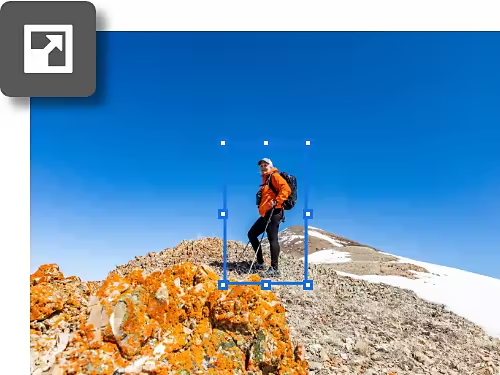
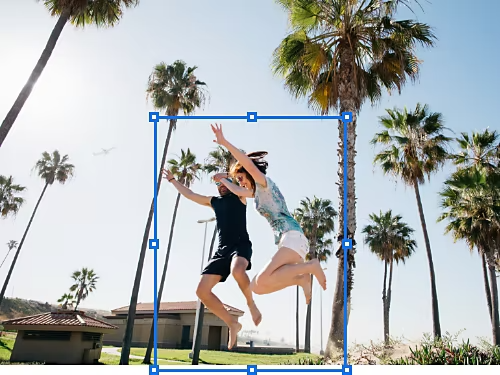
El recuadro de la herramienta Transformación libre aplicándose a una foto de un excursionista con un método abreviado de teclado con un icono superpuesto

Utiliza un método abreviado de teclado para redimensionar una capa más rápidamente

Pulsa Ctrl + T en Windows o Comando + T en Mac para acceder rápidamente a la herramienta Transformación libre y mostrar los controladores de ajuste de tamaño de la capa.

Pon un nombre a las capas

Cuando trabajes en un proyecto con múltiples capas, puedes renombrarlas para identificar más fácilmente la que quieres redimensionar. Simplemente haz doble clic en el nombre de la capa y modifícalo.
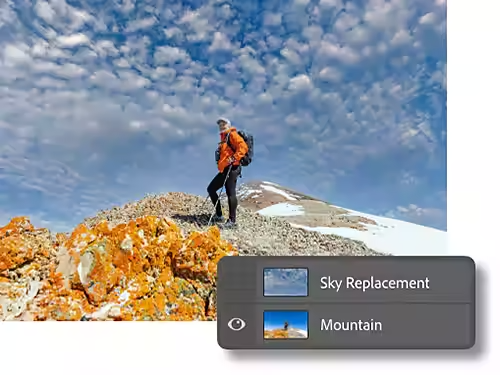
El primer plano y el fondo de una foto de senderismo dividiéndose en capas y nombrándose con una ventana superpuesta

Más información sobre las capas

Explora tutoriales sobre cómo sacar el máximo partido a las capas.

https://main--cc--adobecom.hlx.page/cc-shared/fragments/products/photoshop/do-more-with-adobe-photoshop

Preguntas frecuentes

¿Qué ocurre al cambiar el tamaño de una capa en Photoshop?

Al cambiar el tamaño de una capa, su contenido se hace más grande o más pequeño. Las imágenes se pixelarán si se amplían demasiado. Las capas vectoriales o de texto pueden redimensionarse sin que pierdan calidad.

¿Si cambio el tamaño de una capa, afectará a otras capas en Photoshop?

No, el cambio de tamaño solo afecta a la capa seleccionada. Las demás permanecerán intactas.

¿Puedo redimensionar capas a medidas específicas en Photoshop?

Sí, ve a Edición > Transformar > Escala e introduce los porcentajes que quieras. También puedes emplear los campos Anchura y Altura de la barra de opciones.

¿Cómo puedo redimensionar una capa desde el punto central en Photoshop?

Mantén pulsado Alt/Opt mientras redimensionas para ampliar o reducir la capa desde el centro en lugar de desde los bordes.

¿Hay alguna forma de restablecer las capas redimensionadas a su tamaño original en Photoshop?

Haz clic con el botón derecho en la capa redimensionada y elige Restaurar transformación para volver al tamaño original.

¿Qué herramienta de Photoshop se utiliza para redimensionar capas?

La herramienta Transformación libre es la principal para redimensionar o rotar una capa, pero hay muchas más formas de redimensionar capas en Photoshop.

¿Puedo redimensionar varias capas a la vez en Photoshop?

Sí, agrupa las capas y transforma el grupo, o bien vincúlalas antes de transformarlas.

https://main--cc--adobecom.hlx.page/cc-shared/fragments/merch/products/photoshop/merch-card/segment-blade