FUNCIONES DE PHOTOSHOP
Cómo rotar una imagen en Adobe Photoshop
Rotar una imagen no significa solo girarla lateralmente. Descubre una serie de formas de mejorar tus fotos cambiando la perspectiva de la imagen.


Existen varias formas de rotar imágenes en Photoshop, cada una con características específicas para ayudarte a conseguir el aspecto que buscas. Pruébalas todas hasta que des con la más adecuada.
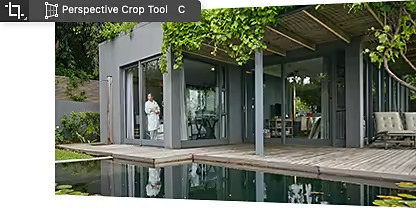
Para ajustar el ángulo de una imagen, mantén pulsada la herramienta Recortar y elige Recorte con perspectiva en la barra de herramientas. Utiliza el cursor para colocar los bordes del cuadro delimitador alrededor del área que quieras modificar.
Cuando quieras rotar una imagen y realizar otros tipos de transformaciones al mismo tiempo, recurre a la herramienta Transformación libre. También puedes ir a Edición > Transformar para elegir la transformación concreta que te interese, como Escala, Sesgar, Distorsionar, Deformar, etc.


Utiliza la herramienta Rotar vista para girar toda la imagen en horizontal, en ángulo o en vertical. Mueve el sujeto, el fondo y todas las capas individuales simultáneamente en un sencillo paso.
Para crear una imagen especular o voltear un lienzo en vertical, gira una imagen 180 grados sobre su eje horizontal o vertical con el comando Rotar imagen.

Cuando hayas aprendido a rotar en Photoshop, habrás adquirido una habilidad esencial a la que recurrir para mejorar rápidamente cualquier foto. Consulta estos tutoriales para obtener más información sobre cómo voltear, inclinar y rotar imágenes.
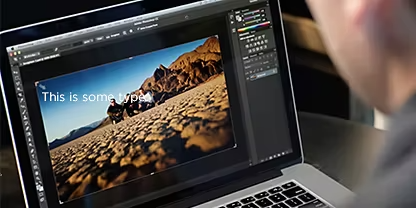
Recorta imágenes para ajustar el ángulo y el tamaño simultáneamente.
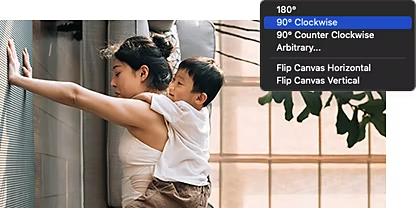
Inclina una imagen para alinearla con cualquier ángulo, rótala libremente o aporta perspectiva.
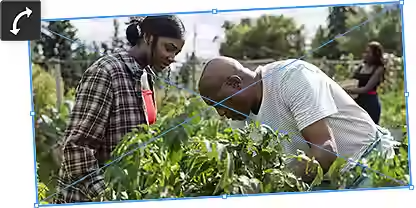
Transforma libremente una imagen para rotarla, inclinarla o distorsionarla.
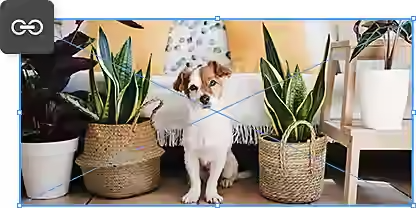
Mantén la relación de aspecto entre capas a medida que rotas y mueves objetos.
Anual, de facturación mensual
26,43 €/mesIVA incluido
Obtén Photoshop para ordenador y iPad como parte de Creative Cloud.
Anual, de facturación mensual
79,30 €/mesIVA incluido
Consigue más de 20 aplicaciones de Creative Cloud, incluida Photoshop para ordenador y iPad.
Anual, de facturación mensual
19,66 €/mesIVA incluido
Ahorra más de un
Aplicaciones creativas líderes con gestión de licencias sencilla.
Based on your location, we think you may prefer the United States website, where you'll get regional content, offerings, and pricing.



