FUNCIONES DE PHOTOSHOP
Añade profundidad a tus creaciones con las texturas de Adobe Photoshop
Aprende a aplicar texturas perfectas en Photoshop y mejora tu próximo cartel o diseño web en unos sencillos pasos.
Obtener aplicación gratis | Obtener gratis la aplicación Photoshop Ver planes y precios | Ver planes y precios de Photoshop
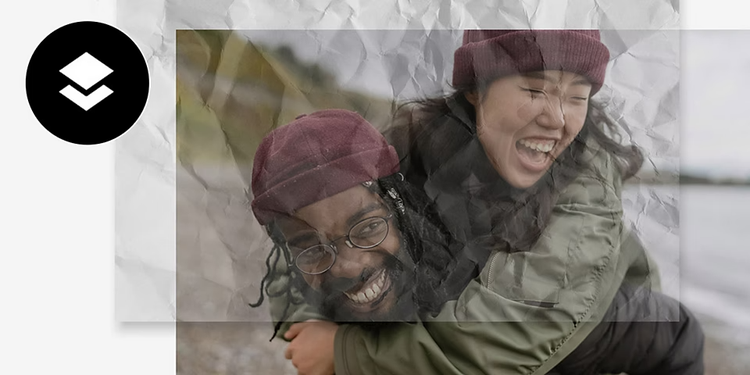
Logra efectos únicos con superposiciones de texturas
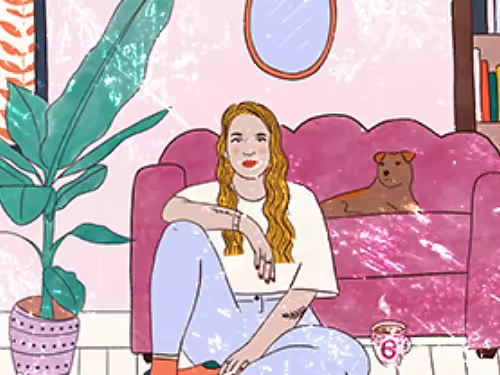
Diseña con textura
Las texturas son una excelente manera de aportar interés visual a los gráficos vectoriales y diseños web. Ya sea una textura de acuarela o de madera, rompe la monotonía de los colores sólidos con superposiciones cautivadoras.
Aporta más profundidad a las fotos
Emplea texturas de papel antiguo o de lienzo para conferir a la foto un aspecto envejecido y vintage. O aplica efectos abstractos, como una textura grunge, para darle un aire más desgastado.
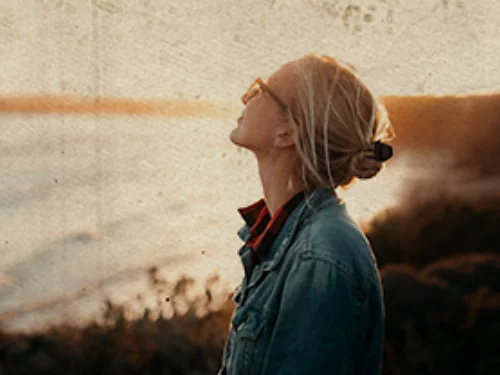

Experimenta con diferentes texturas
Las texturas son herramientas versátiles. Utilízalas para editar con suavidad los degradados de color en una imagen de fondo, o para hacer que la tipografía destaque superponiendo efectos interesantes en el texto.
Profundiza en los detalles con texturas
Utiliza los pinceles de Photoshop para aplicar textura a partes concretas del proyecto. Esto funciona particularmente bien para líneas orgánicas, ya que los pinceles con textura te permiten dibujar y esbozar sobre imágenes existentes.
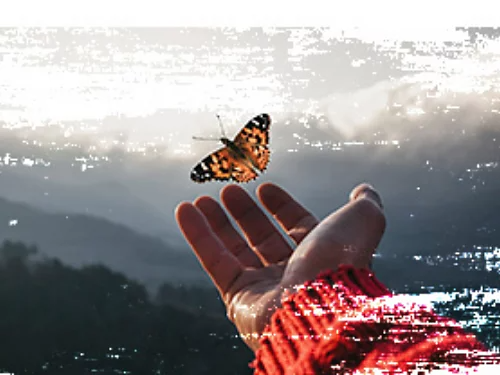
Encuentra justo la textura que buscabas
Sea cual sea la estética que busques, desde una sutil textura metalizada brillante hasta un llamativo efecto de semitono, Photoshop contiene numerosas texturas que pueden ayudarte a crearla.
Empieza con paquetes de texturas gratuitos
Explora los paquetes de texturas gratuitos de alta resolución disponibles en Adobe Stock. Navega por la biblioteca y prueba diferentes efectos.
Crea tus propias texturas
Si no encuentras el efecto adecuado, siempre puedes convertir tu propia foto de gran calidad en una plantilla de textura y superponerla a otra imagen mediante los modos de fusión.
Cómo añadir textura a una imagen
Sigue estos rápidos pasos para aplicar una textura a una fotografía.
- Abre la aplicación:
Abre Photoshop e importa la imagen a la que quieras añadir textura. - Elige la textura:
Añade la imagen de textura seleccionando Archivo › Colocar elemento incrustado y navega hasta donde tengas guardada la imagen con la textura. - Superpón:
Haz clic en la miniatura de la máscara de capa para activarla. Cuando esté activa, podrás copiar píxeles en ella. En el panel Capas, coloca la imagen con la textura encima de la imagen de fondo. - Selecciona:
Asegúrate de que la capa superior esté seleccionada. - Fusiona:
En la parte superior izquierda del panel Capas, cambia el modo de fusión del menú desplegable de Normal a Superponer. - Ajusta:
Experimenta con distintos modos de fusión y prueba a modificar el regulador de Opacidad para cambiar el aspecto de la textura en la imagen. - Finaliza:
Guarda el proyecto como archivo PSD o exporta la imagen como PNG o JPEG para compartirla fácilmente en línea.
¿Alguna pregunta sobre las texturas de Photoshop? ¡Tenemos las respuestas!
Obtén aún más información sobre los efectos de textura de Photoshop.
Crear un pincel a partir de texturas es un proceso que consta de varios pasos con los que puedes aportar una profundidad real a un proyecto. El siguiente proceso es una forma básica de convertir cualquier textura en un pincel:
1. Abre la textura en Photoshop, ve a Imagen > Ajustes > Brillo y Contraste, y ajusta el Contraste a 100.
2. Utiliza la herramienta Lazo para seleccionar el área de la textura que te guste. Luego, ve a Edición > Definir valor de pincel y ponle nombre al nuevo pincel.
No pares de aprender
Existe más de una forma de utilizar las texturas. Echa un vistazo a estos tutoriales y aprende a aplicar efectos artísticos a tu próximo proyecto creativo.
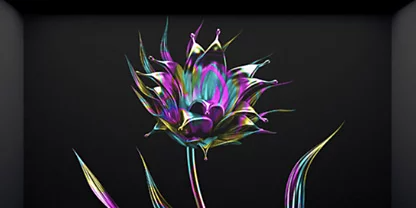
Pinta con textura
Sigue esta guía paso a paso para convertir colores fusionados en una textura de mármol que se pueda pintar.
Aprender a crear un pincel con textura|Aprender a crear un pincel con textura
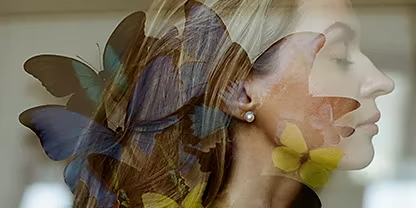
Combina tus imágenes
Descubre diferentes formas de combinar y superponer imágenes con estos tutoriales de Photoshop.
Aportar a las fotos un efecto texturizado|Aportar a las fotos un efecto texturizado