Tehokas työkalu PDF-tiedostojen käsittelyyn yhdessä muiden kanssa.
Adobe Acrobat yhdistää PDF-tiedostojen jaon, kommentoinnin, palautteen seurannan ja jaetut tarkistustyönkulut, jotta työryhmät voivat tehdä yhteistyötä tehokkaasti mistä tahansa.
Maksuton kokeilu | Maksuton Adobe Acrobat -kokeilu Katso kaikki sopimukset. | Katso kaikki sopimukset: Adobe Acrobat

Tarkista PDF-tiedostoja yhdessä muiden kanssa.
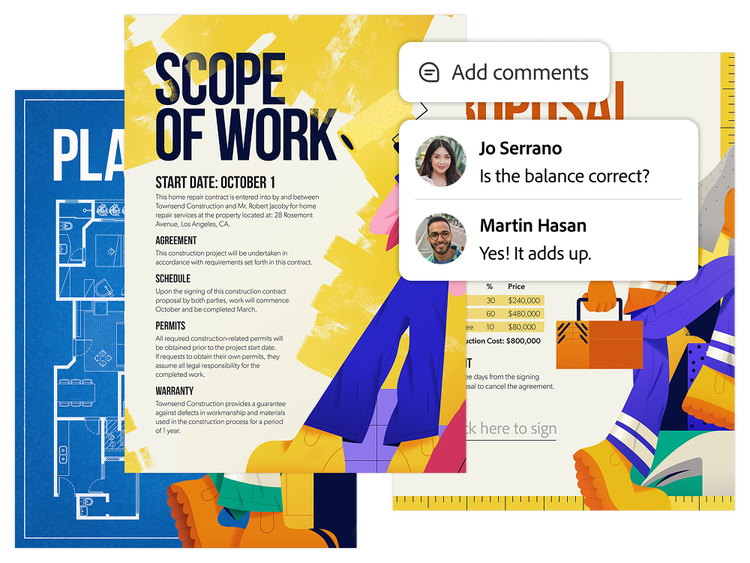
Useat henkilöt voivat kommentoida PDF-tiedostoa samanaikaisesti. Tarkistajat voivat lisätä kommentteja, korostuksia, emoji-reaktioita ja merkintöjä. Lisäksi he näkevät palautteen tosiajassa.

Seuraa kommentteja ja palautetta.
Acrobat pitää kaikki kommentit yhdessä paikassa, joten näet helposti, kuka on jättänyt minkäkin kommentin. Työryhmät voivat vastata palautteeseen, ratkaista kommentteja ja seurata tarkistuksen edistymistä poistumatta dokumentista.
Jaat PDF-tiedostoja turvallisesti yhdellä linkillä.
Acrobatin avulla voit jakaa PDF-linkin kätevästi työryhmällesi ja määrittää, kuka voi tarkastella tai kommentoida sitä. Kaikki voivat nyt työskennellä saman dokumentin parissa, joten ei ole tarpeen hallita useita versioita tai koota palautetta eri tiedostoista tai sähköposteista.

Teet yhteistyötä PDF-tiedostojen parissa mistä tahansa ja millä tahansa laitteella.
Työryhmät voivat tarkistaa ja kommentoida jaettuja PDF-tiedostoja tietokoneella, verkossa tai mobiililaitteilla. Tämä tekee Acrobatista luotettavan työkalun, kun etätyöryhmät haluavat käsitellä dokumentteja yhdessä.

Pidät kaikki tilanteen tasalla tekoälyn tehostaman PDF Spacesin avulla.
PDF Spacesissä on työryhmille jaettu työtila liittyvien dokumenttien järjestelyyn, muiden muokkaajien kutsumiseen ja kommenttien jättämiseen. Työryhmät voivat käyttää Tekoälyavustajaa yhteenvetojen ja oivallusten generointiin, kysymysten esittämiseen ja ohjattujen seuraavien vaiheiden pyytämiseen. Tämä kaikki onnistuu Acrobatissa.
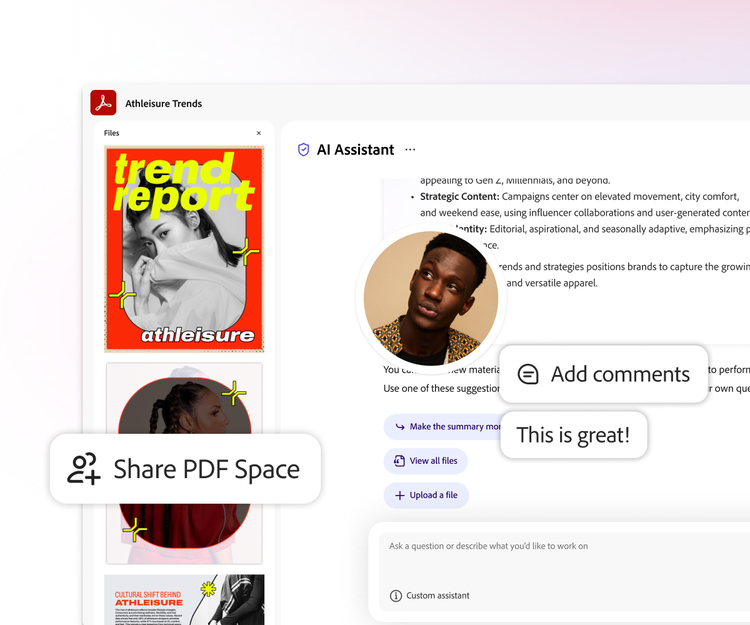
PDF-tiedostojen jako ja tarkistus

- Avaa PDF-tiedosto Adobe Acrobatissa ja valitse dokumentin valikosta Jaa.
- Luo linkki jaettavaksi useille tarkistajille ja mukauta käyttöoikeuksia tarpeen mukaan.
- Kopioi linkki jaettavaksi muille.
- Merkitse työryhmän jäseniä ohjataksesi palautetta ja pitääksesi työn käynnissä.
- Käytä kattavia kommentointitoimintoja, jotta kuka tahansa tarkistaja voi lisätä PDF-tiedostoihin kommentteja ja merkintöjä.

Voit työskennellä todella missä tahansa Acrobatin avulla.
Acrobatin mukana saat kaikki PDF-työkalut, joita tarvitset työnkulkujen helpottamiseen, PDF-tiedostojen muokkaukseen ja päivittäisen työn yleiseen tehostamiseen työskentelypaikasta riippumatta. Acrobat on enemmän kuin pelkkä PDF-tiedostojen muokkausohjelma. Sen avulla on helppo kerätä ja täsmäyttää palautetta yhdessä PDF:ssä. Se on tehokkain tapa luoda, jakaa ja muuntaa PDF-tiedostoja tietokoneiden, mobiililaitteiden ja verkon välillä.
Acrobat on avain entistä nopeampaan liiketoimintaan.
Vauhdita keskeisiä työnkulkuja yrityksille ja työryhmille tarkoitetuilla ratkaisuillamme.

Usein kysytyt kysymykset
Acrobat mahdollistaa saumattomat ja erittäin turvalliset jaetut tarkistukset ja tosiaikaisen kommentoinnin sekä tuo käyttöön PDF-työkaluja, jotka helpottavat dokumenttien käsittelyä yhdessä muiden kanssa.
Tekoälyavustajan avulla voit luoda tekoälyn tehostaman työtilan PDF Spaces -toiminnossa. Koko työryhmäsi voi siinä lisätä tiedostoja ja tehdä yhteistyötä hyvin tuloksin. Mukautetut tekoälyagentit auttavat ohjaamaan yhteistyötä ja tuottamaan projektisi edellyttämät tulokset. Työryhmät voivat valita eri avustajatyyppien välillä, esimerkiksi opettajan selittämään keskeisiä käsitteitä, analyytikon arvioimaan ja vertailemaan dokumentteja tai mukautetun avustajan,joka on räätälöity tiettyihin projektitavoitteisiin.


