
Valokuvaus
Opi kerrostamaan kuvia päällekkäin Adobe Photoshopissa
Anna taiteellesi uusi ulottuvuus. Yhdistä valokuvia ja grafiikkaa Adobe Photoshopissa luodaksesi näyttäviä kuvia, kollaaseja ja kaksoisvalotuksia.


Valokuvaus
Anna taiteellesi uusi ulottuvuus. Yhdistä valokuvia ja grafiikkaa Adobe Photoshopissa luodaksesi näyttäviä kuvia, kollaaseja ja kaksoisvalotuksia.
SISÄLLYSLUETTELO
Taiteellinen lähestymistapa kuvankäsittelyyn
Muunna valokuvia päällekkäisillä kuvilla
Kuvien kerrostaminen päällekkäin vaihe vaiheelta
Useiden tiedostojen muuntaminen kerralla
Kuvakerros syntyy, kun lisäät tekstiä tai kuvan pohjakuvan päälle. Julisteet, mainokset ja jopa meemit ovat esimerkkejä kuvakerrostuksista – mahdollisuudet ovat lähes rajattomat. Opi yhdistämään useita grafiikoita, valokuvia tai suunnitelmia kerrosten avulla viidessä helpossa vaiheessa. Vie sitten luovuutesi uudelle tasolle sekoitus-, pintakuvio- ja maskausvinkkiemme avulla.
Useamman kuvan yhdistäminen yhdeksi on helpompaa kuin koskaan Photoshopin kaltaisilla sovelluksilla. Jos haluat luoda kaksoisvalotuksia, yhdistelmäkuvia tai kollaaseja, sekoitustilojen ja tasomaskien avulla voit toteuttaa minkä tahansa vision.
Yhdistämällä useita kuvia, valokuvia tai suunnitelmia voit luoda jotain täysin uutta. Aloita avaamalla pohjakuvasi. Lisää sitten kuvia uusille tasoille ja asettele ne pohjakuvan päälle. Sen jälkeen voit yhdistää ja sekoittaa tasot yhdeksi päällekkäin kerrostetuksi kuvaksi.
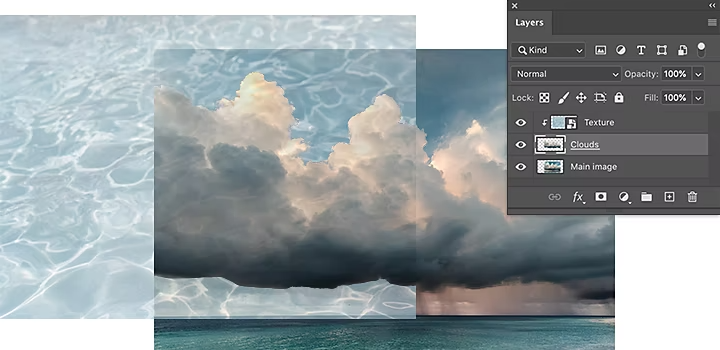
Photoshopin sekoitustilat tarjoavat ainutlaatuisia tapoja yhdistää ja kerrostaa kuvia. Sekoitustilat määrittävät, miten maalaus- tai muokkaustyökalu vaikuttaa kuvan pikseleihin. Kun ymmärrät kunkin sekoitustilan vaikutuksen pohjaväriin, saat juuri haluamasi lopputuloksen. Sekoitustilan oletusarvo on Normaali, ja voit sekoittaa tasoja keskenään säätämällä kuvan läpinäkyvyyttä. Valitse jokin muu tila, kuten Tummennus, jos haluat yhdistää pikselit eri tavalla.
Voit hallita sekoittamista ja kuvakerroksia täysin tasomaskien ja läpinäkyvyysasetusten avulla. Voit estää tiettyjen alueiden näkymisen maskeilla. Näin voit vapaasti päättää, mitkä osat sekoitetaan ja mitkä jätetään sellaisekseen. Maskeilla voit myös peittää tai piilottaa osia kuvatason sisällöstä.
Luo ainutlaatuisia valokuvaefektejä kerrostamalla kuvia sekä lisäämällä pintakuvioita ja kuvioita alkuperäisiin valokuviisi. Kokeile erilaisia pintakuvioita ja sekoitusvaihtoehtoja – kuten lehvistöä tai erilaisia paperirakenteiden pintakuvioita – ja löydä yllättävän hienoja tuloksia.
1. Avaa pohjakuvasi Photoshopissa ja lisää toissijaiset kuvat uusille tasoille samaan projektiin.
2. Muuta kuvien kokoa ja vedä ne haluamaasi kohtaan.
3. Anna tiedostolle uusi nimi ja valitse tallennuspaikka.
4. Napsauta Vie tai Tallenna.
5. Tallenna ja vie kerrostamasi kuva PNG-, JPG- tai muussa tiedostomuodossa.
1. Avaa pohjakuvasi Photoshopissa ja lisää toissijaiset kuvat uusille tasoille samaan projektiin.
Tutustu tarkemmin erilaisten päällekkäisten kuvakerrosten tekemiseen
Vaihda kuviesi tausta tämän läpinäkyvyyttä käsittelevän pikaohjeen avulla. Muunna tavallinen valokuva näyttäväksi muutaman yksinkertaisen vaiheen kautta.
Yhdistä valokuvia ja suunnitelmia erilaisilla luovilla tavoilla. Kokeile kerrostamisen, maskauksen ja sekoittamisen tekniikoita ja luo jotain ainutlaatuista ja yllättävää.
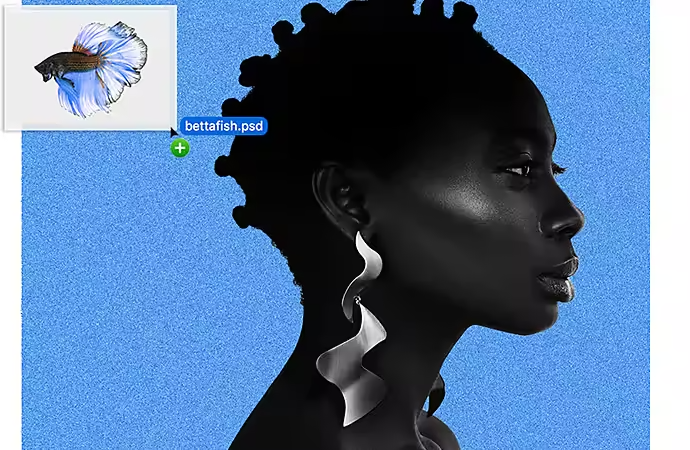
Kuvat: Temi Coker
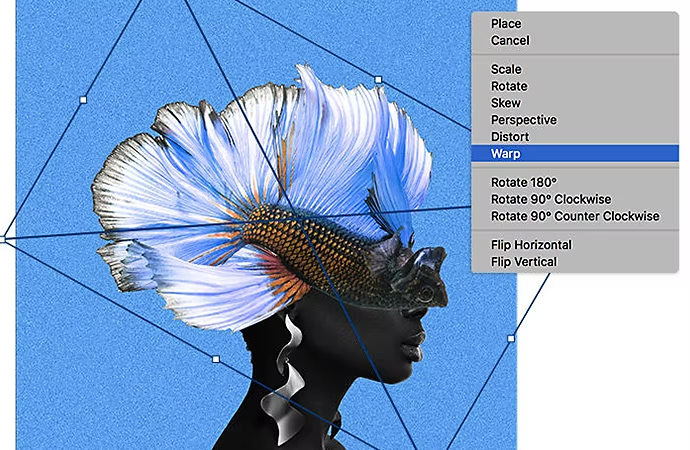
Katso lyhyt opastusvideo ja opi luomaan saumaton kaksoisvalotustehoste yhdistämällä kaksi valokuvaa. Parhaan lopputuloksen saat käyttämällä korkean kontrastin kuvia, joissa on selkeästi erottuvia vaaleita ja tummia alueita.
Kun saat seuraavan visuaalisen idean, sinulla on jo taidot sen toteuttamiseen. Kokeile eri päällekkäisyystekniikoita ja kehitä osaamistasi – harjoittele monimutkaisten valintojen tekemistä sekä kuvien yhdistämistä.
Based on your location, we think you may prefer the United States website, where you'll get regional content, offerings, and pricing.


