Kuvien lisäys tasoina Adobe Photoshopissa
Oletpa sitten luomassa monimutkaista kollaasia tai tuomassa valokuvaa muokattavaksi, opit Photoshopin tasojen käsittelyn ja ohjauksen näillä hyödyllisillä vinkeillä.
Hanki maksuton sovellus. | Hanki maksuton Photoshop-sovellus. Katso sopimukset ja hinnoittelu. | Katso Photoshopin sopimukset ja hinnoittelu.

Kuvan lisäys tasoksi Photoshopissa vaihe vaiheelta
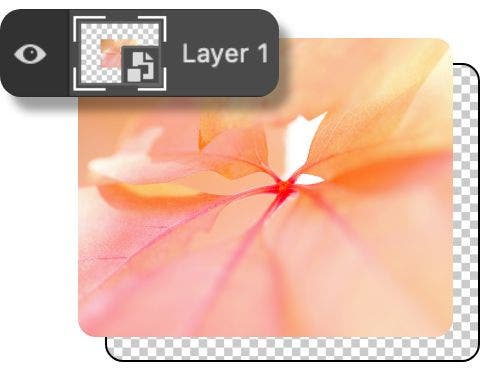
Vedä ja pudota.
Yksinkertaisin tapa muuttaa kuva tai valokuva tasoksi on vetää se Photoshopin piirtoalueelle. Sovellus luo automaattisesti tason uudelle kuvalle.
Sijoita upotettu tai linkitetty objekti.
Jos haluat upottaa kuvan toisesta sijainnista, valitse Tiedosto › Sijoita upotettu. Muista, että jos muokkaat alkuperäistä linkitettyä kuvaa, päivität sen myös linkitetyissä kohteissa.
Tuo skannerista tai muusta laitteesta.
Valitsemalla valikkoriviltä Tiedosto › Tuo › Kuvat laitteesta voit tuoda kuvia suoraan kamerasta, skannerista tai muusta yhdistetystä laitteesta.
Kopioi ja liitä.
Jos luot uuden tason, voit yksinkertaisesti kopioida ja liittää kuvan siihen. Napsauta hiiren kakkospainiketta ja käytä näppäinyhdistelmää Command + C (macOS) tai Ctrl + C (PC).
Muokkaa tasoja älykkäillä objekteilla ja tasomaskeilla.
Tasot-paneeli on yksi työtilan tärkeimmistä hallintatyökaluista, oli kyse sitten uusien tasojen luonnista, taustatason muokkauksesta uusien elementtien lisäyksestä tai olemassa olevien tasojen säätämisestä. Näiden työkalujen avulla pääset alkuun lähes missä tahansa muokkauksessa:
Älykkäät objektit (Smart Objects)
Älykkäiden objektien avulla voit tehdä muunnoksia ja muutoksia resoluution kärsimättä tai tilapäisesti. Photoshop muuntaa upotetut objektit automaattisesti älykkäiksi objekteiksi. Älykkäiden objektien avulla voit:
- Skaalata, kiertää, vääntää, vääristää tai käyristää tasoa menettämättä alkuperäisen kuvan tietoja.
- Käsitellä vektoritaidetta Adobe Illustratorin kaltaisista sovelluksista.
- Käyttää suodattimia ei-tuhoavasti. Älykkään objektin avulla voit muokata suodatinta milloin tahansa.
- Käyttää matalaresoluutioisia kuvia, jotka voidaan korvata myöhemmin asettelua suunniteltaessa.
Et voi muuttaa tai muokata älykkäiden objektien pikselidataa. Tämä tarkoittaa sitä, että käyttääksesi sekoitustilojen kaltaisia toimintoja sinun on rasteroitava eli muunnettava objekti vektorigrafiikasta pikseligrafiikaksi. Valitse tätä varten Rasteroi taso. Tällöin voit muuttaa nykyisen tason pikseleitä.
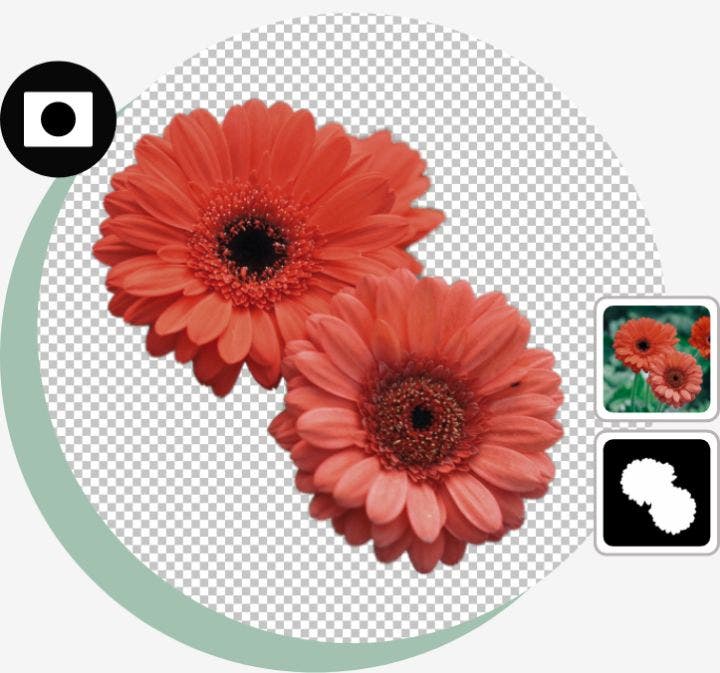
Tasomaskit
Tasomaskien avulla voit palata mihin tahansa prosessin vaiheeseen ja korjata virheitä tai kumota toimintoja. Tasomaskit toimivat piilottamalla kuvan pikseleitä sen sijaan, että ne poistettaisiin kokonaan. Voit aktivoida tasomaskin seuraavasti:
- Valitse taso Tasot-paneelista.
- Napsauta Lisää tasomaski -painiketta paneelin alaosassa.
- Toiminto luo oletusarvoisesti valkoisen tasomaskin.
Tasomaskissa käyteään valkoista, mustaa ja harmaata. Kun maalaat maskiin valkoista Sivellin-työkalulla, paljastat kyseisen tason – musta väri piilottaa sen. Harmaalla voit maalata jotakin siltä väliltä, jolloin tuloksena on erilaisia peittävyyden asteita.
Voit opetella monia muitakin Photoshopin perustaitoja käyttämällä sekä Mac- että Windows-tietokonetta. Perehdy opastusohjelmiin ja oppaisiin, jotka on suunniteltu kehittämään taitojasi kuvankäsittelyssä ja graafisessa suunnittelussa.