#000
Adobe Photoshop
Opas kuvien siistimiseen tekoälyn avulla
Pikselintarkkoja kuvia: tekoälyn tehostama terävyys on kättesi ulottuvilla.
Aloita maksuton kokeilu.|Aloita maksuton kokeilu – Photoshop
#F8F8F8
Kohinan poisto kuvista tekoälyn avulla
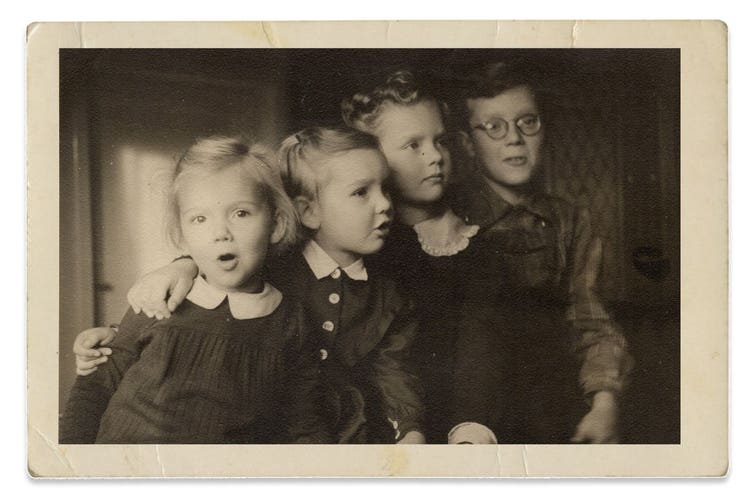
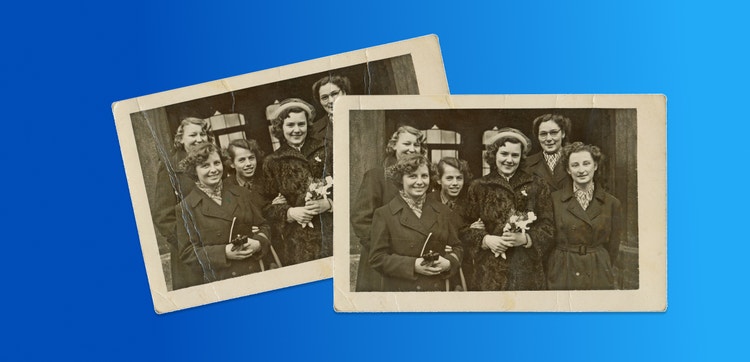
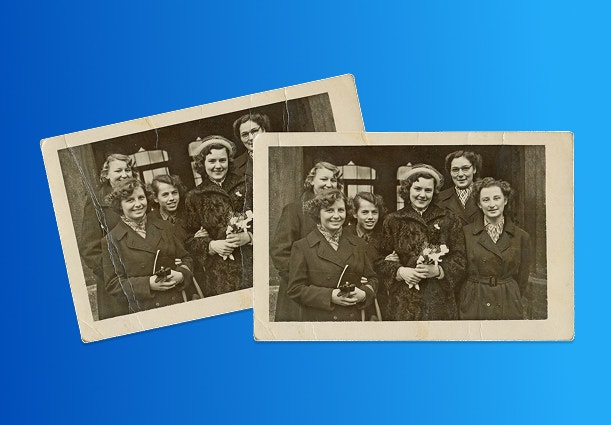
Kun kuvia voidaan siistiä tekoälyn avulla, tapamme restauroida ja säilyttää valokuvia muuttuu. Koneoppimisen avulla tekoäly voi siistiä vanhoja tai vaurioituneita kuvia automaattisesti ja poistaa ei-toivotut häiriöt säilyttäen kuitenkin herkät yksityiskohdat. Kohinan poisto tekoälyn avulla on nopeampaa, tarkempaa ja vähemmän työlästä kuin perinteisten menetelmien käyttö.
Mullista kuvien restaurointi tekoälyn avulla.
Yksi esimerkki kuvien siistimisestä tekoälyn avulla on Adobe Photoshopin Generatiivinen täyttö. Tämä työkalu analysoi kuvien kuvioita edistyneen tekoälyn avulla sekä poistaa älykkäästi kohinan ja muut epätäydellisyydet.
Generatiivinen täyttö ymmärtää kuvien kontekstin ja voi generoida korvaavia pikseleitä, jotka sulautuvat kuvaan saumattomasti. Lopputuloksena on siisti, restauroitu kuva, jonka alkuperäinen olemus säilyy.
Tekoälyn käyttö digitaalisessa suunnittelussa laajentaa luovia mahdollisuuksia ja määrittelee aitouden merkityksen uudelleen, kun tehokkaat työkalut ovat sekä ammattilaisten että aloittelijoiden käytettävissä.
Tekoälyn ja taiteellisen hallinnan tasapainotus
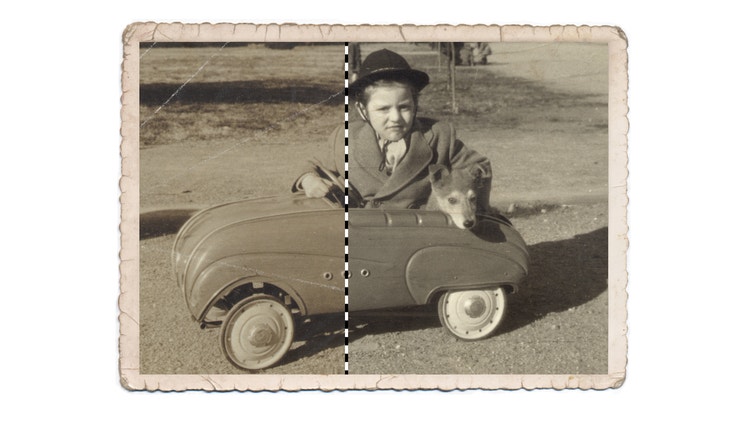
Voit hienosäätää tekoälyn generoimia tuloksia Photoshopissa muuttamalla erilaisia parametreja, kuten AI-tulosten voimakkuutta ja tyyliä, jotta ne sopivat luovaan näkemykseesi. Näiden mukautettavien valintojen avulla voit määrittää, kuinka paljon AI-generointia käytetään. Tällöin on helpompi sovittaa teknologia yhteen taiteellisen ohjauksesi kanssa.
Tutustuminen edistyneisiin AI-siistimistekniikoihin
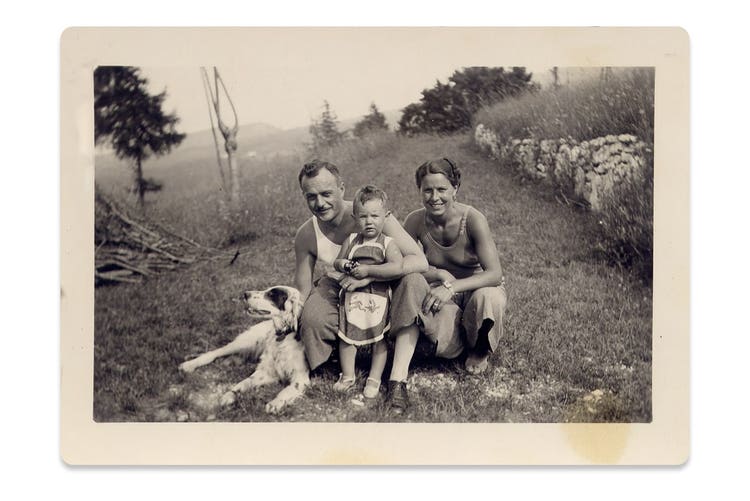
AI-työkaluilla voidaan korjata vanhoja, vaurioituneita valokuvia, parantaa huonon valaistuksen laatua ja tehdä paljon muuta. Näistä työkaluista onkin tullut korvaamattomia sekä ammattilaisille että amatööripohjalta valokuvia restauroiville. Adobe Photoshopin kaltaisilla tekoälyn tehostamilla työkaluilla voidaan poistaa kohina ja virheet saumattomasti sekä parantaa pintakuvioiden yksityiskohtia erilaisissa valokuvissa, kuten tuotekuvissa, muotokuvissa ja maisemakuvissa.
Yksi tärkeä etu tekoälypohjaisessa kuvien siistimisessä on mahdollisuus käsitellä projekteja erityisen tarkasti esimerkiksi korjaamalla valokuvan alivalottuneita kohtia. Tekoälyn avulla voidaan kirkastaa kuvaa ja palauttaa sen selkeys erottelemalla ei-toivottu kohina ja tahattomat elementit, kuten rakeisuus ja pintakuviot. Tästä on erityisen paljon hyötyä säilyttämisen ollessa tärkeää, kuten vanhojen kuvien restauroinnissa tai taidekuvissa, joille rakeisuus antaa luonnetta. Näiden edistyneiden tekniikoiden avulla voit parantaa kuvanlaatua tinkimättä yksityiskohdista, jotka tekevät työstäsi ainutlaatuista.
Hiljennä häly Generatiivisen täytön avulla.
Vaiheittainen opas kohinan poistoon kuvista Generatiivisen täytön avulla
- Avaa kuva Photoshopissa.
Aloita avaamalla kohinan poistoa kaipaava kuva Adobe Photoshopissa. - Valitse puhdistettavat alueet.
Valitse kuvasta alue Lasso- tai Valintatyökalulla keskittyen osioihin, joissa on selvästi kohinaa tai virheitä. Muista poistaa sellaisten alueiden valinta, joita ei tarvitse säätää. - Aktivoi Generatiivinen täyttö.
Kun olet valinnut työskentelyalueen, siirry Muokkaa-valikkoon ja valitse Generatiivinen täyttö.
Näkyviin tulee valintaikkuna, jossa pyydetään vahvistamaan täytettävän sisällön tyyppi. Koska tarkoituksena on poistaa kohina, jätä kehote tyhjäksi. Tekoäly analysoi kuvan ja poistaa mahdollisen kohinan. - Säädä täyttöasetuksia.
Photoshop yhdistää inpaintingin (pikselit korvataan valinnassa) ja outpaintingin (täyttö sekoitetaan ympäröiviin alueisiin) sekä poistaa kohinan saumattomasti.
Voit säätää Generatiivisen täytön voimakkuutta asetuksissa. Käytä pienempää voimakkuutta, jos haluat käyttää hienovaraista kohinaa luonnollisempaa vaikutelmaa varten. Jos kaipaat runsaampaa kohinaa, suurenna voimakkuutta. - Tarkista yksityiskohdat ja hienosäädä niitä.
Kun Generatiivinen täyttö on valmis, tarkista tuloksista, onko tekoäly ohittanut alueita tai poistanut tärkeitä pintakuvioita tai yksityiskohtia.
Voit kumota täytön tai tehdä sen uudelleen valitsemalla pienempiä osioita, kunnes olet tyytyväinen yleisvaikutelmaan. - Säilytä pintakuviointi valikoivalla puhdistuksella.
Jos kuvassa on tarkoituksella rakeisuutta tai pintakuvioita, kuten vanhoissa valokuvissa tai tuotekuvissa, voit käyttää Generatiivista täyttöä vain tarvittavissa osioissa Maskaustyökalun avulla. - Lisää viimeistelyt.
Puhdistuksen jälkeen voit säätää yleistä kirkkautta, kontrastia tai terävyyttä. Näin voit parantaa lopullista kuvaa entisestään sekä varmistaa, että siistityt alueet näyttävät luonnollisilta ja sekoittuvat täydellisesti ympäristöönsä.
Kysymyksiä? Meiltä saat vastaukset.
Miten kuvia siistitään tekoälyn avulla?
Photoshopin AI-työkalujen avulla voit poistaa virheitä, parantaa selkeyttä ja palauttaa kuvan laadun.
Miten tekoälypohjainen kohinan poisto kuvista toimii?
Tekoälypohjaisessa kohinan poistossa kuvan hälyä vähennetään analysoimalla ja tasoittamalla pikseleitä säilyttäen samalla yksityiskohdat ja terävyyden.
Mihin eri tarkoituksiin tekoälypohjaista kuvien siistimistä voi käyttää?
Tekoälypohjaista puhdistusta käytetään valokuvien restaurointiin, huonosti valaistujen kuvien kohentamiseen ja visuaalisen laadun parantamiseen eri medioissa.
Miten Generatiivisen täytön kaltaiset tekoälypohjaiset kuvien siistimistyökalut voivat parantaa luovaa ilmaisua digitaalisessa taiteessa?
Tekoälyn avulla digitaaliset taiteilijat voivat keskittyä enemmän visionsa toteuttamiseen ja käyttää vähemmän aikaa manuaaliseen muokkaukseen. Taiteilijat voivat tutkia uusia luovia mahdollisuuksia helposti käyttämällä Generatiivista täyttöä. Sen avulla he voivat kokeilla kuvan elementtien lisäystä tai korvausta.
title
Tekoälypohjainen kuvien puhdistustoiminto: Kohinan poisto kuvista tekoälyn avulla
ContentType
Features
tags
caas:content-type/features,caas:products/photoshop,caas:product-categories/photo,caas:features/add-or-remove-objects
description
Tutustu tekoälypohjaisen kuvien puhdistuksen voimaan valokuvien muokkauksessa ja Generatiivisen täytön käyttöön kohinan poistossa Adobe Photoshopissa.
cardImage
cardImageAltText
Tekoälypohjainen kuvien puhdistustoiminto: Kohinan poisto kuvista tekoälyn avulla