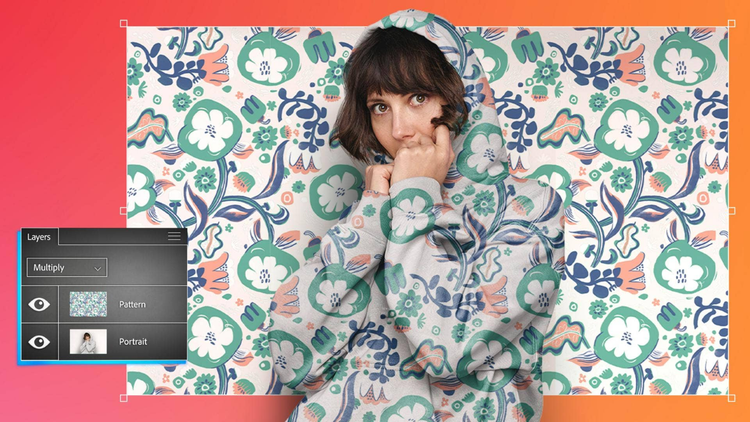
PHOTOSHOPIN OMINAISUUDET
Yhdistä kuvia sekoitustilojen avulla.
Sekoitustilojen avulla voit yhdistää värejä ja kuvioita taustasta ja edustasta sekä luoda ainutlaatuisia tehosteita ja yllätyksellisiä uusia kuvia.
Hanki maksuton sovellus. | Hanki maksuton Photoshop-sovellus. Katso sopimukset ja hinnoittelu. | Katso Photoshopin sopimukset ja hinnoittelu.
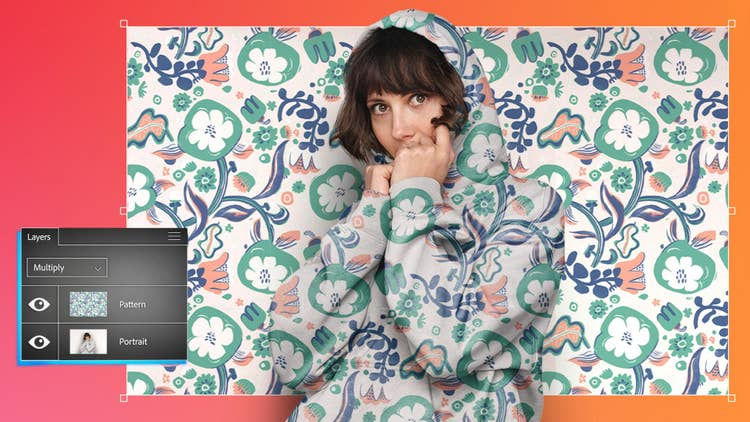
Luot upeita sommitelmia nopeasti käyttämällä sekoitustiloja.
Yhdistä värejä ja kuvioita sekä luo ainutlaatuisia tehosteita muuttamatta alkuperäistä kuvaa. Kokeile, miten eri tilat voivat parantaa tasoja.
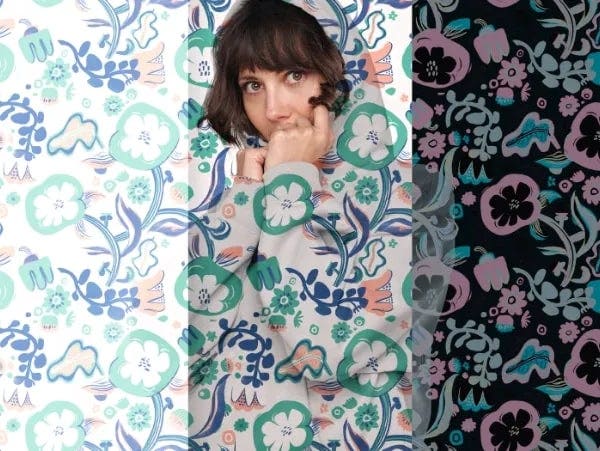
Tutustu Photoshopissa: {{blend-modes}}.
Yli 20 vaihtoehtoa on luokiteltu vaikutusten mukaan. Niihin kuuluvat esimerkiksi tummennus, vaalennus sekä kontrastin ja värikylläisyyden säätö. {{Blend modes}} mahdollistavat tasojen ulkoasun muuttamisen koskematta alkuperäiseen kuvaan. Moninkertaista-tila esimerkiksi tummentaa värejä säilyttäen varjot ennallaan.
Työskentele käyttämällä tasoja.
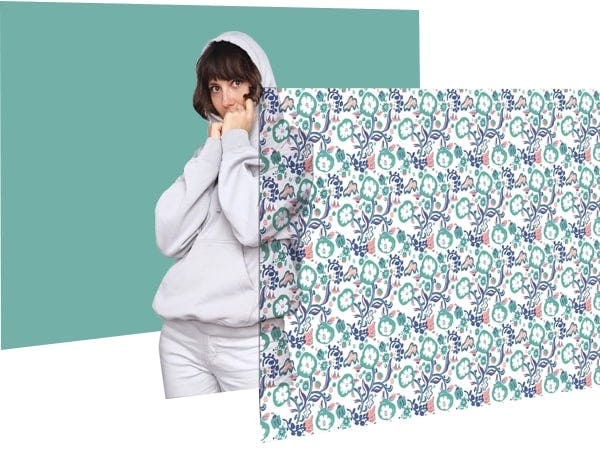
Tasojen järjestyksellä on merkitystä, kun {{Blend modes}} ovat käytössä. Ne vaikuttavat alapuolella oleviin tasoihin, joten voit keskittyä tiettyihin alueisiin ryhmittelemällä tasoja. Voit järjestellä tasoja uudelleen milloin tahansa Tasot-paneelissa.
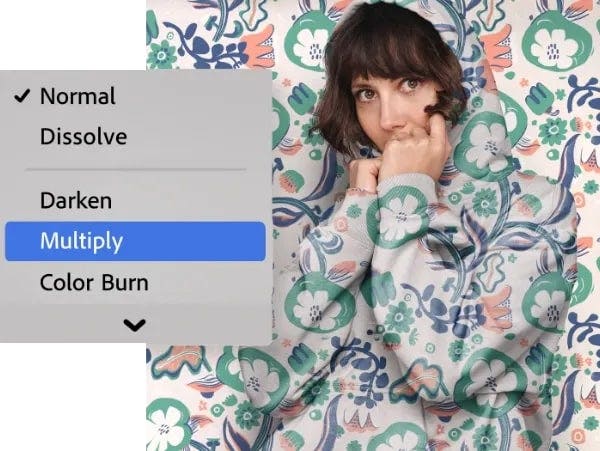
Kokeile ennen käyttöönottoa.
Ennen kuin valitset sekoitustilan, liikuta hiirtä eri {{Blend modes}} -vaihtoehtojen päällä nähdäksesi, miten tasot vaikuttavat toisiinsa.
Valokuvien yhdistäminen {{blend-modes}}-vaihtoehtojen avulla {{photoshop}}issa
- Aloita tasoista.
Varmista, että tasoja on vähintään kaksi ja ylin taso on piilotettu. - Keskity kohteeseen.
Valitse Pikavalintatyökalulla ne kuvan osat, jotka haluat jättää koskemattomiksi. - Valmistaudu sekoittamaan.
Muuta ylin taso näkyväksi. Se peittää nyt alemman tason. - Näytä uudelleen.
Paina näppäintä Alt (Windows) tai Option (macOS) samalla, kun napsautat maskauspainiketta Tasot-paneelissa näyttääksesi valitun alueen. - Sekoita.
Liikuta hiirtä {{blend-mode}} -vaihtoehdon päällä nähdäksesi kunkin vaikutuksen ja valitse mieleisesi.
{{questions-we-have-answers}}