Korosta kohdetta ja polttopistettä sumentamalla taustaa.
Kun muutat osan kuvasta sumeammaksi, jokin toinen osa näyttää entistä terävämmältä ja elävämmältä. Sumennusgalleriassa on laaja valikoima sumennuksia – tässä neljä yleisintä tapaa säätää taustaa Photoshopissa:

Bokeh-sumennus
Luo muotokuvissa suosittu sumea tausta. Bokeh on japania ja tarkoittaa sumennusta, mutta englannissa ja suomessa termi viittaa sumeisiin ympyröihin, jotka näyttävät säteilevän tai taittavan valoa. Bokeh-tehoste voi antaa kuvalle ammattimaisen ilmeen.
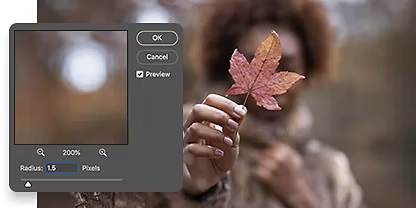
Gauss-sumennus
Lisää koko kuvaan tasainen, yhtenäinen sumennus sekoittaen värejä. Gauss-sumennuksessa käytetään matemaattista Gaussin funktiota vähentämään koko kuvan tietomäärää, mikä sumentaa kuvaa.
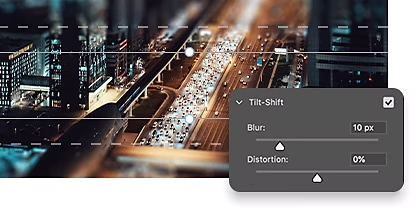
Tilt-Shift-sumennus
Leikittele perspektiivillä käyttämällä Tilt-Shift-sumennusta, joka jäljittelee Tilt-Shift-objektiivin vaikutusta. Kuvat ovat tarkkoja yhdessä osassa, yleensä etualalla, ja muuttuvat sumeammiksi asteittain. Tilt-Shift-kuvat saavat lisäksi usein täysikokoiset kohteet näyttämään pikkuruisilta tai lelumaisilta.
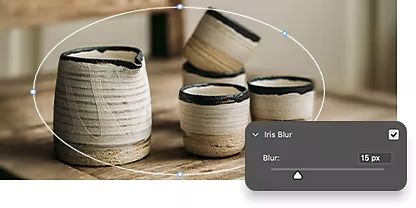
Iiriksen sumennus
Voit jäljitellä matalaa syväterävyyttä iiriksen sumennuksella. Tämä tehoste sumentaa osan kuvasta valikoivasti. Keskialue pysyy terävänä, kun taas reunat näyttävät sumeammilta.
Taustan sumennus tasojen avulla vaihe vaiheelta
Taustan voi sumentaa monella tavalla, mutta tämä on nopein ja helpoin tapa tehdä se Photoshopissa.
- Valitse:
Käytä avattavaa Valitse-valikkoa ja valitse kohde. Photoshop löytää kohteen yleensä sisällön huomioivan tekoälyn avulla. - Hienosäädä:
Vältät epäselvät tai haamumaiset reunat pääkohteessa laajentamalla kohteen valinta-aluetta noin viidellä pikselillä. Tällöin kohteen reunat näyttävät edelleen teräviltä sumeaa taustaa vasten. - Maskaa:
Luo kohteesta uusi tasomaski. Näin varmistat, että muokkaukset eivät tuhoa mitään, ja voit aina palata alkuperäiseen kuvaan. - Sumenna:
Siirry Tasot-paneelissa taustatasolle. Käytä Suodatin-valikkoa, valitse sumennustyökalu, valitse haluamasi sumennustyyppi ja säädä sumennusta liukusäätimellä.
Edistyneempiä sumennustekniikoita
Tutustu opastusohjelmiin, joissa käsitellään sumennuksen lisäystä ja sumennuksen määrän säätöä kuvissa.
Käytä Sumennusgalleriaa.
Lue, miten voit käyttää kenttäsumennusta, linssisumennusta ja Photoshopin monia muita sumennusvaihtoehtoja.
Keskity kohteeseen ja sumenna loput.
Katso, miten voit korostaa yhden osan kuvasta ja sumentaa loput.
Usein kysytyt kysymykset
Voiko taustan sumentaa Photoshopissa maksutta verkossa?
Voinko sumentaa taustan siveltimellä Photoshopissa?
Voinko sumentaa taustan Photoshopissa käyttämällä Sumennusgallerian tehosteita?
Milloin kannattaa käyttää taustan sumennusta Photoshopissa?
Miten voin sumentaa osan taustasta Photoshopissa?
Kun haluat sumentaa osan taustasta Adobe Photoshopissa, voit käyttää sumennustyökalua, joka sijaitsee Suodatin-valikossa. Noudata seuraavia ohjeita:
- Avaa kuva Photoshopissa.
- Luo taustatasosta kopio napsauttamalla Tausta-tasoa hiiren kakkospainikkeella ja valitsemalla Monista taso.
- Valitse sumennettava taustan osa käyttämällä valintatyökalua, kuten Lassoa. Siirry kohtaan Suodatin > Sumennus ja valitse haluamasi sumennustyyppi.
- Näkyviin tulee valintaikkuna, jossa voit säätää sumennuksen määrää.
- Käytä Peittävyys-vaihtoehtoa Tasot-paneelissa säätääksesi sumennustehosteen voimakkuutta.
- Tallenna kuva valitsemalla Tiedosto > Tallenna nimellä ja valitsemalla haluamasi tiedostomuoto.