#F8F8F8

PHOTOSHOPIN OMINAISUUDET

Voit luoda upeita valokuvia yhdistämällä kuvia.

Kuvia on yllättävän helppo yhdistellä sommitelmiksi Adobe Photoshopissa. Voit sulauttaa elementtejä kuvaan ja luoda toimivan kokonaisuuden yhdistämällä tasoja useista valokuvista. Luot omaperäisen sommitelman käyttämällä esimerkiksi Objektin valintatyökalua, Valitse kohde -toimintoa, Pikavalintatyökalua ja Taikasauvaa.


Hanki maksuton sovellus. | Hanki maksuton Photoshop-sovellus. Katso sopimukset ja hinnoittelu. | Katso Photoshopin sopimukset ja hinnoittelu.

https://video.tv.adobe.com/v/344687?hidetitle=true :play: | Toista video napsauttamalla.

https://main--cc--adobecom.hlx.page/cc-shared/fragments/merch/products/photoshop/sticky-banner/default

Voit luoda kuvasommitelmia lisäämällä tasoja vaivattomasti.

Voit valita ja muokata kohteita Photoshopissa esimerkiksi Objektin valintatyökalulla, Valitse kohde -toiminnolla, Pikavalintatyökalulla ja Taikasauvalla.

Objektin valintatyökalu

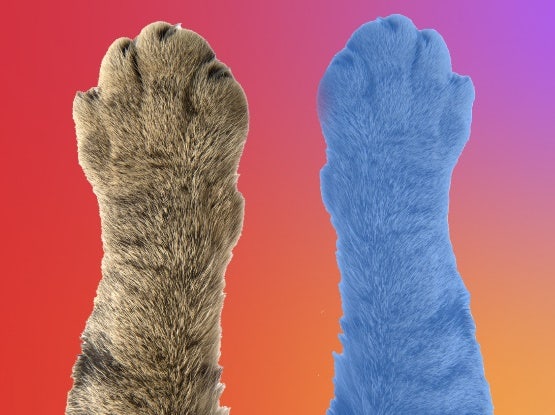
Käyttämällä Objektin valintatyökalua Photoshopissa voit valita ja siirtää kohteita kuvien välillä helposti. Piirrä valinta kohteen ympärille suorakulmio- tai lassotilassa. Työkalu valitsee sen automaattisesti. Sitten voit poistaa kohteen ja lisätä sen toiseen kuvaan.

Valitse kohde.

Voit valita kuvan keskeisimmän kohteen kokeilemalla Valitse kohde -työkalua. Se tunnistaa pääkohteen – oli se sitten ihminen, eläin, ajoneuvo tai jokin muu – ja valitsee sen automaattisesti puolestasi.

Pikavalinta

Voit valita vain osan kuvasta Pikavalintatyökalulla. Valitse haluamasi alue napsauttamalla ja vetämällä sen päältä. Työkalu valitsee samankaltaiset sävyt automaattisesti ja pysähtyy kuvan reunoihin.

Taikasauva

Valitse kuvia yhtenäisen värisiltä alueilta. Kun määrität värialueen, voit valita ja poistaa nämä alueet Taikasauvatyökalun avulla.

Kuvien yhdistäminen tasojen avulla {{photoshop}}issa

  • Tee leikkauksia.
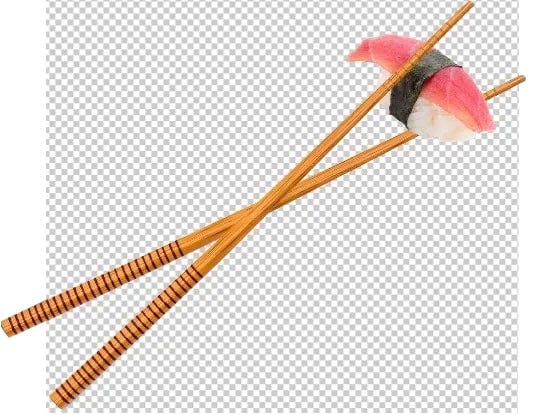
    Voit leikata kuvasta kohdealueita käyttämällä esimerkiksi Objektin valintatyökalua, Valitse kohde -toimintoa, Poista tausta -toimintoa ja Taikasauvaa.
  • Yhdistä kuvia.
    Vedä jokainen leikattu osa omalta piirtoalueeltaan yhteen uuteen dokumenttiin.
  • Sijoita uudelleen.
    Voit vetää kohteita siirtotyökalulla sekä kiertää ja skaalata niitä muuntotyökalulla.
  • Taso
    Järjestä kuvien pinoamisjärjestys uudelleen Tasot-paneelissa ja muuta edessä tai takana olevia tasoja. Voit piilottaa tai näyttää tason napsauttamalla silmäkuvaketta.

https://main--cc--adobecom.hlx.page/cc-shared/fragments/products/photoshop/do-more-with-adobe-photoshop-online

https://main--cc--adobecom.aem.page/cc-shared/fragments/products/photoshop/caas/default

{{questions-we-have-answers}}

Mitä hyötyä on lisätä tasoja Photoshopissa?
Kun lisäät tasoja Photoshopissa, voit käsitellä kuvan eri elementtejä erikseen. Tämä helpottaa muokkausta, uudelleenjärjestelyä ja tehosteiden lisäystä vaikuttamatta kuvan muihin osiin.
Voinko järjestää tasoja uudelleen Photoshopissa?
Kyllä, voit järjestää tasoja uudelleen Photoshopissa vetämällä niitä ylös- tai alaspäin Tasot-paneelissa. Tämä muuttaa niiden pinoamisjärjestystä ja määrittää, mitkä tasot näkyvät muiden edessä.