PHOTOSHOPIN OMINAISUUDET
Valinnan poisto Adobe Photoshopissa
Photoshopissa on kymmeniä tapoja tehdä valinta. Voit myös poistaa valinnan milloin tahansa helpottaaksesi siirtymistä projektin eri alueilla.
Hanki maksuton sovellus. | Hanki maksuton Photoshop-sovellus. Katso sopimukset ja hinnoittelu. | Katso Photoshopin sopimukset ja hinnoittelu.

Valinnan poistosta voi olla paljon hyötyä.
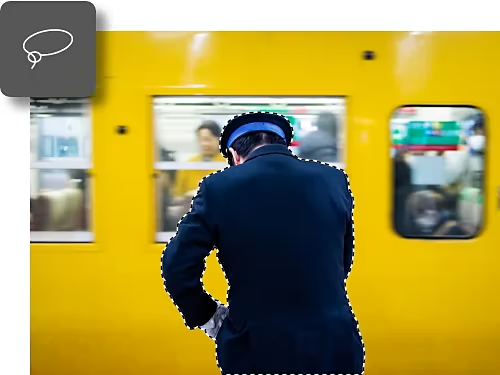
Valintatyökaluja jokaiseen tarpeeseen
Valinta on Photoshopissa tehokas työkalu, sillä sen avulla voi muokata vain tiettyä kohtaa. Sovelluksessa on yhdeksän valintatyökalua. Voit tehdä valintoja manuaalisesti Lassolla tai automaattisesti Valitse kohde -työkalulla.
Asetukset yksityiskohtaiseen valintojen poistoon
Vaikka muokattavan kohteen valinta on tärkeää, on myös olennaista pystyä poistamaan kohteiden valinnat. Photoshopissa on useita tapoja poistaa objektien tai tasojen valinta, joten et jää koskaan oman lassosi vangiksi.

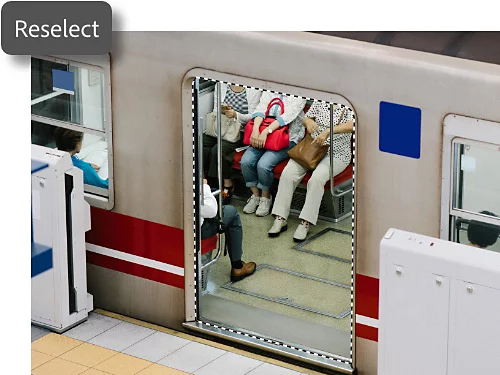
Valitse uudelleen ja onnistu.
Joskus valinta katoaa vahingossa tai haluat palauttaa vanhan valinnan. Valikon asetuksella Valitse › Valitse uudelleen voit tehdä viimeisimmän valinnan uudelleen.
Photoshopin valintatasot
Voit sijoittaa valinnan nopeasti omalle tasolleen. Sitten voit vain napsauttaa eri tasoja muokatessasi. Tällöin säilytät valintasi koskemattomina ja hyödynnät samalla tehokkaita tasomaskeja.
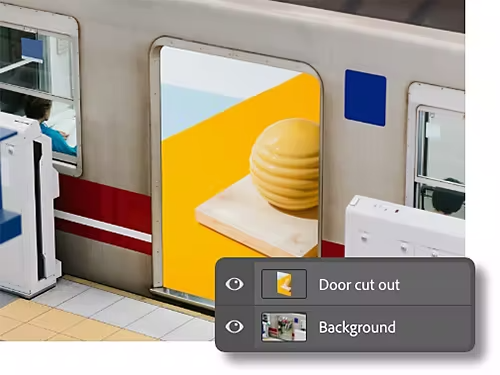
Voit poistaa valinnan kolmella eri tavalla.
Valinnan poisto on helppoa. Valitse alla olevista kolmesta tavasta sopivin.
- Pikanäppäin:
Näppäinyhdistelmät ovat kätevä työkalu – Ctrl+D (Windows) tai Command+D (macOS) poistaa valinnan hetkessä. - Napsauta:
Napsauta valittua aluetta hiiren kakkospainikkeella ja valitse valinnan poistoasetus. - Valikkorivi:
Voit poistaa valinnan myös Asetukset-palkista valitsemalla Valitse › Poista valinta.
Miksi valinta pitäisi poistaa?
Työsi on valmis.
Kun olet valinnut tarvittavat kohteet ja muokannut niitä, on jatkettava nopeasti eteenpäin. Opettelemalla käyttämään pikanäppäimiä ja muita oikopolkuja varmistat nopean pääsyn pois valinta-alueelta.
Haluat tarkentaa valintaa.
Joskus tulee valittua liian paljon. Voit aloittaa alusta poistamalla valinnan nopeasti. Voit myös pienentää alueita esimerkiksi pikamaskauksella tai Pyyhekumilla. Tällöin voit hienosäätää valintaa tai luoda kokonaan uuden tason.
Opettele käyttämään kaikkia valintatyökaluja.
Tutustu valinnan perusteisiin.
Photoshopissa on monia valintatyökaluja manuaalisista lassoista tekoälyn tehostamiin älykkäisiin valintatyökaluihin. Tämän oppaan avulla tutustut niiden perusasioihin.
Luo monimutkainen valinta.
Opettele käyttämään Objektin valinta -työkalua ja muita Photoshopin toimintoja sekä luomaan monimutkaisia rinnakkaisnäkymiä.
Perehdy valintojen kiemuroihin.
Tee nopeita valintoja.
Valitse kohde -työkalun kaltaisten välineiden avulla voit tarttua piirtoalueen alueisiin ja muokata niitä muutamalla napsautuksella.
Työskentele manuaalisesti valinta- ja maskaustyökalun avulla.
Valinta- ja maskaustyötila sopii täydellisesti suurempaa luovuutta tavoitteleville ja vapaalla kädellä työskenteleville.