PHOTOSHOPIN OMINAISUUDET
Heittovarjon lisäys Adobe Photoshopissa
Opettele parantamaan graafisen suunnitelman ulkoasua ja luettavuutta heittovarjotehosteella.


PHOTOSHOPIN OMINAISUUDET
Opettele parantamaan graafisen suunnitelman ulkoasua ja luettavuutta heittovarjotehosteella.
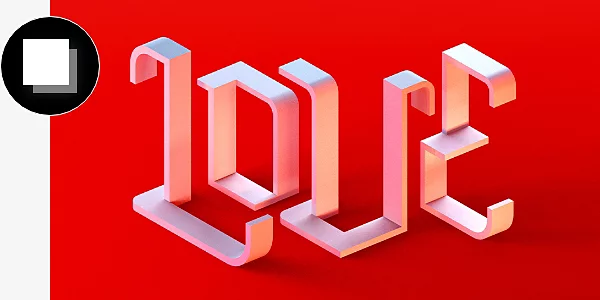
Varjot luovat vaikutelman siitä, että Photoshop-projektisi taso leijuu ja heittää varjon alla olevalle taustatasolle. Voit lisätä heittovarjon mihin tahansa Photoshop-tasoon luodaksesi kuvaan kolmiulotteisen vaikutelman.
Oikein käytettynä heittovarjotaso voi parantaa mitä tahansa Photoshop-projektia, oli kyseessä sitten valokuvien muokkaus tai graafinen suunnittelu.
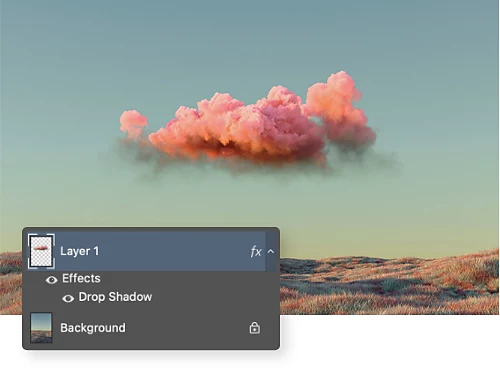
Jos lisäät uuden elementin olemassa olevaan kuvaan, voit käyttää heittovarjoa saadaksesi sen näyttämään luonnolliselta.
Lisäämällä tekstiin heittovarjoja saat sen erottumaan taustasta ja parannat sen luettavuutta.

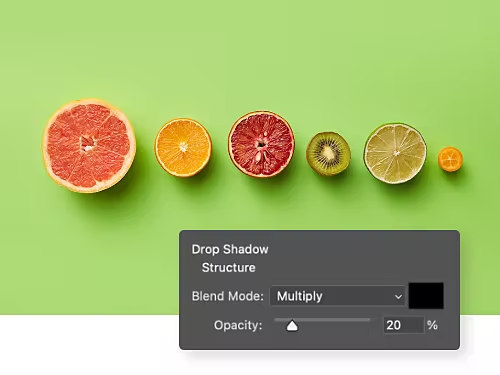
Kun hienosäädät valokuvan valaistusta, kokeile muokata heittovarjoasetuksia niin, että kaikki varjot sopivat yhteen.
Oletko tekemässä kuvaa myytävästä tuotteesta? Lisäämällä heittovarjon saat sen näyttämään aidommalta.
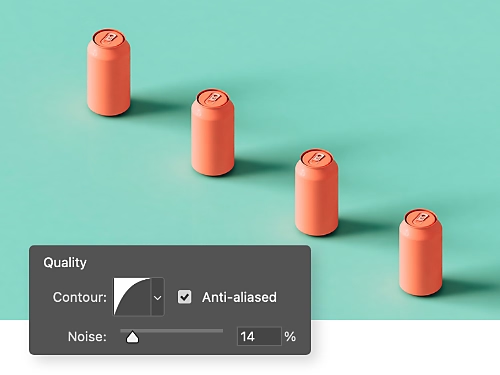
Katso, miten helppoa heittovarjojen käyttö on Photoshopissa.
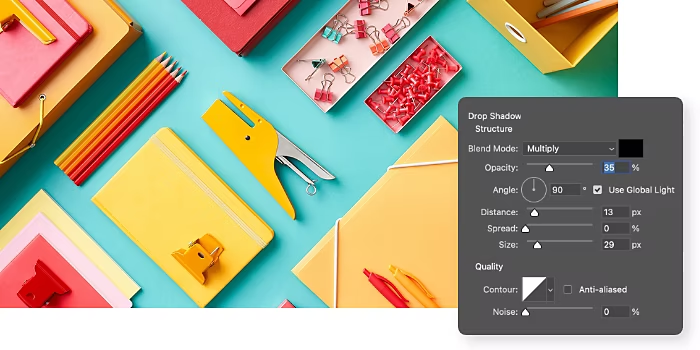
Photoshopin Heittovarjon tasotyyli -paneeli sisältää laajan valikoiman erilaisia heittovarjotehosteita, joita voit ohjata.
Edistyneet käyttäjät, jotka haluavat käyttää manuaalisempaa heittovarjon luontiprosessia, voivat luoda tällä menetelmällä ainutlaatuisen varjon mille tahansa kuvan elementille.
Näiden opastusohjelmien avulla opit hyödyntämään Photoshopin toimintoja täysimääräisesti.
Opettele lisäämään käyntikortteihin taiteellisia yksityiskohtia, jotka tekevät vaikutuksen kollegoihin ja asiakkaisiin.
Katso, miten annat valokuville vintage-ilmeen Photoshopin avulla.
Adobe Photoshopissa ei ole perinteistä pikanäppäintä heittovarjon lisäykseen tasolle, mutta prosessi on helppo ja siinä on neljä vaihetta:
Kyllä, on mahdollista luoda "liukuväriheittovarjo", jossa varjo kapenee sivuilla. Noudata seuraavia nelivaiheisia ohjeita:
Kyllä. Voit lisätä heittovarjon useille tasoille Photoshopin verkkoversiossa valitsemalla kaikki tasot, joille haluat lisätä tehosteen, ja noudattamalla sitten seuraavia ohjeita.
Vaihtoehtoisesti voit ryhmittää tasot ja lisätä tasotyylin koko ryhmään. Tämän menetelmän avulla voit säilyttää joustavat yksittäisten tasojen muokkausmahdollisuudet ja samalla yhtenäisen heittovarjotehosteen.
Vuosisopimus, laskutetaan kuukausittain
27,41 €/kksis. ALV:n
Saat Photoshopin tietokoneelle ja iPadille osana Creative Cloud -jäsenyyttä.
Vuosisopimus, laskutetaan kuukausittain
82,25 €/kksis. ALV:n
Saat yli 20 Creative Cloud -sovellusta, kuten Photoshopin tietokoneelle ja iPadille.
Vuosisopimus, laskutetaan kuukausittain
20,39 €/kksis. ALV:n
Säästät yli
Alan johtavat luovat sovellukset, joiden lisenssien hallinta on yksinkertaista
Based on your location, we think you may prefer the United States website, where you'll get regional content, offerings, and pricing.



