{{ps-features}}
Suurenna kuvia nopeasti ja vaivattomasti.
Valokuvien muokkaajilla on usein hankaluuksia kuvien suurennuksessa suurformaattitulostuksissa ja muissa tehtävissä. Tutustu kuvien suurentamiseen Adobe Photoshopilla mihin tahansa kanavaan.
Hanki maksuton sovellus. | Hanki maksuton Photoshop-sovellus. Katso sopimukset ja hinnoittelu. | Katso Photoshopin sopimukset ja hinnoittelu.
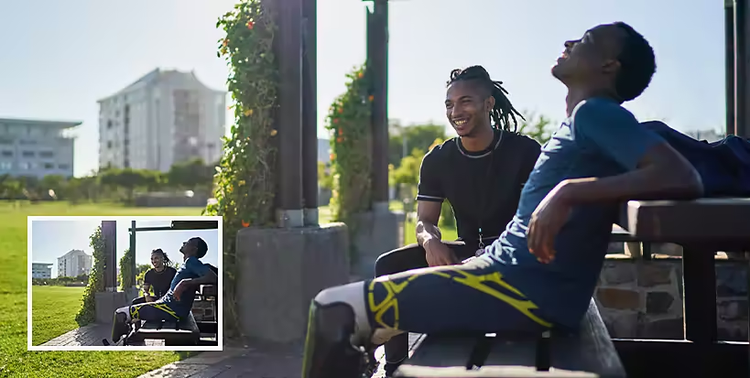
Säädä kuvan kokoa tarpeittesi mukaan.
Jos tulostat valokuvia tai valmistelet suurta digitaalista piirtoaluetta, saatat joutua suurentamaan kuvia erilaisille materiaaleille, jotka edellyttävät eri tiedostokokoja. Voit suurentaa kuvakoon mihin tahansa tehtävään oikeilla työkaluilla ja säilyttää kuvan resoluution.
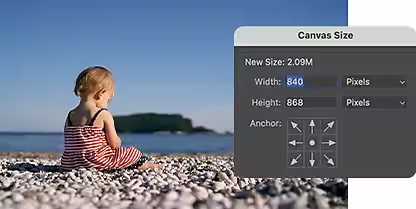
Säädä piirtoaluetta muuttaaksesi kokoa.
Voit täyttää suurenkin työn vaatimukset säätämällä halutessasi piirtoalueita Kuva-valikkopalkista.
Noudata vaatimuksia.
Säilytä alkuperäisen kuvan kuvasuhteet, kun muutat kokoa vastaamaan graafisten suunnittelijoiden ja valokuvien muokkaajien erilaisia vaatimuksia.
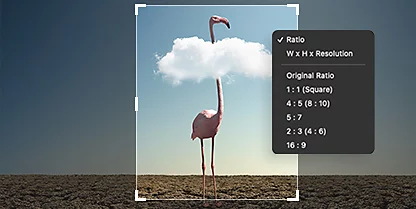

Generoi pikseleitä.
Anna Adobe Sensein tekoälyn generoida uusia pikseleitä ja täyttää suurennettavan valokuvan aukot. Saumattomat parannukset sujuvat näin kuin tanssi.
Paranna laatua.
Kun suurennat kuvaa Photoshopissa, voit kasvattaa kuvan kokoa laadusta tinkimättä käyttämällä Adobe Camera Raw -lisäosan parannustyökaluja.
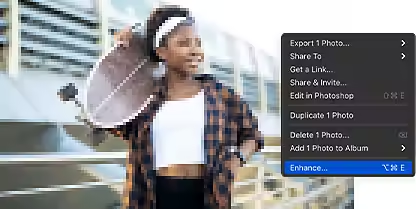
Parannuslisäosat pitävät kuvasi terävinä.
Photoshopin työkaluilla voitat haasteet, joita liittyy pienempien kuvien parantamiseen ja koon muuttamiseen tulostus- ja esittämistarkoituksiin.
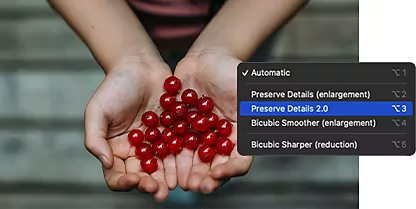
Säilytä yksityiskohdat 2.0
Tekoälyn tehon avulla Photoshopin automaattinen skaalaustekniikka pitää kuvat terävinä koon muuttamisen tai rajauksen jälkeen.

Superresoluutio
Teet parhaat parannukset suurten muotojen ja high DPI -tulostukseen Camera Raw -lisäosan Superresoluutio-toiminnolla.
Kuvan suurentaminen Photoshopissa
Käyttämällä Superresoluutio-toimintoa voit suurentaa kuvaa menettämättä alkuperäisen kuvan yksityiskohtia. Lisäksi Superresoluutio siistii, terävöittää, uudistaa ja parantaa uutta kuvaasi automaattisesti.
- Avaa:
Avaa alkuperäinen kuva Camera Raw -toiminnossa (lisäosassa, ei Photoshopin suodattimessa). - Paranna:
Napsauta filminauhalla kuvatiedostoa hiiren kakkospainikkeella tai pitäen Ctrl-näppäintä painettuna ja valitse valikosta Parannus. - Käytä Superresoluutiota:
Valitse Superresoluutio-valintaruutu. Näet sen alla aika-arvion. - Tallenna:
Valitse Parannus. Algoritmi tekee tehtävänsä, ja uusi, suurempi kuva tuotetaan automaattisesti DNG-tiedostotunnisteella.
Hio kuvankäsittelytaitojasi.
Näissä opastusohjelmissa näytetään, miten voit muuttaa kuvien kokoa ja parantaa digitaalista kuvaa saadaksesi yksityiskohtaisen tuloksen.
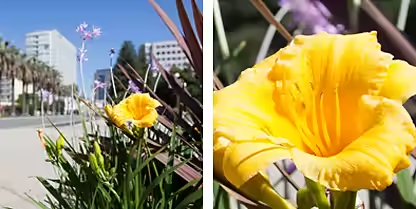
Muuta kuviesi kokoa.
Katso tästä lyhyestä videosta, miten voit muuttaa kuviesi kokoa helposti useilla tavoilla.
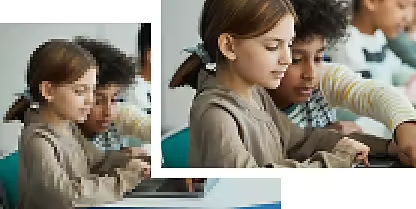
Siisti kuvia.
Opettele suurentamaan kuvia Photoshopissa laadusta tinkimättä. Hienosäädä kuvia Raw Details -asetuksen avulla, kun muutat niiden kokoa.