PHOTOSHOPIN OMINAISUUDET
Ihonsävyjen säätö Adobe Photoshopissa
Korjaa värivirheet ja yhtenäistä ihonsävyt kuvien välillä.
PHOTOSHOPIN OMINAISUUDET
Korjaa värivirheet ja yhtenäistä ihonsävyt kuvien välillä.
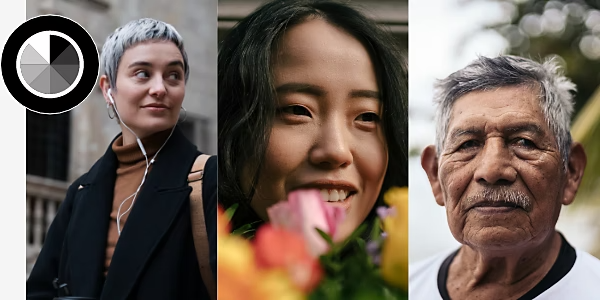
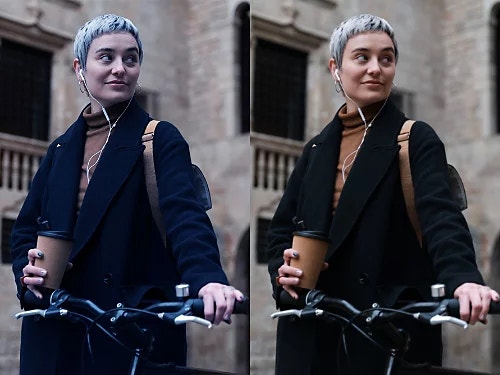
Värivirheitä tai -vääristymiä voi syntyä, kun muista objekteista heijastuva värillinen valo vääristää kohteen kasvojen väriä. Keltaisia tai sinisiä värivirheitä voi ilmetä myös valokuvassa käytetyn valaistustyypin vuoksi.
Voit tarkistaa, onko kuvassa värivirhe, etsimällä neutraalin alueen, kuten valkoisen tai harmaan seinän. Katso, näyttääkö se todella neutraalilta kuvassa. Jos ei näytä, voit korjata asian säätämällä valkotasapainoa manuaalisesti. Tämä korjaa lisäksi kaikki valokuvan värit, myös ihonsävyt.
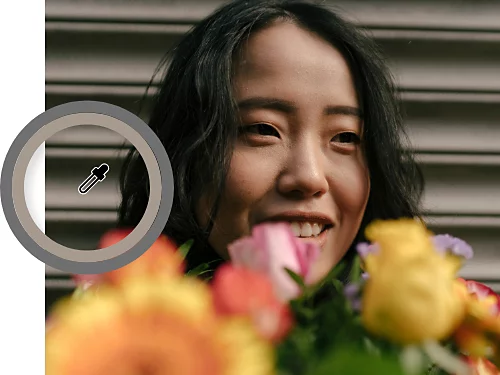
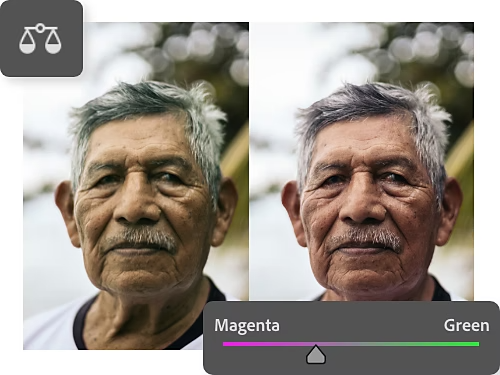
Jos huomaat vielä värivääristymiä valkotasapainon korjauksen jälkeen, käytä Väritasapaino-liukusäätimiä. Valitse Taso › Uusi säätötaso › Väritasapaino. Tasapainota valokuvan sävyt liukusäätimien avulla.
Säädä ensin punaisia ja keltaisia. Kaikissa ihotyypeissä on punaisia ja keltaisia sävyjä. Tummemmissa ihonsävyissä täytyy ehkä säätää myös sinisiä sävyjä.
Voit tehdä muokkauksia koko kuvaan, mutta jos taustassa on värillisiä elementtejä, joita et halua muuttaa, luo tasomaski kuvan henkilön päälle. Valitse kohde -työkalulla voit valita nopeasti pelkän kohteen, jolloin voit tehdä valikoivia värisäätöjä vain kyseisiin pikseleihin.
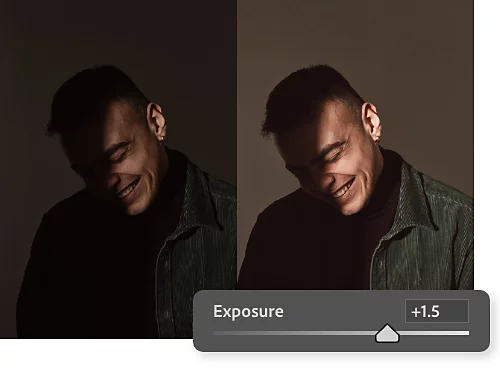
Camera Raw -suodattimen avattavassa Perusasetukset-valikossa voit muuttaa liukusäätimillä esimerkiksi valkotasapainoa, valotusta, varjoja ja värikylläisyyttä. Nämä muokkaukset vaikuttavat koko kuvaan, myös ihonsävyihin.
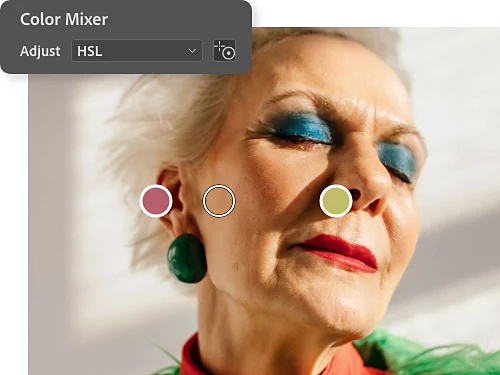
Muuta avattavan värien sekoitusvalikon avulla yksittäisten värien sävyä, kylläisyyttä ja luminanssia. Voit käsitellä ihon värisävyjä valitsemalla kohdennetun säätötyökalun avattavan valikon oikealta puolelta sekä napsauttamalla ja vetämällä suoraan kohteen kasvojen päällä.
Ihonsävyn toistaminen useissa kuvissa vaatii hieman enemmän, mutta onnistut siinä vaihe vaiheelta ja saat jokaiseen kuvaan täsmälleen saman ihonsävyn. Noudata seuraavia ohjeita tai katso tämä video-opastusohjelma Photoshop-asiantuntija Jesus Ramirezilta.
Vie taitosi uudelle tasolle hyödyntämällä asiantuntijoiden neuvoja värien ja valojen käytöstä.
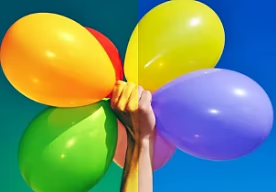
Opettele käyttämään sävyn/kylläisyyden säätötyökaluja tuottaaksesi valokuvaan tarkemman värilämpötilan tai tietynlaisen tunnelman.
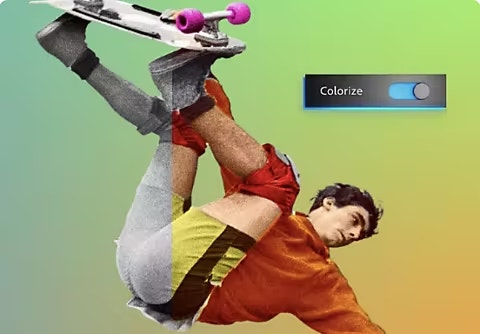
Voit lisätä valokuvaan värejä automaattisesti Väritä-työkalun avulla. Sitten voit hienosäätää muutoksia liukusäätimillä.
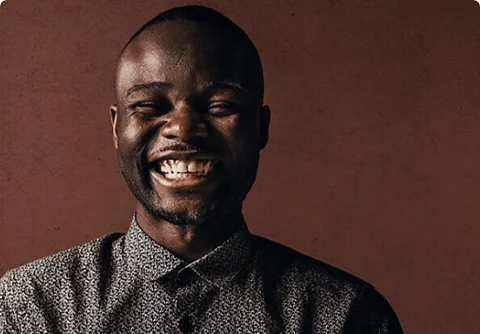
Kun saat valaistuksen kohdalleen kuvauksissa, jälkikäsittelyyn kuluu vähemmän aikaa.
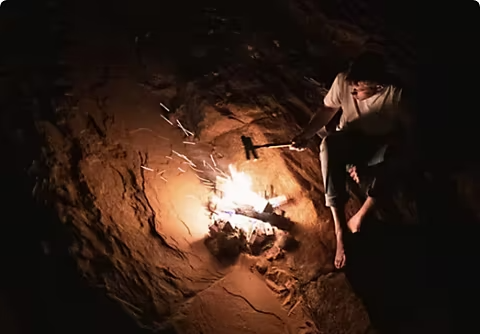
Ota suuren kontrastin valokuvia, jotka tasapainottavat kirkkaan valon ja syvät varjot.
Vuosisopimus, laskutetaan kuukausittain
27,41 €/kksis. ALV:n
Saat Photoshopin tietokoneelle ja iPadille osana Creative Cloud -jäsenyyttä.
Vuosisopimus, laskutetaan kuukausittain
82,25 €/kksis. ALV:n
Saat yli 20 Creative Cloud -sovellusta, kuten Photoshopin tietokoneelle ja iPadille.
Säästät yli
Alan johtavat luovat sovellukset, joiden lisenssien hallinta on yksinkertaista
Based on your location, we think you may prefer the United States website, where you'll get regional content, offerings, and pricing.


