PHOTOSHOPIN OMINAISUUDET
Valinnan muuttaminen käänteiseksi Adobe Photoshopissa
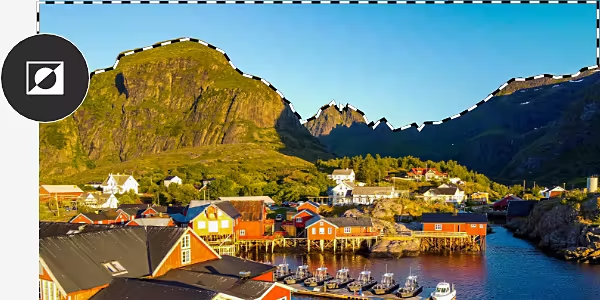
Katso, miten voit eristää kaiken valitun alueen ulkopuolella käyttämällä Valintatyökalua.
Hanki maksuton sovellus. | Hanki maksuton Photoshop-sovellus. Katso sopimukset ja hinnoittelu. | Katso Photoshopin sopimukset ja hinnoittelu.
Mitä valinnan muuttaminen käänteiseksi tarkoittaa Photoshopissa?
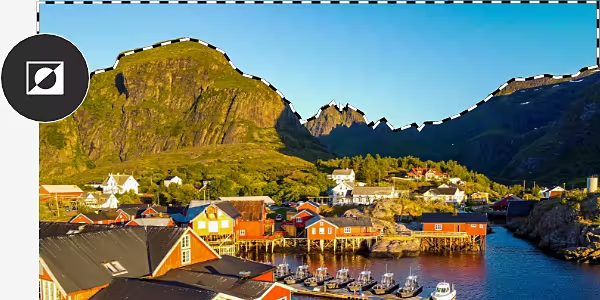
Photoshopissa voit valita osan kuvasta muokattavaksi käyttämällä Valintatyökalua. Jos kuitenkin haluat muokata koko kuvaa jättäen pois valitun alueen pikselit, valinta täytyy muuttaa käänteiseksi.
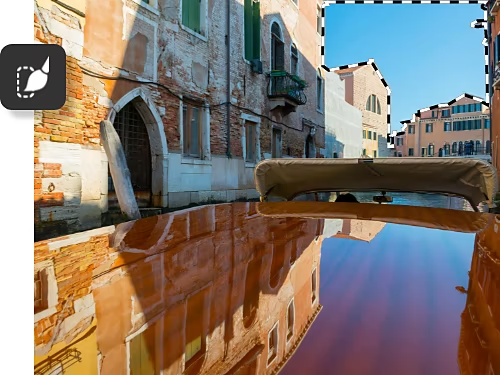
Muokkaa kaikkea valitun alueen ulkopuolella.
Joskus on helpompaa valita se, mitä et halua muuttaa, etenkin muokattavan alueen ollessa suuri. Muutamalla valinnan käänteiseksi varmistat täydellisen lopputuloksen.
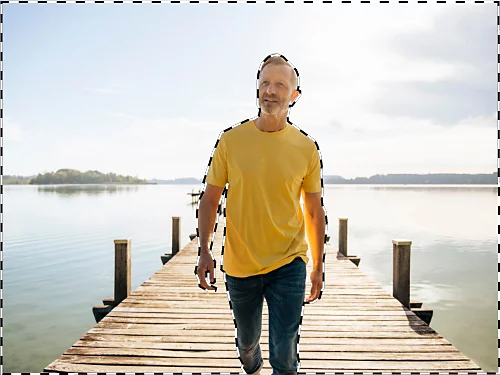
Valitse suuria alueita tarkasti.
Kuvitellaan, että haluat muuttaa muotokuvan taustaa. Voi olla haastavaa valita kaikki muu kohdetta lukuun ottamatta. Valitse sen sijaan henkilö ja muuta valinta käänteiseksi. Sama pätee, jos haluat muuttaa värejä kaikkialla muualla paitsi pienessä osassa graafista suunnitelmaa.
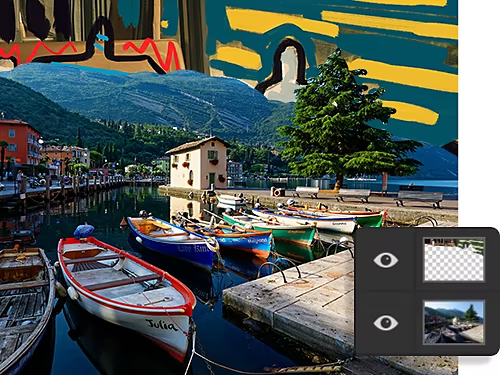
Valmistaudu säätämään taustaa.
Erota kuvan tausta ja korvaa se värikkäällä kuvalla käyttämällä käänteistä valintaa.
Luo massiivinen maski.
Voit piilottaa tai näyttää kuvan eri osia muuttamalla käänteisen valinnan tasomaskiksi.
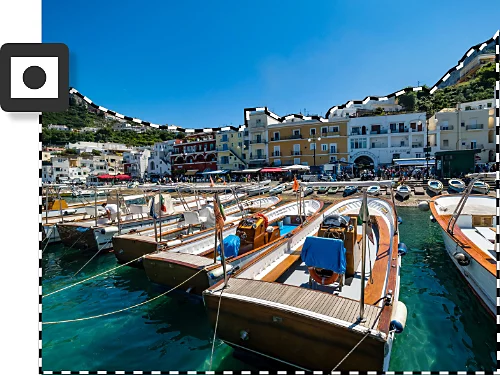
Miten valinta muutetaan käänteiseksi Photoshopissa?
- Valitse:
Valitse valintatyökalu oikealla olevasta työkalurivistä. Valintatyökalu, Lasso ja Taikasauva ovat kaikki mahdollisia, mutta Valitse objekti, Valitse kohde ja Pikavalintatyökalut ovat helpoimmat käyttää. - Valitse:
Luo valintatyökalulla reuna sen kuvan osan ympärille, jota et halua muuttaa. - Muuta käänteiseksi:
Napsauta valintaa hiiren kakkospainikkeella ja valitse Käänteinen valinta. Vaihtoehtoisesti voit valita ikkunan yläosan valikkorivistä Valitse › Käänteinen.
Usein kysyttyjä kysymyksiä valintojen muuttamisesta käänteisiksi Photoshopissa
Mikä on käänteisen valinnan pikanäppäin Photoshopissa?
Miten voin kumota valinnan?
Miten voin suurentaa ja pienentää valintaa?
Miten voin varmistaa, että valintani on muuttunut käänteiseksi?
Katso, mitä muuta voit tehdä käänteisillä valinnoilla.
Tutustu opastusohjelmien avulla joihinkin asioihin, jotka voit nyt tehdä opeteltuasi muuttamaan valinnan käänteiseksi.

Luo tasomaski.
Katso, kuinka helppoa on luoda maski käyttämällä valinta- ja maskaustyötilaa.
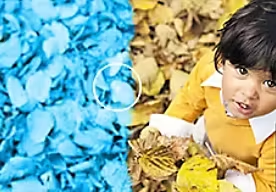
Muuta värejä.
Hienosäädä tiettyä sävyä tai muuta värit käänteisiksi. Katso, kuinka helppoa värien vaihto voi olla.