{{photoshop-features}}
Ääriviivojen lisäys tekstiin {{adobe-photoshop}}issa
Opettele tekemään sanoista helppolukuisempia lisäämällä tekstiin ääriviivat.
Hanki maksuton sovellus. | Hanki maksuton Photoshop-sovellus. Katso sopimukset ja hinnoittelu. | Katso Photoshopin sopimukset ja hinnoittelu.

Mitä tarkoittaa ääriviivojen lisäys tekstiin {{photoshop}}issa?

Tee tekstistä erottuva.
Haluatko varmistaa, että sanasi tekevät vaikutuksen? Lisää värikkäät ääriviivat, jotka kiinnittävät lukijan huomion.
Lisää tyylikkyyttä.
Oikeanlaisten ääriviivojen avulla sulautat tekstin kuvasi luovaan tyyliin.

Ääriviivojen lisäys tekstiin {{photoshop}}issa
Voit lisätä ääriviivat kuvasi tekstiin useilla tavoilla.
- Valitse:
Valitse taso, johon haluat lisätä tekstiä, tai luo uusi taso. Valitse sitten Tekstityökalu näytön oikeassa reunassa olevasta työkalupalkista. - Kirjoita:
Napsauta mitä tahansa kohtaa näytöllä ja kirjoita haluamasi teksti. - Lisää tasoja:
Avaa Tasotyyli-valikko napsauttamalla FX-kuvaketta tai kaksoisnapsauttamalla tason reunaa. Valitse sitten Viiva-vaihtoehdon vieressä oleva valintaruutu. - Säädä:
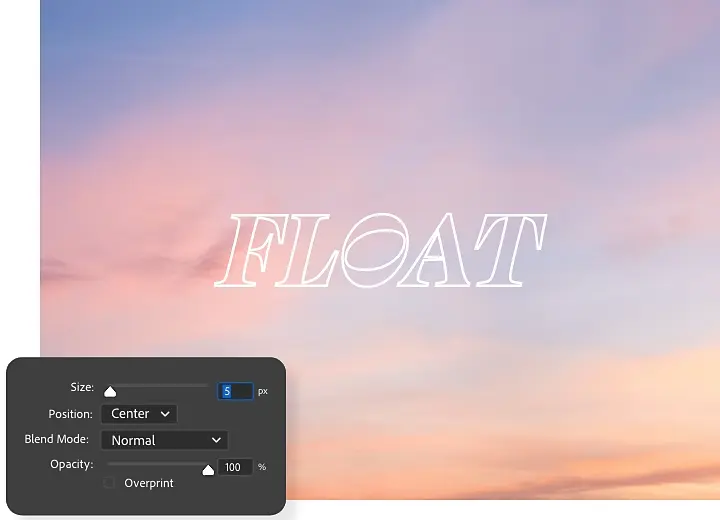
Viiva-valikossa voit hallita viivatason mittasuhteita käyttämällä liukusäätimiä. Koko-asetus määrittää ääriviivan paksuuden, kun taas Sijainti määrittää ääriviivan sijainnin suhteessa tekstiin. - Väritä:
Voit muuttaa ääriviivan väriä Värivalitsimella ja valita eri vaihtoehtoja avattavasta Sekoitustila-valikosta hallitaksesi sitä, miten ääriviivan värit sekoittuvat kuvan muihin osiin. - Täytä:
Jos haluat täyttää ääriviivat useammalla kuin yhdellä värillä, avaa täyttötyypin valikko ja valitse joko Liukuväri (joka luo asteittaisen siirtymän kahden värin välillä) tai Kuvio (joka tarjoaa useita toistuvia tekstuureja ja grafiikoita). - Käytä:
Ota muutokset käyttöön valitsemalla OK.
Ääriviivojen lisäys tekstiin vektorina
Voit myös lisätä tekstiin ääriviivat muuntamalla sen vektorimuodoksi. Tällöin saat enemmän vaihtoehtoja ääriviivojen muodon mukautukseen, mutta tekstiä on vaikeampi muokata myöhemmin.
- Muunna:
Kun olet varma, että tekstisi on valmis, luo tekstitaso tekstityökalulla, napsauta sitä hiiren kakkospainikkeella ja valitse Muunna muodoksi. - Muuta vektoriksi:
Ota vektoripisteet käyttöön tekstissä valitsemalla mikä tahansa vektorityökalu oikealla olevasta työkalupalkista. - Muokkaa:
Muuta tekstin ääriviivojen ulkoasua valitsemalla ylävalikosta esimerkiksi täyttövärin tai viivan asetukset. - Käytä:
Ota muutokset käyttöön valitsemalla OK.
Ääriviivojen lisäys tekstiin ilman täyttöä
Jos haluat ääriviivat sisältävälle tekstillesi kevyemmän ilmeen, vähennä täyttöä ja samalla itse kirjainten peittävyyttä säilyttäen kuitenkin ääriviivat. Valitse Tasotyylit-valikosta Viiva › Sekoitusasetukset ja vedä sitten Täytön peittävyys -liukusäädintä vasemmalle vähentääksesi kirjainten peittävyyttä.
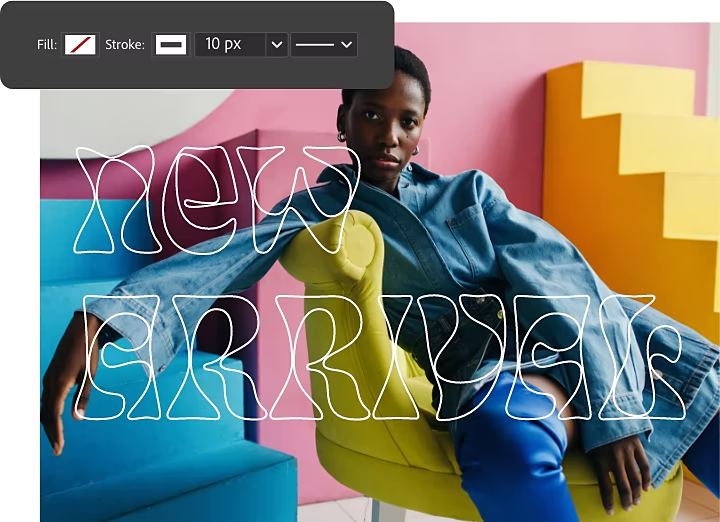
Saadaksesi saman vektoriviivaefektin avaa Tason tyyli -ikkuna ja valitse Viiva-valintaruutu. Napsauta sitten ylävalikosta Täyttö-kuvaketta ja valitse Ei täyttöä -kuvake – valkoinen ruutu, jonka läpi kulkee punainen vinoviiva.
Tutustu Photoshopin muihin ominaisuuksiin.
Nyt kun olet mukauttanut tekstiä, perehdy opastusohjelmiin ja katso, mitä muuta Photoshopilla voi tehdä.
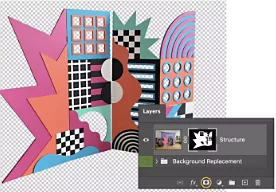
Tuotteen taustan vaihto
Opettele erottamaan kohde alkuperäisestä taustastaan ja lisäämään uusi tausta.
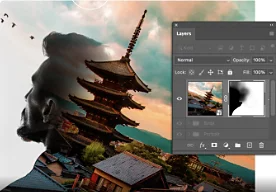
Luo sommitelmakuva.
Voit yhdistää elementtejä useista kuvista käyttämällä Photoshopin maskaustyökaluja.
Katso, mitä maskauksella voi tehdä. | Katso, mitä maskauksella voi tehdä.
{{frequently-asked-questions}}.
Onko Photoshopissa pikanäppäintä, jolla voi lisätä tekstiin ääriviivat?
Photoshopissa ei ole pikanäppäintä tekstin ääriviivojen luontiin, mutta prosessi on sinänsä yksinkertainen. Valitse teksti ja muunna se säädettäväksi tasoksi napsauttamalla FX-kuvaketta tai kaksoisnapsauttamalla tason reunaa. Käytä sitten Viiva-valikkoa säätääksesi mittoja ohjaavia liukusäätimiä. Valitse värit Värivalitsimella tai täytä ne avattavan Täyttötyyppi-valikon avulla.
Voit myös lisätä tekstiin ääriviivat muuntamalla sen vektorimuodoksi. Tällöin saat enemmän mukautusvaihtoehtoja, mutta tekstiä on toisaalta hieman vaikeampi muokata myöhemmin. Kun teksti on valmis, luo taso tekstityökalulla ja muunna se muodoksi napsauttamalla sitä hiiren kakkospainikkeella.
Voinko lisätä tekstin ääriviivoiksi useita viivoja Photoshopissa?
Kyllä. Lisättyäsi tekstin ja luotuasi ääriviivat edellä olevien ohjeiden mukaisesti voit lisätä Viiva-tasotehosteen. Kun olet tehnyt sen, napsauta plusmerkkiä (+) Viiva-tehosteen vieressä Tasotyyli-ruudun vasemmalla puolella. Toinen viiva tulee näkyviin ensimmäisen yläpuolelle. Voit lisätä enintään 10 viivaa.
Kun olet lisännyt viivat, voit muuttaa niiden sijaintia, peittävyyttä tai väriä.
Voinko lisätä ääriviivat tekstiin missä tahansa kirjasintyypissä Photoshopissa?
Miten voin lisätä tekstiin ääriviivat Photoshop iPadilla -sovelluksessa?
Käytetäänkö ääriviivojen lisäyksessä muotoihin samaa prosessia kuin ääriviivojen lisäyksessä tekstiin?