{{ps-features}}
Reunan hienosäätötyökalun käyttö {{adobe-photoshop}}issa
Katso, miten voit tehdä tarkkoja valintoja realistisiin sommitelmiin.
Hanki maksuton sovellus. | Hanki maksuton Photoshop-sovellus. Katso sopimukset ja hinnoittelu. | Katso Photoshopin sopimukset ja hinnoittelu.
Mitä reunan hienosäätö tarkoittaa?

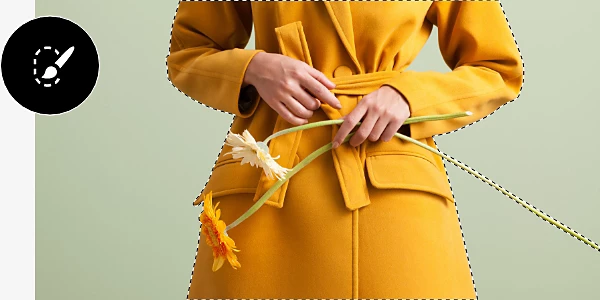
Oikea työkalu epätasaisille reunoille
Reunan hienosäätötyökalussa yhdistyvät kynätyökalun tarkkuus ja pikavalintatyökalun kätevyys, joten voit valita rosoisia reunoja tarkasti ja nopeasti.
Viimeistele siveltimellä.
Säädä asetuksia ja käytä sitten reunan hienosäätötyökalua kuvan monimutkaisiin reunoihin siveltimen tavoin. Näin voit valita ja maskata jäljelle jääneet taustan osat.
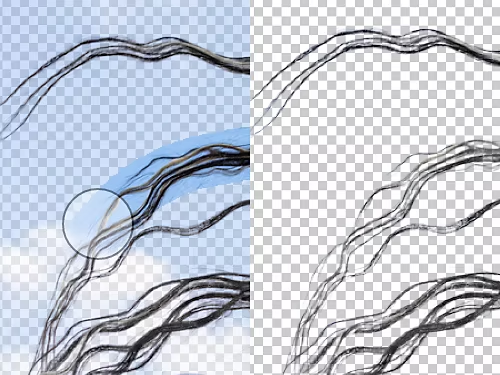
Reunan hienosäätö
Katso, miten voit tehdä monimutkaisia valintoja muutamalla vedolla käyttämällä reunan hienosäätösivellintä.
- Monista:
Napsauta taustatasoa hiiren kakkospainikkeella ja valitse Monista taso. Näin voit luoda varmuuskopion alkuperäisestä kuvasta siltä varalta, ettet pidäkään tekemistäsi muutoksista. - Valitse:
Valitse objektin valintatyökalun, Lasson, Taikasauvan tai Pikavalintatyökalun avulla alue sen kohteen ympäriltä, jota haluat käsitellä. Musta, animoitu katkoviiva ympäröi valitsemasi alueen. Pidä Alt-näppäintä (Windows) tai Command-näppäintä (Mac) painettuna ja napsauta alueita, jotka haluat poistaa valinnasta.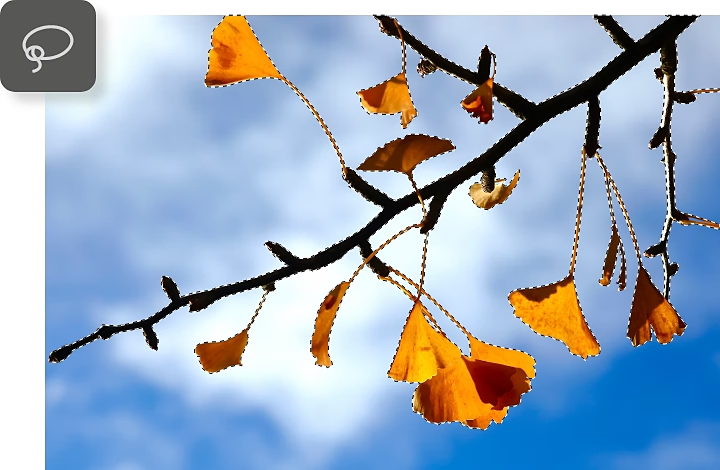
- Aseta:
Napsauta ylävalikossa valinta- ja maskausvaihtoehtoa. Näkyviin tulee Ominaisuudet-välilehti, jossa voit määrittää reunan hienosäätötyökalun asetukset reunojen siistimistavalle. Varmista, että olet valinnut reunan hienosäätötyökalun uudesta sivupalkista. Alla olevassa haitarissa on yleiskatsaus asetuksistasi.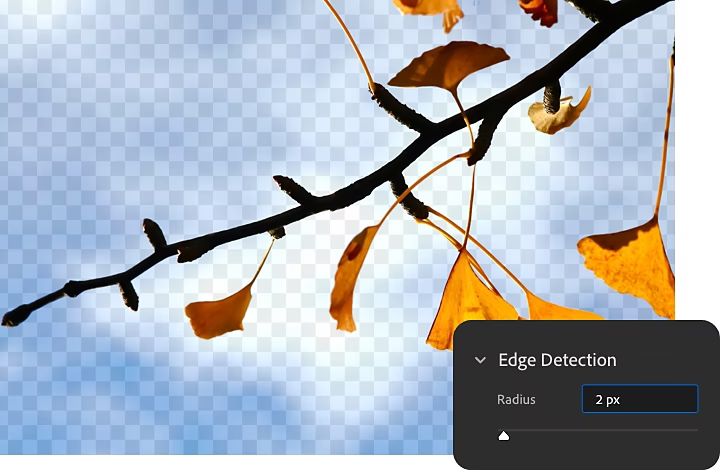
- Hienosäädä:
Vedä reunan hienosäätötyökalua reunoilla, jotka haluat siistiä. Napsauta aina valinnan sisäpuolella ja vedä sitten sivellintä ulospäin. Näin työkalu havaitsee paremmin erot kohteen ja taustan välillä. - Tulosta:
Kun olet valmis, palaa Ominaisuudet-välilehdelle ja hae tulostusvaihtoehto paneelin alaosasta. Valitse avattavasta valikosta vaihtoehto ja määritä, mitä valmiille valinnalle tehdään. Jos esimerkiksi haluat lisätä valintaan uuden taustan, voit valita tulostuksen uutena dokumenttina. Jos haluat jatkaa valinnan muokkausta nykyisessä dokumentissa, valitse Uusi taso tasomaskilla.
Tutustu Photoshopin työtilaan tarkemmin.
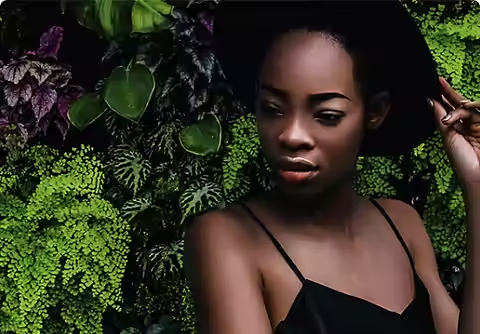
Siirrä kohteesi minne tahansa.
Osaat jo valita kohteen – nyt voit opetella lisäämään sille täysin uuden taustan.
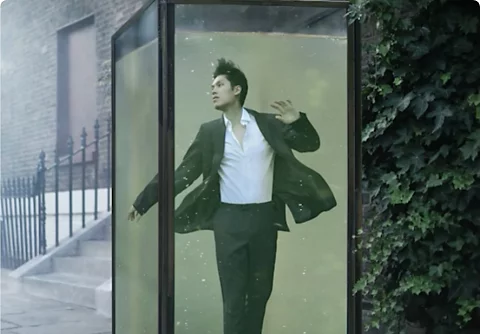
Luo todellisuutta uhmaavia sommitelmia.
Katso, miten ammattimainen kuvien muokkaaja käyttää Adobe Photoshopia ja {{lightroom}}ia luodessaan mielikuvituksellisia teoksia.