#1e1e1e
Valokuvaus
Virkistä vanhoja valokuvia poistamalla pintakuviot.
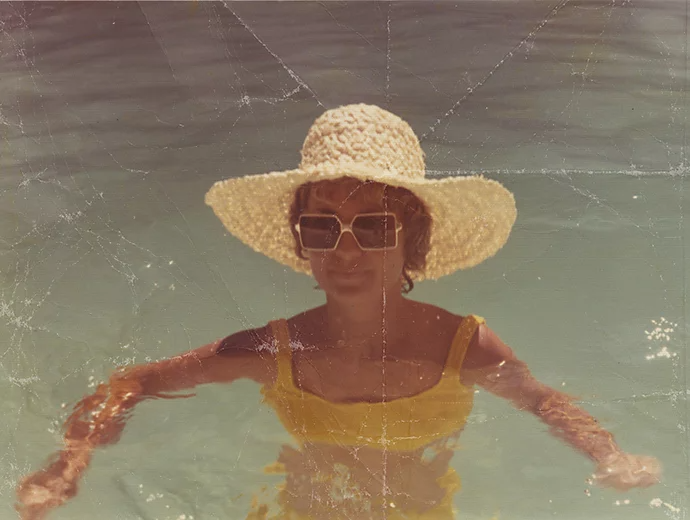
Tutustu siihen, miten Adobe Photoshop voit auttaa parantamaan vanhojen kuvien laatua valokuvien restaurointiprosessissa näiden muokkaustekniikoiden avulla.
Pehmennä sitä.
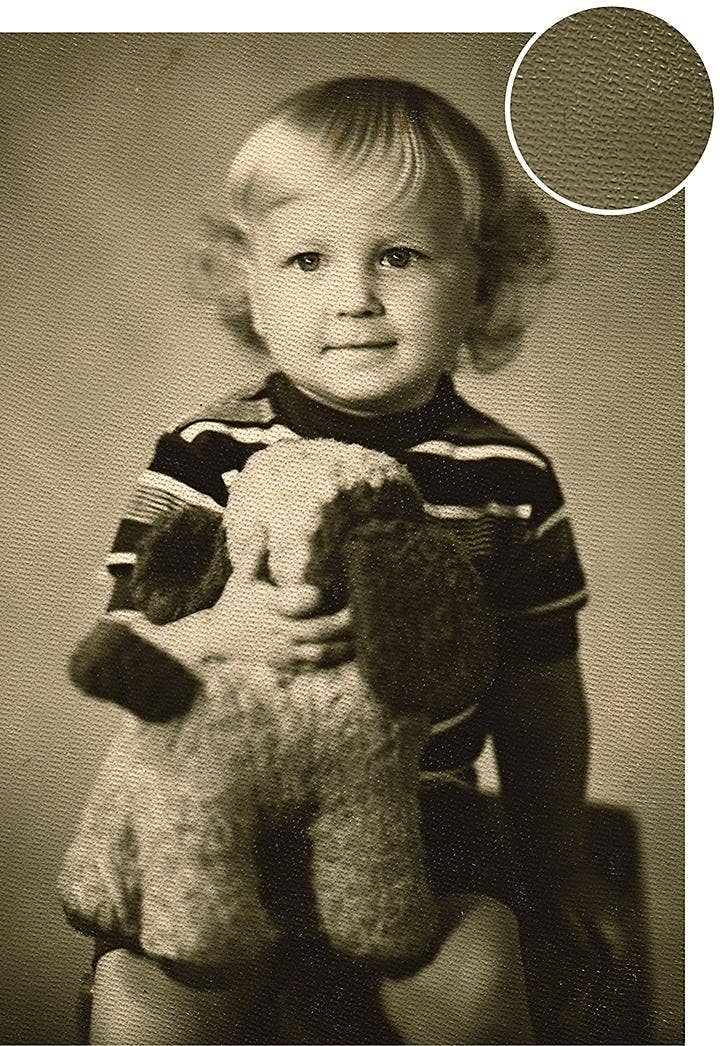
Jos olet joskus skannannut vanhoja mustavalkokuvia, olet huomannut kuvissa usein näkyvän hunajakennokuvion. Tämä paperin pintakuvia tulee esiin vanhojen valokuvien silkkipinnan vuoksi. Vaikka jotkin muokkausmenetelmät — kuten Despeckle-suodatin ja Gauss-sumennuksen sekoitustilat — voivat pehmentää kuvaa, tämä voi johtaa yksityiskohtien peittymiseen. Mutta voit poistaa pintakuvioita nopeasti oikeilla muokkaustyökaluilla vanhoista kuvista ja säilyttää suuremman osan kuvasta entisellään.
Siirrä valokuvakokoelmasi nykyaikaan.
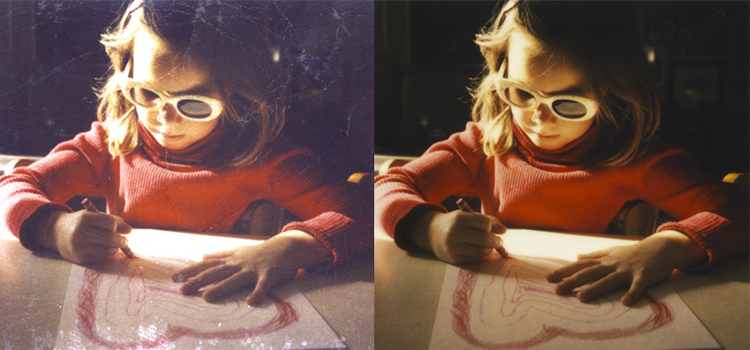
Vanhojen valokuvien ikä näkyy usein merkkeinä ja paperikuvan pintakuvioina, ja kun skannaat niitä, samat merkit tulevat esiin myös digitaalikuvissa. Mutta voit poistaa turhia elementtejä Adobe Photoshopin muokkaustyökaluilla.
Kohina valokuvissa on toinen termi pintakuvioinnille. Kohinanvaimennus, joka poistaa rakeisuuden ja taustakuviot kuvista, on tärkeää skannattujen valokuvien modernisoinnissa. Voit päästä eroon vintage-ilmiöstä, lisätä väriä, tummentaa kuvaa läpinäkyvällä peitteellä tai tasoittaa naarmuja ja muita epätäydellisyyksiä, jotka ovat saattaneet syntyä vuosien varrella tai johtua vanhentuneista valokuvaus- ja kehitysmenetelmistä.
Pidät sen puhtaana ei-tuhoavilla muokkauksilla.
Hyödynnä Photoshopin Tasot-paneelia säilyttääksesi — ja terävöittääksesi —kuvia menneisyydestä uhraamatta yksityiskohtia tai jäämättä jumiin muutoksiin, joita et voi muokata. Tee ei-tuhoavia muokkauksia säätötasojen ja älykkäiden objektien kaltaisilla ominaisuuksilla, jotta voit kokeilla erilaisia tehosteita ja suodattimia muuttamatta pysyvästi alkuperäisen kuvan pikseleitä ja uudistaa valokuvasi. Kuvat kertovat enemmän kuin tuhat sanaa, ja voit tehdä vanhojen valokuvien viestin äänekkääksi ja selkeäksi vaimentamalla kohinaa.
Voit testata tehosteita älykkäiden objektien avulla päällimmäisellä tasolla samalla, kun säilytät lähdekuvan. "Älykäs objekti on säiliö, joka sisältää useita tasoja,” sanoo ammattikuvaaja Jesús Ramirez. ”Sen avulla voit tehdä ei-tuhoavia säätöjä, vääristymiä, suodattimia ja muunnoksia. Tuhoava muutos tarkoittaa, että tehdessäsi muutoksen, olet sitoutunut siihen. Ei-tuhoava tarkoittaa, että voit palata takaisin ja muuttaa kuvaa tai poistaa täysin tekemäsi muutoksen.
Ei-tuhoavilla muokkauksilla voit suurentaa tai pienentää kuvaa, kääntää sitä, muuttaa perspektiiviä ja paljon muuta, ja teet kaiken tämän alkuperäisen kuvan pysyessä koskemattomana. Käytä linkitettyä tasomaskia, joten kaikki älykkään objektin esiintymät päivittyvät automaattisesti, kun muokkaat.
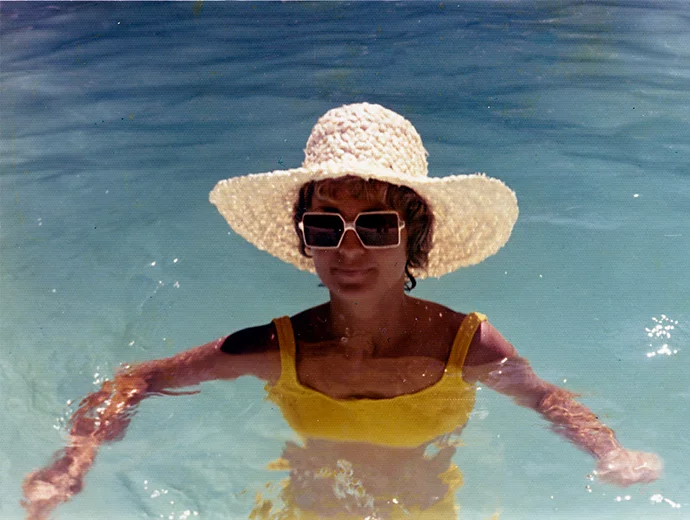
Pintakuvioiden poisto vanhoista valokuvista
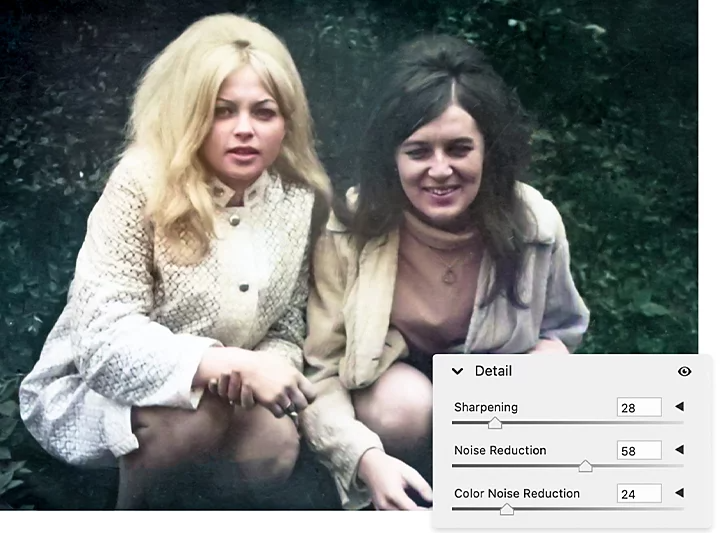
Adobe Camera Raw’n kohinanvaimennuksen liukusäädin Photoshopissa poistaa valokuvapaperipintakuvion skannauksesta:
1. Tuo tai vedä ja pudota kuva Photoshopiin.
2. Viimeistele tai laajenna kuvaa mieleiseksi käyttämällä rajaustyökalua vasemmanpuoleisessa työkalurivissä.
3. Napsauta ohjauspaneelissa oikealla kuvaa ja vieritä alas kohtaan Muunna älykkääksi objektiksi.
4. Napsauta ylemmässä navigoinnin työkalurivillä Suodatin › Camera Raw -suodatin.
5. Napsauta oikealla puolella Yksityiskohdat › Kohinanvaimennus ja siirrä liukusäädintä, kunnes valokuvasta tulee sileä.
Hienosäädä muokkausta.
Kun olet vähentänyt kohinaa, voit siistiä kuvaa lisää kokeilemalla muita liukusäätimiä, kuten selkeys, valotus ja kylläisyys.
Kokeile muita tapoja pintakuvioiden poistoon.
Jos skannatuissa kuvissa on hankalasti poistettavia kolhuja ja naarmuja, kokeile näitä muita pikselinsekoitusmenetelmiä, joiden avulla kuvista tulee tasaisempia.
Käytä maskia valikoivaan uudelleenterävöitykseen.
Camera Raw -suodattimen terävöitystyökalua voi parantaa terävyyttä, jota pintakuviointi saattaa peittää. Paina Alt Windowsissa tai Option Macissa ja liu’uta maskausliukusäädintä oikealle, kunnes alueet, joita et halua terävöittää peittyvät mustalla.
”Valkoinen tuo esiin ja musta piilottaa”, sanoo Ramirez. "Kun työnnät maskausliukusäädintä oikealle, Photoshop alkaa löytää kuvan reunat. Joten alueeseen, joka on musta, ei ole sovellettu terävöitystehostetta. Voit hienosäätää tämän maskausliukusäätimen ja vain varmistaa, että se ei todellakaan kosketa taustaa."
Hae itsellesi sopiva sumennus.
On olemassa erilaisia sumennustiloja, jotka pehmentävät kuvia ja poistavat pintakuvioita. Sumennus, lisäsumennus ja linssisumennus pitävät kohteen tarkkana ja himmentävät taustn yksityiskohtia. Surface Blur -suodatin säilyttää reunat, mutta sumentaa kuvan.
Mene kohtaan Suodattimet ja valitse haluamasi sumennus. Esiin tulee uusi valintaruutu, jossa on liukusäätimet lisäsäädöille. Aloita pienistä luvuista ja liu'uta sitten oikealle, kunnes työkalua sumentaa vain riittävän määrän ei-haluttua pintakuviota.
Tee keskeneräisyyksistä täydellisiä.
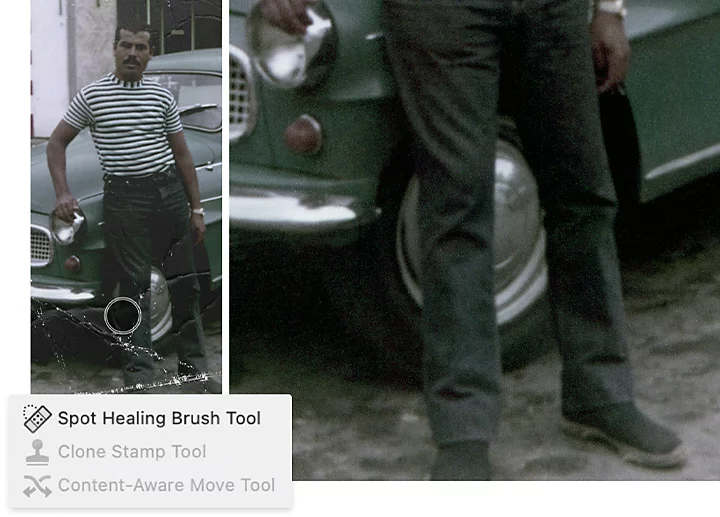
Jos haluat poistaa muita vaikeasti muokattavia naarmuja ja jälkiä, joita kuviin on saattanut kertyä vuosien varrella, voit käyttää hieman erilaista retusointimenetelmää. Avaa kuva Photoshopissa ja luo uusi taso muokkauksille. Sen mukaan, minkä tyyppisiä korjauksia haluat tehdä, voit käyttää yhtä kolmesta työkalusta sen kaunisteluun:
Käytä luotettavaa spottikorjaussivellintyökalua.
Photoshopin oletusarvoinen korjausmekanismi on Spottikorjaussivellintyökalu. Voit joko parantaa koko valitsemasi alueen tai kohdistaa läikkien poiston tiettyihin arvoihin, kuten kokoon, kovuuteen ja väleihin, sen mukaan, mitä yrität säätää.
Maalaa tarkat korjaukset kloonaavalla leimasintyökalulla.
Tämän työkalun avulla voit kopioida pikseleitä yhdeltä alueelta ja maalata toisen alueen päältä näillä pikseleillä. Pidä Alt-näppäintä Windowsissa tai Option-näppäintä Macissa ja napsauta aluetta, jonka haluat kopioida, maalaa sitten haluttu pintakuvio haluttuun paikkaan.
Piilota suuret virheet sisällön tunnistavalla paikkauksella.
Pidä spottikorjaussivellintä painettuna ja valitse Paikkaustyökalu, jota voit käyttää peittämään suuria kohteita, naarmuja tai merkkejä. Valitse sisällön tunnistava vaihtoehto Paikkaus-kohdasssa, valitse alue, jonka haluat piilottaa ja piirrä sitten valintasi niiden pikseleiden ympäri, joka haluat vaihtaa. Vedä se niiden pikseleiden alueelle, joilla haluat korvata piilotettavan alueen.
Photoshop on täynnä hyödyllisiä työkaluja, kuten kuvan parannustyökalun kaltaisia AI-työkaluja. Niiden avulla parantelet vintage- tai pintakuvioituja valokuvia ja teet niistä kehystyskelpoisia, vaikka ne olisivat keränneet pölyä ullakolla vuosikaudet. Skannaa joitakin vanhoja suosikkeja, sukella menneisyyteen ja lisää tunteellisiin suosikkikuviisi modernia ilmettä.
Avustajat
https://main--cc--adobecom.aem.live/cc-shared/fragments/seo-articles/do-more-lightroom-color-blade
Saatat pitää myös seuraavista.
title
Virkistä vanhoja valokuvia poistamalla pintakuviot.
ContentType
Article
tags
caas:content-type/article,caas:products/lightroom,caas:products/photoshop,caas:product-categories/photo
description
Tutustu siihen, miten Adobe Photoshop voit auttaa parantamaan vanhojen kuvien laatua valokuvien restaurointiprosessissa näiden muokkaustekniikoiden avulla.
cardImage
cardImageAltText
Pintakuvioiden poisto kuvista