PHOTOSHOPIN OMINAISUUDET
Tason koon muuttaminen Adobe Photoshopissa
Katso, miten Vapaa muunnos -työkalu voi auttaa hienosäätämään kuvan yksittäistä osaa muuttamatta muuta sisältöä.
Hanki sovellus. | Hanki Photoshop-sovellus Katso sopimukset ja hinnoittelu. | Katso kaikki sopimukset ja hinnoittelu. Photoshop
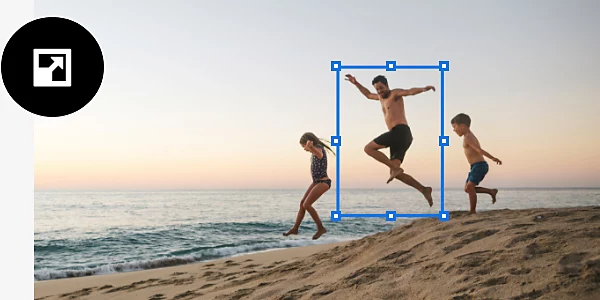
Tasojen koon muuttamiseen voi olla monia syitä.
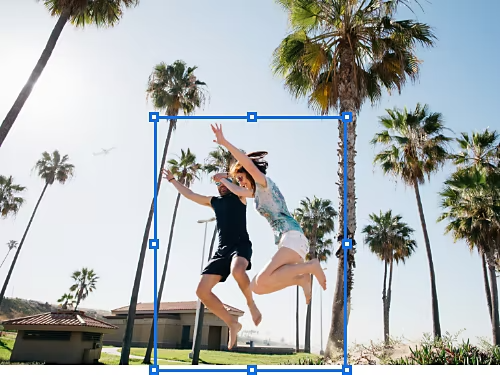
Skaalaa elementtejä ja luo perspektiivi.
Lisää lomakuviisi palmu ja suurenna se sopivaksi tai pienennä päätäsi hassussa perhekuvassa.
Tekstin koon muuttaminen
Oletko lisäämässä kuvaan tekstiä? Aseta sanat omalle tasolleen ja säädä kokoa, kunnes ne tekevät todella vaikutuksen.

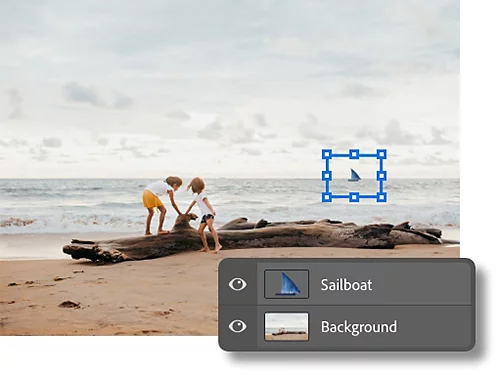
Tuo tasapainoa suunnitteluun.
Teetpä sitten logoa tai taideteosta, voit suurentaa tai pienentää elementin tason kokoa tasapainottaaksesi sommittelua.
Suojaa pikselisi.
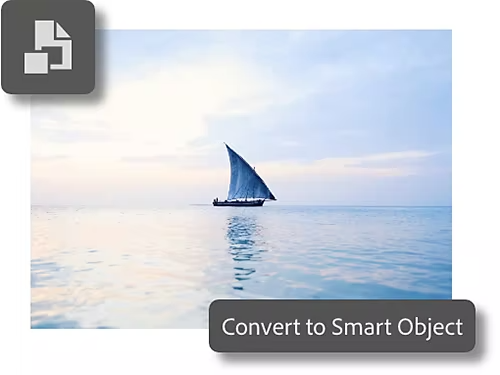
Kuvan koon toistuva muuttaminen voi heikentää laatua. Kun muutat tason kokoa älykkäiden objektien avulla, pidät kuvan selkeänä tuhoamatta pikseleitä.
Miten tason kokoa muutetaan Photoshopissa?
Voit muuttaa tason kokoa Vapaa muunnos -työkalulla neljässä helpossa vaiheessa.
- Valitse:
Valitse Tasot-paneelista taso tai tasot, joiden kokoa haluat muuttaa. - Muunna:
Valitse Muokkaa › Vapaa muunnos. - Muuta kokoa:
Pidä vaihtonäppäintä painettuna kuvan vääristymisen välttämiseksi sekä napsauta ja vedä muunnettavan alueen kulmia tai reunoja sisällön koon muuttamiseksi tai kiertämiseksi. - Viimeistele:
Viimeistele muutokset painamalla Enter-näppäintä (Windowsissa) tai rivinvaihtonäppäintä (macOS:ssä).
Voiko tason kokoa muuttaa toisella tavalla?
Jos haluat tehdä tarkkoja säätöjä tason kokoon, muuta kenttien arvoja käyttämällä Vapaa muunnos -työkalua.
- Valitse:
Valitse Siirto-työkalu oikealla olevasta työkalurivistä. - Näytä:
Valitse Asetukset-palkista Näytä muunnossäädöt. - Napsauta:
Napsauta valitun tason ympärillä olevaa muokkausaluetta. - Säädä:
Syötä haluamasi prosentit Leveys- ja Korkeus-kenttien vieressä skaalataksesi tason tiettyyn arvoon. Napsauta prosenttikenttää hiiren kakkospainikkeella valitaksesi eri mittayksikön, kuten pikselit, senttimetrit tai tuumat. - Viimeistele:
Kun olet valmis, paina Enter-näppäintä tai valitse valintamerkki valikkorivin oikealta puolelta.
Muita vinkkejä tasojen käyttöön
Opettele tuntemaan pikanäppäimet ja hyvät käytännöt, jotka sujuvoittavat työskentelyä tasojen parissa.
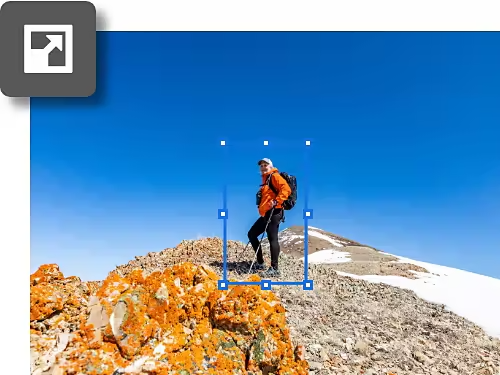
Käyttämällä pikanäppäintä voit muuttaa tason kokoa nopeammin.
Painamalla näppäinyhdistelmää Ctrl+T Windowsissa tai Command+T Macissä pääset heti Vapaa muunnos -työkaluun ja tuot esiin koonmuuttokahvat, joilla voit säätää tason kokoa.
Anna tasoillesi nimet.
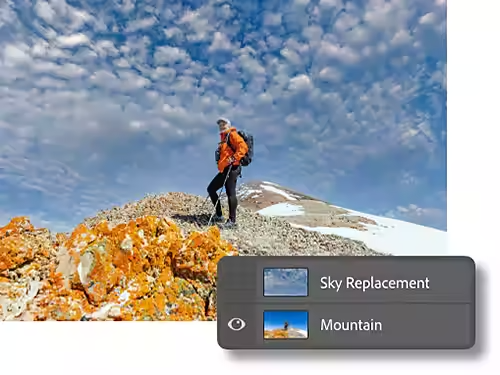
Kun käsittelet useita tasoja sisältävää projektia, voit nimetä tasot uudelleen helpottaaksesi sen tason tunnistusta, jonka kokoa haluat muuttaa. Voit muokata tasoa kaksoisnapsauttamalla sen nimeä.
Lue lisää tasoista.
Tutustu opastusohjelmien avulla siihen, miten saat kaiken irti jokaisesta tasosta.
Tasojen perusasiat
Tasot ovat monipuolinen työkalu ei-tuhoavaan muokkaukseen. Niiden avulla voit yhdistää kuvia, lisätä erikoistehosteita ja parantaa kuvaasi muilla tavoilla.
Tasojen peittävyys
Säätämällä tason peittävyysasetusta voit määrittää, kuinka paljon tasosta näkyy ja miten se sekoittuu alla oleviin tasoihin.
Usein kysytyt kysymykset
Mitä tapahtuu, kun tason kokoa muutetaan Photoshopissa?
Vaikuttaako tason koon muuttaminen muihin tasoihin Photoshopissa?
Voinko muuttaa tasojen kokoa tarkkojen mittojen mukaan Photoshopissa?
Kuinka tason kokoa muutetaan keskipisteestä käsin Photoshopissa?
Voinko palauttaa muutetut tasot alkuperäiseen kokoonsa Photoshopissa?
Millä Photoshop-työkalulla voi muuttaa tasojen kokoa?
Voinko muuttaa useiden tasojen kokoa kerralla Photoshopissa?