PHOTOSHOPIN OMINAISUUDET
Tason kierto Adobe Photoshopissa
Tutustu moniin tapoihin kiertää yksittäistä tasoa Photoshop-projektissa.
Hanki maksuton sovellus. | Hanki maksuton Photoshop-sovellus. Katso sopimukset ja hinnoittelu. | Katso Photoshopin sopimukset ja hinnoittelu.
Mitä tason kierto tarkoittaa?
Tasot ovat olennaisia lähes kaikessa, mitä teet Photoshopilla. Jokainen kuvaan tehty muokkaus voidaan lisätä kuvan päälle uutena tasona. Lisäämällä ja muokkaamalla yksittäisiä tasoja voit tehdä muutoksia tuhoamatta alkuperäistä kuvaa – näin voit aina palata lähtöpisteeseen.
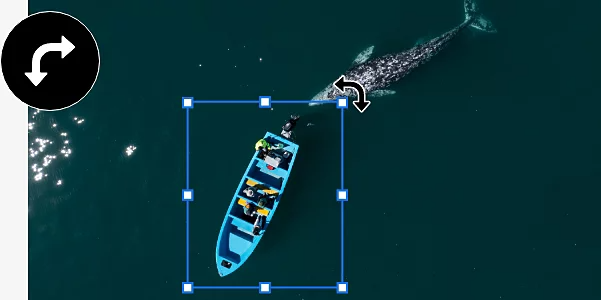
Tason kierto tarkoittaa yksinkertaisesti projektin yhden tason pyörittämistä myötä- tai vastapäivään kiinteän pisteen ympäri ilman, että kuvan muut osat kiertyvät.
Miksi kiertää tasoa?
Voit hienosäätää kuvaa tarvittavassa määrin kiertämällä tasoa useilla eri tavoilla.
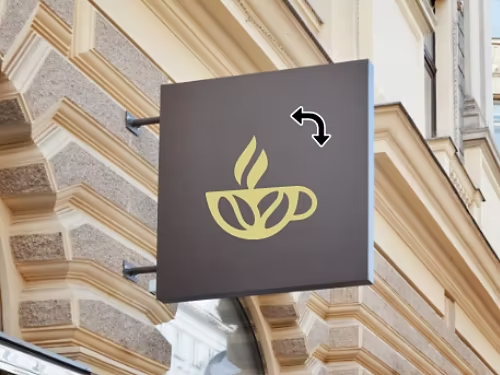
Säädä logoa.
Jos olet lisännyt logon tasona työhösi, voit kiertää sitä varmistaaksesi, että se vastaa toiveitasi.
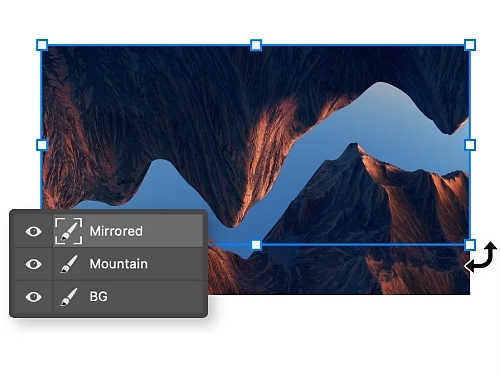
Hienosäädä peilikuvaa.
Oletko luomassa peilikuvatehostetta? Kierrä tasoa, jolla on kopio kuvasta, kohdistaaksesi sen alkuperäiseen.
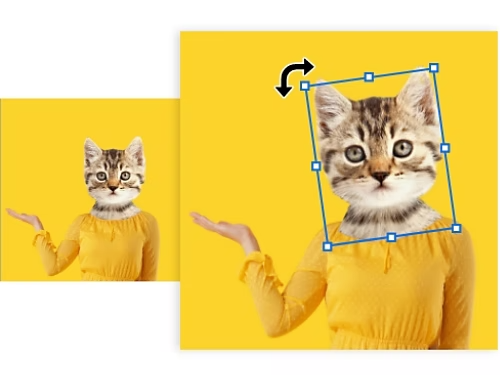
Muuta grafiikkaa.
Voit muuttaa graafisen suunnitelman ulkoasua hienovaraisesti kiertämällä sen yksittäistä tasoa.
Luo sommitelma.
Kun muokkaat valokuvista sommitelmaa, voit muuttaa lisäämäsi elementin kulmaa sekoittaaksesi sen kuvaan.

Miten voin kiertää yksittäistä tasoa Photoshopissa?
Tasoa voi kiertää muutamalla eri tavalla.
- Käytä Siirtotyökalua.
- Käytä Vapaa muunnos -työkalua.
Käytä Siirtotyökalua.
Nopeimmassa ja helpoimmassa menetelmässä suoritetaan tehtävä Siirtotyökalun avulla vain kolmessa vaiheessa.
- Valitse:
Valitse Tasot-paneelista taso, jota haluat kiertää. - Rajaa:
Valitse oikeanpuoleisesta työkalupalkista Siirto-valintatyökalu. Tason ympärille tulee näkyviin laatikko. - Kierrä:
Napsauta ja vedä kulmista kiertääksesi tasoa. Pidä vaihtonäppäintä painettuna kiertääksesi 15 asteen askelin.
Käytä Vapaa muunnos -työkalua.
Voit kiertää tasoa myös Vapaa muunnos -työkalulla. Vaikka työnkulku on manuaalisempi, tämä menetelmä antaa enemmän vaihtoehtoja tason kiertoon tietyn astemäärän verran.
- Valitse:
Valitse Tasot-paneelista taso, jota haluat kiertää. - Rajaa:
Valitse ylävalikkopalkista Muokkaa › Muunna. Tason ympärille tulee näkyviin laatikko. - Kierrä:
Valitse eri kiertovaihtoehdoista – voit kiertää 90 tai 180 astetta kumpaan tahansa suuntaan. Vaihtoehtoisesti voit napsauttaa ja vetää kiertääksesi laatikkoa tai antaa haluamasi astemäärän ylätyökalupalkissa.
Millä pikanäppäimillä voi kiertää tasoa?
Nopeuta työnkulkuasi ja vähennä valikoiden selaukseen kuluvaa aikaa näillä vinkeillä ja parhailla käytännöillä.
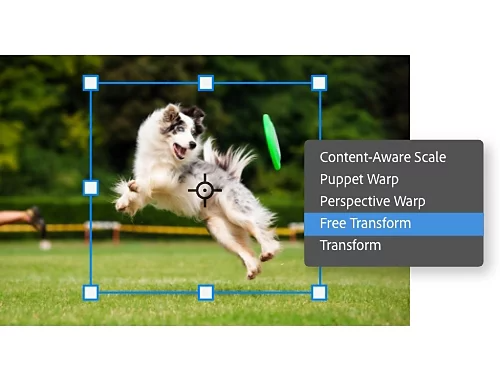
Muunnoksen pikanäppäimet
Paina näppäinyhdistelmää Ctrl+T tai Command+T (Mac) avataksesi Vapaa muunnos -valikon tai napsauta tasoa hiiren kakkospainikkeella ja valitse avattavasta valikosta Vapaa muunnos.
Useiden tasojen kierto samanaikaisesti
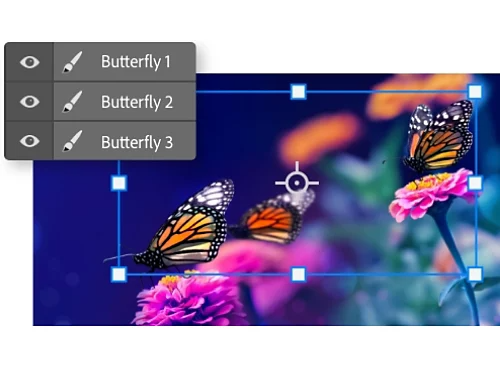
Pidä Ctrl-näppäintä painettuna ja napsauta jokaista muokattavaa tasoa Tasot-paneelissa. Kun käytät Siirto- tai Vapaa muunnos -työkalua, ne kaikki kiertyvät yhdessä.
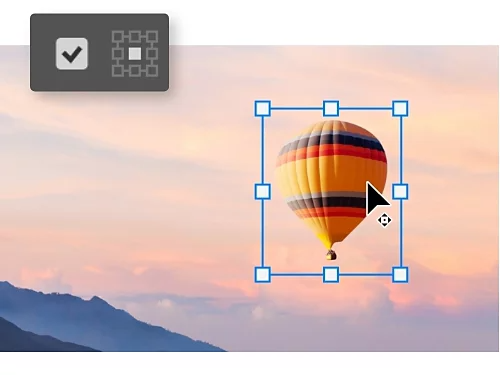
Muuta kääntöpistettä.
Kun Näytä muunnossäädöt on käytössä, näet kääntöpisteen, jonka ympäri tasosi kiertyy. Napsauta ja vedä kääntöpistettä asettaaksesi sen mihin tahansa kohtaan kuvapinnalla.
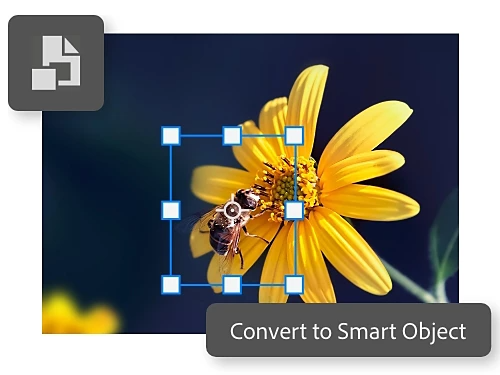
Luo älykäs objekti.
Muunna taso älykkääksi objektiksi suojataksesi sen pikselit, kun kierrät sitä tai muutat sen kokoa. Näin säilytät kuvanlaadun useiden muokkausten ajan.
Tutustu Photoshopin muihin toimintoihin.
Tutustu opastusohjelmiin ja katso, mitä muuta voit tehdä Photoshopilla.

Käytä suodattimia.
Suodattimet ovat nopea tapa tehdä merkittäviä muutoksia kuvan väreihin ja sävyihin.
Pidä hauskaa suodatinten kanssa.|Pidä hauskaa suodatinten kanssa.

Muuta kuvan kokoa.
Opettele rajaamaan, suoristamaan tai muuten muuttamaan kuvan kokoa Photoshopissa.
Muuta minkä tahansa kuvan kokoa.|Muuta minkä tahansa kuvan kokoa.