PHOTOSHOPIN OMINAISUUDET
Luo leimatehosteita Adobe Photoshopissa.
Voit muuntaa minkä tahansa kuvan digitaaliseksi leimaksi ja käyttää sitä suunnitelmissa.
Hanki maksuton sovellus. | Hanki maksuton Photoshop-sovellus. Katso sopimukset ja hinnoittelu. | Katso Photoshopin sopimukset ja hinnoittelu.

Luo ammattimaisilta näyttäviä kohokuvioita.
Luo aidon oloinen postileima, jaa brändisi maailmalle tai korosta tärkeitä tietoja.

Luo aidoilta näyttäviä digitaalisia musteleimatehosteita.
Kun haluat lisätä realistisuutta kirjeeseen, pakkaukseen tai mihin tahansa leimattavaan kohteeseen, voit lisätä leiman, joka näyttää käsin oikealla musteella painetulta ja ajan patinoimalta.
Lisää työhösi vesileima.
Julkaiset taideteostesi omistajuuden ja rakennat brändiä lisäämällä vesileimallisen logon valokuviin ja sommitelmiin.

Leimaa juliste.
Voit lisätä tapahtuman mainontaan tärkeyden tuntua vaikuttavalla leimalla, oli juliste sitten tarkoitettu painettavaksi tai jaettavaksi sosiaalisessa mediassa.
Kumileimatehosteen luonti Photoshopissa
Voit luoda kumileimaa muistuttavan tehosteen käyttämällä tätä aloittelijoille tarkoitettua opastusohjelmaa.
- Avaa PSD-tiedosto, jonka haluat muuttaa leimaksi.
Voit muuttaa minkä tahansa taideteoksen, logon tai aiheen leimaksi tai kirjoittaa uutta tekstiä tekstityökalulla. - Poista taustatason lukitus.
Napsauta lukkokuvaketta ja vedä se Tasot-paneelissa roskakorikuvakkeen päälle. - Tee valinta.
Valitse älykkäiden valintatyökalujen avulla alue, jonka haluat muuttaa leimaksi. Voit hienosäätää valintaa sivellintyökaluilla. - Luo tasomaski.
Valitse ylävalikosta Tasot › Tasomaski › Näytä kaikki. Voit myös napsauttaa Lisää tasomaski -kuvaketta Tasot-paneelin alaosassa. Kun taso on valittuna, napsauta hiiren kakkospainikkeella mustavalkoista tasomaskin pikkukuvaa esikatselun vieressä ja valitse Käytä tasomaskia. - Lisää leimatehosteen suodatin.
Valitse ennen tehosteen lisäystä haluamasi etualan ja taustan värit napsauttamalla työkalurivin väriruutuja. Valitse sitten ylävalikosta Suodatin › Suodatinvalikoima. Avaa Luonnos-kansio ja hae Leima-tehoste. - Hienosäädä leimatehostetta.
Säädä tehosteen voimakkuutta kirkkauden ja tasaisuuden liukusäätimillä. Voit aina lisätä säätötason sekä muokata kirkkautta, kontrastia, sävyä ja kylläisyyttä, kunnes löydät sopivan yhdistelmän. - Muunna älykkääksi objektiksi.
Älykkään objektin avulla voit yhdistää tekstitason, kuvatason, suodattimet ja liukuvärit sekä muokata silti tehosteita. Pidä vaihtonäppäintä painettuna ja napsauta tasoja. Valitse ylävalikosta Taso › Älykkäät objektit › Muunna älykkääksi objektiksi.
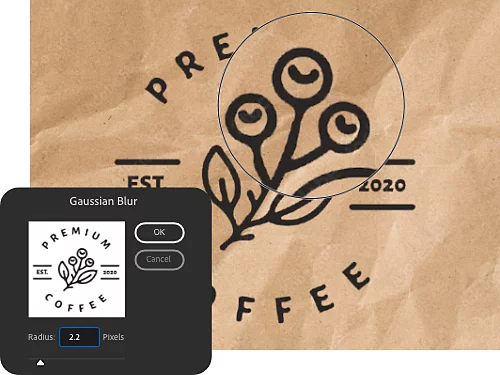
Sumenna.
Jos reunat näyttävät liian teräviltä, tee niistä aidomman näköisiä sumennussuodattimella. Valitse Suodatin › Sumenna. Kokeile Liikkeen sumennusta tai Gauss-sumennusta ja hienosäädä tehostetta liukusäätimellä.
Muuta tausta läpinäkyväksi.
Lisää Leimatehoste-suodatin noudattamalla edellä olevia ohjeita. Muuta sitten tausta läpinäkyväksi napsauttamalla taustan pikseleitä Taikakumityökalulla. Tallenna vesileima, jotta voit lisätä sen toiseen sommitelmaan.

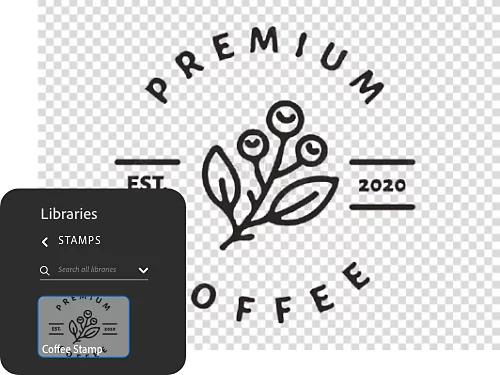
Lisää leima kirjastoosi.
Vedä ja pudota leimatasosi kirjastoon, jotta voit käyttää sitä uudelleen Photoshopissa ja muissa Creative Cloud -sovelluksissa.
Lisää leimaasi kulunut tehoste.
Voit lisätä aitouden tuntua tekemällä leimasta kuluneen tai hätäisesti painetun näköisen tekstuurin avulla.
- Valitse tekstuuri.
Löydät maksuttomia tekstuureja Adobe Stockista, ja voit ladata ne kirjastoosi. - Lisää tekstuuri.
Kopioi tekstuuri sommitelmaan uudelle tasolle. - Aktivoi tasomaskin pikkukuva.
Aktivoi tasomaskin pikkukuva napsauttamalla sitä. Kun tasomaski on aktiivinen, voit kopioida siihen pikseleitä. - Kopioi pikselit.
Lataa tekstuuri valinnaksi napsauttamalla tekstuuritason pikkukuvaa ja napsauttamalla sitten kuvaa. Kopioi sitten pikselit painamalla näppäinyhdistelmää Ctrl+C (Windows) tai Command+C (Mac). - Liitä pikselit tasomaskiin.
Varmista, että liität tekstuuripikselit tasomaskiin, pitämällä Alt-näppäintä painettuna Windowsissa tai Option-näppäintä Macissa ja napsauttamalla tasomaskin pikkukuvaa. Kaikki muuttuu valkoiseksi, koska näet vain maskin. Paina sitten näppäinyhdistelmää Ctrl+V tai Command+V liittääksesi teksturoidut pikselit tasomaskiin. Piilota tekstuurin pikkukuva napsauttamalla silmäkuvaketta Tasot-paneelissa. Näin näet, miten muutoksesi ovat vaikuttaneet leimaan. Leimassa pitäisi nyt näkyä enemmän vaihtelua tekstuurin ansiosta.

Tutustu muihin tehosteisiin, joita voit luoda Photoshopissa.
Tutustu muihin Photoshop-opastusohjelmiin, joissa näytetään nopeita tapoja muuntaa kuvia ja kehittää omia suunnittelutaitoja.

Luo kuvalle värikäs retrohenkinen ilme.
Saat leiman näyttämään vanhalla tulostimella tulostetulta lisäämällä rasterisuodattimen kiinnostaville kuva- tai tekstitehosteille.

Sekoita kaksi kuvaa.
Opettele kahden kuvan yhdistäminen ja upean designin luonti Photoshopissa.
