Valokuvaus
Luo mahdottomuus asettamalla kuvia päällekkäin.
Voit yhdistää useita tilannekuvia yhdeksi taideteokseksi asettamalla kuvia päällekkäin. Tutustu eri tapoihin asettaa kuvia päällekkäin ja aloita seuraava projektisi Photoshopin valokuvien muokkaustyökaluilla.
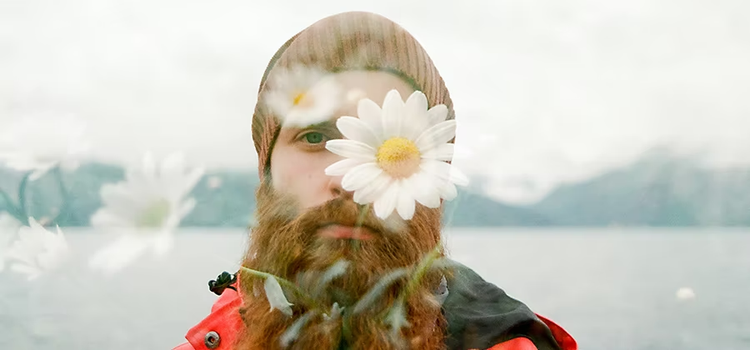
Hae uusia tapoja asettaa kuvia päällekkäin Adobe Photoshopilla.
”Kun kuva asetetaan toisen päälle, kaksi kuvaa yhdistetään ja luodaan jotakin uutta”, sanoo Photoshop-asiantuntija Jesús Ramirez. Päällekkäin asetus on laaja termi. Se kuvaa suurta erilaisten tehosteiden joukkoa, jota suunnittelija tai valokuvaaja voi käyttää kuvien yhdistämiseen, muokkaukseen ja sommitteluun.
Voit luoda illuusion tai peittää jotakin alkuperäisestä kuvasta asettamalla elementtejä kuvan päälle. Jos esimerkiksi haluat asettaa logon tuotekuvan päälle tai yhdistelet kuvia kollaasiksi, on tärkeää ymmärtää, että kuvien päällekkäin asetus on oleellinen muokkaustekniikka.
Kaksoisvalotus
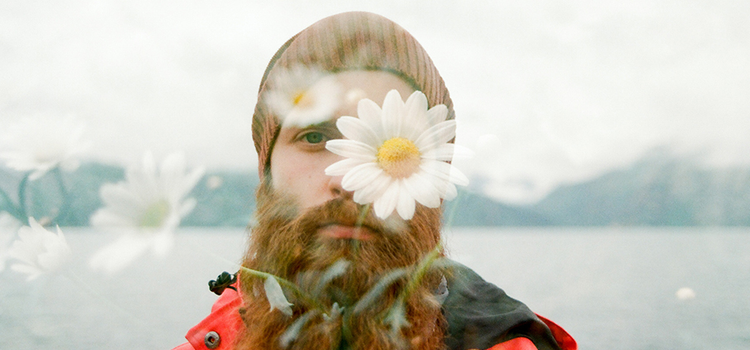
Kaksoisvalotus on uniikki tapa laittaa kuvia päällekkäin. Kaksoisvalotus on yhdistelmä kahdesta tai useammasta valokuvasta. Historiallisesti kaksoisvalotus luotiin valottamalla sama filmi kahteen kertaan. Kaksoisvalotukset ovat nykyään helppoja digitaalisesti. Voit säätää kunkin kuvan läpinäkyvyyttä Photoshopissa ja käyttää myös valotusliukuvärejä toiseen kuvaan. Tämä liukuväri häivyttää kuvaa hienovaraisesti ja antaa sille pehmeän, hiuksenhienon reunan.
Sekoitustiloihin tutustuminen
"Toinen tapa asettaa kuva toisen päälle on yhdistää ne Photoshopin sekoitustilan avulla, "kertoo Ramirez. Nämä sekoitustilat määrittävät erilaisia tapoja, joilla tasot vaikuttavat toisiinsa. Tason sekoitustilaksi on asetettu oletusarvoisesti normaali, mikä tarkoittaa, että tasot eivät vaikuta toisiinsa tai sekoitu toistensa kanssa. Muuttamalla näitä tiloja ja kokeilemalla tasomaskeja, voit yhdistää kuvia yhteen ja luoda uuden ilmeen.
Objektien leikkaus
Toinen tapa yhdistää kuvia on leikata kuvia ja liittää valokuvien osia yhteen. Voit tehdä valintoja nopeasti ja leikata objekteja taustoista Lasso- ja Taikasauva-työkalulla Tämän jälkeen voit kopioida ja liittää leikatut objektit helposti toisiin kuviin. Kun objektin liittäminen on valmis, muuta sen kokoa ja skaalaa se sopimaan näkymään tai käytä tehosteita, jotta se sekoittuu taustaan.

Kuvien asettaminen päällekkäin
Voit korvata kuvan taustan ja laittaa sen tulemaan esiin muualla tämän opastusohjelman avulla.
1. Kuvien organisointi Photoshopissa
Avaa Photoshopissa kaksi kuvaa, joilla haluat työskennellä, ja organisoi tasot, jotta kuva, jonka haluat päällimmäiseksi on asetettu taimmaisen kuvan päälle. Tasojen järjestyksellä on merkitystä, kun on kyse sommitelmasta ja kuvien asetuksesta päällekkäin.
2. Poista tausta.
Poista päällimmäisen kuva tausta automaattisesti napsauttamalla Poista tausta ja generoi uusi tasomaski. Tämä piilottaa pikselit poistamatta niitä. ”Haluat työskennellä ei-tuhoavasti Photoshopissa — jos teet virheen, voit palata ja palauttaa kuvan,” sanoo Ramirez.
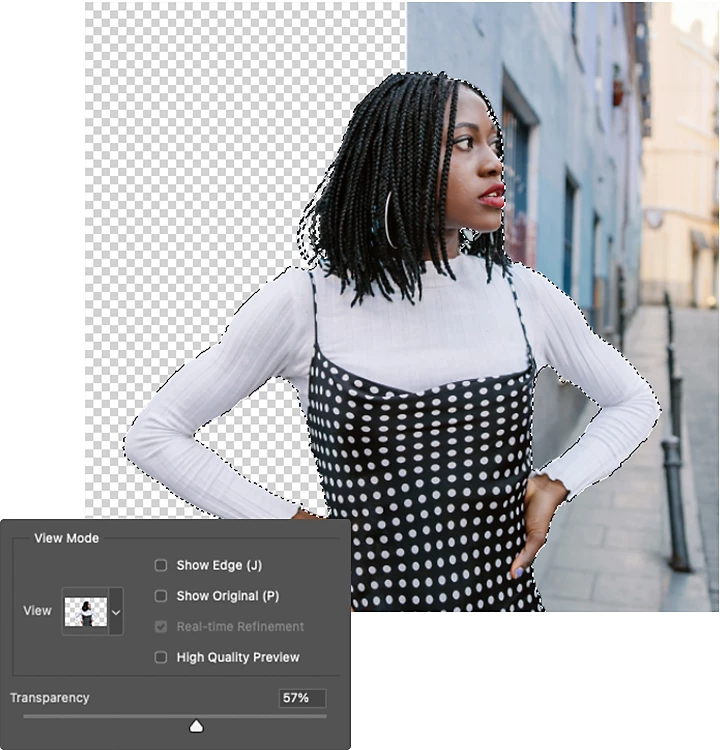
3. Maskin säätö
Kun Photoshop on poistanut taustan, voit viimeistellä ja säätää kuvaa ja tehdä siitä realistisemman näköisen. Aloita muokkaamalla tasomaskin reunoja sivellintyökalulla. Voit luoda kahden kuvan väliin hienovaraisia liukuvärejä, jotka sekoittavat ne varovasti yhteen maalaamalla tasomaskiin mustalla, valkoisella tai jommankumman erilaisilla läpinäkyvyyksillä.
4. Sumennuksen lisäys taustaan
Tyypillisissä valokuvissa taustalla olevat kohteet ovat hieman epätarkkoja, koska syväterävyys on matala ja kamera keskittyy etualalla olevaan henkilöön tai kohteeseen. Voit luoda uudelleen tämän syväterävyyden ja antaa kuvallesi yhtenäisemmän ilmeen lisäämällä ulottuvuutta Gauss-sumennuksella. Lisää sumennusta valitsemalla ensin taustataso ja valitsemalla sitten Suodatin › Sumennus › Gauss-sumennus. Sitten voit säätää sumennuksen voimakkuutta ja luoda eron syvyyteen.
5. Muunna se älykkääksi objektiksi.
"Älykäs objekti on säiliö, jossa on yksi tai useampia tasoja. Tämä mahdollistaa ei-tuhoavat säädöt, vääristymät, suodatukset ja muunnokset. Toisin sanoen voit aina palata takaisin ja tehdä muutoksia,” sanoo Ramirez. Voit tekemällä tasoista älykkään objektin käsitellä yhdistettyjä tasoja yhtenä kuvana.
6. Viimeistele.
Voit nyt säätää kontrastia, lämpötilaa ja kylläisyyttä yhtenäisesti käsittelemällä useita tasoja yhtenä kuvana, mikä antaa lopulliselle kuvalle vielä yhtenäisemmän ulkoasun. Sitten voit julkaista sen helposti verkossa tai lisätä portfolioosi viemällä sen PNG- tai JPG-tiedostona.
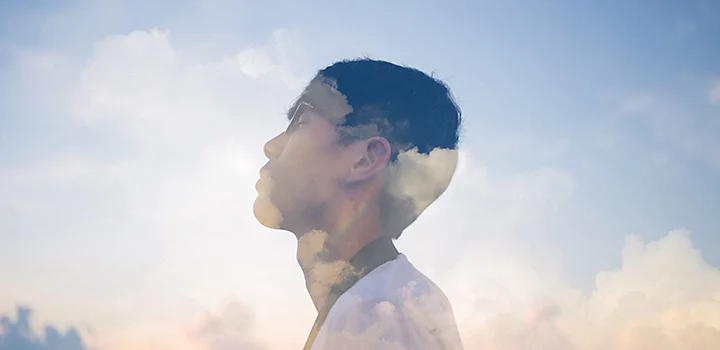
Anna ohjat mielikuvitukselle.
Voit käyttää päällekkäisiä kuvia ja muuttaa näkymää makuuhuoneen ikkunasta, muokata jotain hauskaa historialliseksi valokuvaksi tai luoda mieleenpainuvia ja ajatuksia herättäviä taideteoksia. Voit luoda Photoshopin kaltaisen valokuvaeditorin avulla iPhonella, iPadilla tai tietokoneella — milloin tahansa saadessasi inspiraation. Jos tarvitset apua alkuun pääsyssä, tutustu ideoihin Behancessa, jossa näet, mitä muut luovat tekijät ovat tuottaneet.
https://main--cc--adobecom.aem.live/cc-shared/fragments/seo-articles/do-more-photoshop-color-blade
Saatat pitää myös seuraavista.