PHOTOSHOPIN OMINAISUUDET
Lisää työhösi syvyyttä Adobe Photoshopin pintakuvioilla.
Opettele lisäämään saumattomia pintakuvioita Photoshopissa ja paranna seuraavaa juliste- tai web-suunnitelmaasi muutamalla helpolla vaiheella.
Hanki maksuton sovellus. | Hanki maksuton Photoshop-sovellus. Katso sopimukset ja hinnoittelu. | Katso Photoshopin sopimukset ja hinnoittelu.

Luo ainutlaatuisia tehosteita pintakuviotasoilla.

Suunnittele pintakuvioiden avulla.
Pintakuviot ovat hyvä tapa lisätä visuaalista kiinnostavuutta vektorigrafiikkaan ja verkkosuunnitelmiin. Riko yksiväriset pinnat kiehtovilla peitteillä, joissa voi olla esimerkiksi vesiväri- tai puutekstuuri.
Lisää valokuviin syvyyttä.
Käyttämällä vanhan paperin tai kankaan pintakuvioita voit antaa valokuvalle vanhanaikaisen vintage-ilmeen. Voit myös lisätä abstrakteja tehosteita, kuten grunge-pintakuvion, saadaksesi aikaan kuluneen vaikutelman.
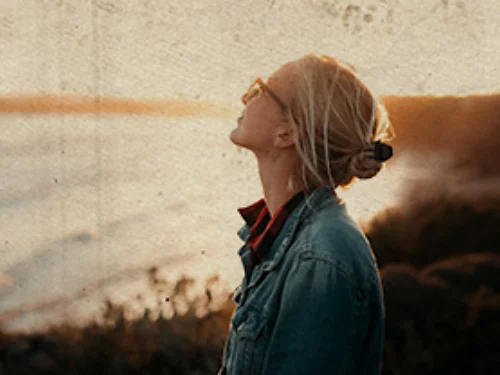

Kokeile erilaisia pintakuvioita.
Pintakuviot ovat monipuolisia työkaluja. Käytä niitä taustakuvan liukuvärien sujuvaan muokkaukseen tai korosta typografiaa lisäämällä tekstiin kiinnostavia tehosteita.
Tarkenna yksityiskohtia pintakuvioilla.
Photoshopin siveltimillä voit lisätä pintakuvioita projektin tiettyihin osiin. Tämä toimii erityisen hyvin orgaanisissa viivoissa, sillä pintakuvioiduilla siveltimillä voi piirtää ja luonnostella olemassa olevien kuvien päälle.
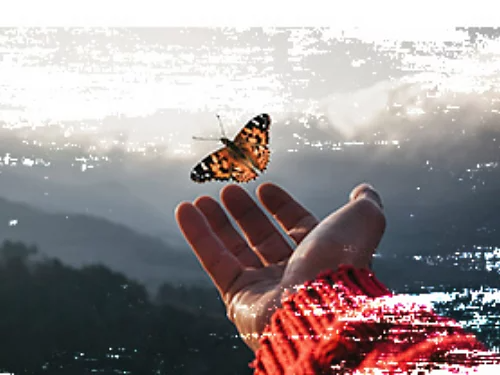
Voit löytää juuri haluamasi pintakuvion.
Halusitpa sitten luoda hienovaraisen metallisen kiillon tai vaikuttavan rasteritehosteen, Photoshopin monet pintakuviot ovat avuksi.
Aloita maksuttomilla pintakuviopaketeilla.
Tutustu Adobe Stockin maksuttomiin, korkearesoluutioisiin pintakuviopaketteihin. Selaa kirjastoa ja kokeile erilaisia tehosteita.
Luo omia pintakuvioita.
Jos et löydä sopivaa tehostetta, voit aina muuntaa oman laadukkaan valokuvasi pintakuviomalliksi ja lisätä sen toisen kuvan päälle käyttämällä sekoitustiloja.
Pintakuvion lisäys kuvaan
Voit lisätä valokuvaan pintakuvion noudattamalla seuraavia lyhyitä ohjeita.
- Aloita:
Avaa Photoshop ja tuo kuva, johon haluat lisätä pintakuvion. - Valitse:
Lisää pintakuviokuva valitsemalla Tiedosto › Sijoita upotettu ja siirry sitten pintakuviokuvan tallennuspaikkaan. - Kerrosta:
Aktivoi tasomaskin pikkukuva napsauttamalla sitä. Kun tasomaski on aktiivinen, voit kopioida siihen pikseleitä. Sijoita pintakuviokuva taustakuvan päälle Tasot-paneelissa. - Valitse:
Varmista, että ylin taso on valittuna. - Sekoita:
Muuta Tasot-paneelin vasemmassa yläkulmassa avattavan valikon sekoitustila normaalista peitoksi. - Säädä:
Kokeile eri sekoitustiloja ja siirrä peittävyyden liukusäädintä muuttaaksesi pintakuvion ulkonäköä kuvassa. - Viimeistele:
Tallenna projekti PSD-tiedostona tai vie kuva PNG- tai JPEG-muodossa jakaaksesi sen helposti verkossa.
Haluatko kysyä jotakin Photoshopin pintakuvioista? Meillä on vastaukset.
Lue lisää Photoshopin pintakuviotehosteista.
Siveltimen luonti pintakuvioista on monivaiheinen prosessi, joka voi tuoda projektiin todellista syvyyttä. Seuraavalla perusmenetelmällä voit muuttaa minkä tahansa pintakuvion siveltimeksi:
1. Avaa pintakuvio Photoshopissa ja siirry kohtaan Kuva > Säädöt > Kirkkaus ja Kontrasti sekä säädä kontrasti arvoon 100.
2. Valitse pintakuviosta haluamasi alue käyttämällä lassotyökalua. Siirry sitten kohtaan Muokkaa > Määritä siveltimen esimääritys. Anna uudelle siveltimelle nimi.
Jatka oppimista.
Pintakuvioita voi hyödyntää monin tavoin. Tutustu näihin opastusohjelmiin ja katso, miten voit lisätä taiteellisia tehosteita seuraavaan luovaan projektiisi.
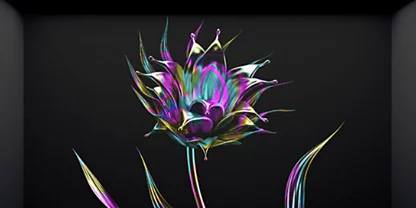
Maalaa pintakuvioilla.
Noudata näitä vaiheittaisia ohjeita ja muuta sekoitetut värit maalattavaksi marmoritekstuuriksi.
Opettele pintakuvioidun siveltimen luonti.|Opettele pintakuvioidun siveltimen luonti.
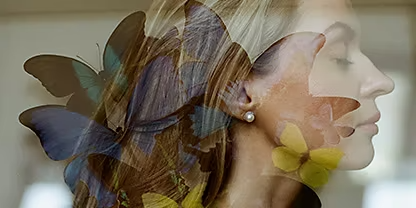
Yhdistele kuviasi.
Opettele erilaisia tapoja yhdistellä ja kerrostaa kuvia näiden Photoshop-opastusohjelmien avulla.
Lisää valokuviin teksturoitu tehoste.|Lisää valokuviin teksturoitu tehoste.