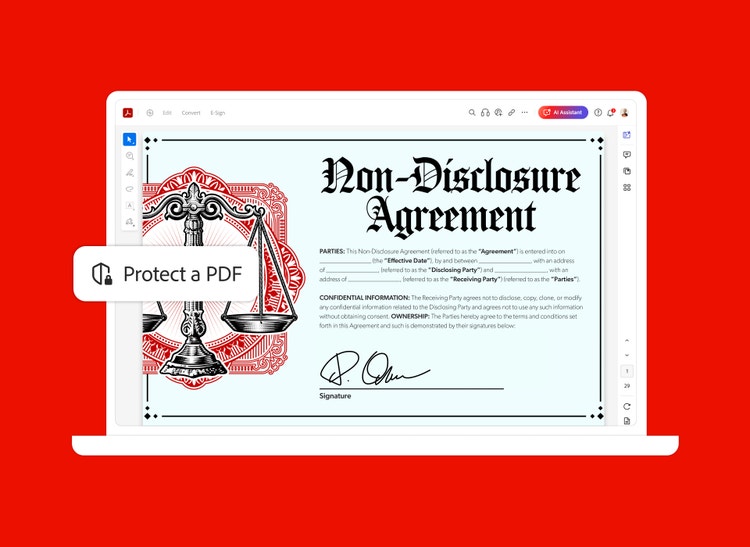

Vous voulez supprimer la protection par mot de passe d’un de vos fichiers PDF ? Avec Adobe Acrobat sur votre ordinateur, rien de plus simple.


Vous voulez supprimer la protection par mot de passe d’un de vos fichiers PDF ? Avec Adobe Acrobat sur votre ordinateur, rien de plus simple.

Supprimez rapidement la protection par mot de passe d’un fichier PDF que vous avez créé. Saisissez le mot de passe, puis choisissez de supprimer la protection. Votre PDF est alors déverrouillé.

Tout le monde ne peut pas déverrouiller un PDF. Seules les personnes autorisées peuvent lever les restrictions. Si le document est protégé à l’aide d’une stratégie de protection basée sur un serveur, il peut uniquement être modifié par l’auteur ou l’autrice de la stratégie ou l’administrateur ou l’administratrice système.
Tirez pleinement parti d’Adobe Acrobat grâce à ces conseils :
Protéger un fichier PDF par mot de passe ›
Convertir un PDF au format Word ›
Convertir des fichiers Excel en PDF ›
18,14 €/mois
TTCConvertissez, modifiez, signez électroniquement et protégez des documents.
23,99 €/mois
TTCDécouvrez une application complète, sécurisée et avancée offrant toutes les fonctionnalités PDF, notamment la conversion et la signature électronique.
Nos spécialistes Acrobat se tiennent à votre disposition.
Acrobat Reader vous intéresse ?
Filtres
Trier
Popularité
Ordre alphabétique
coll-no-results-text
Catégories
AFFINER LES RÉSULTATS
Fermer
Offres spéciales – S’ouvrent dans une nouvelle fenêtre
filtrer par catégorie
RESSOURCES
1 résultat dans
résultats dans
coll-result-mobile-text
résultats dans
1 résultat dans
résultats pour
1 résultat dans
résultats dans
Aucun résultat trouvé pour
Aucun résultat trouvé pour
Plus
coll-all-filters-text
coll-filters-category-text
coll-filters-applied-text
coll-filters-results-text
coll-filters-reset-text

Adobe attache une grande importance à la protection de vos informations personnelles. Afin de garantir la sécurité des données de votre compte, nous utilisons le protocole SSL (Secure Sockets Layer), norme reconnue par le secteur, pour chiffrer les données privées sur Internet.

Créez, modifiez, révisez et signez électroniquement des PDF grâce à une application tout-en-un.

