ACROBAT | 6 MINUTES DE LECTURE
Découvrez l’utilité de PowerPoint ainsi que des conseils pour créer une présentation.
Apprenez tout ce qu’il faut savoir sur le format PPT, y compris ses avantages et ses inconvénients.
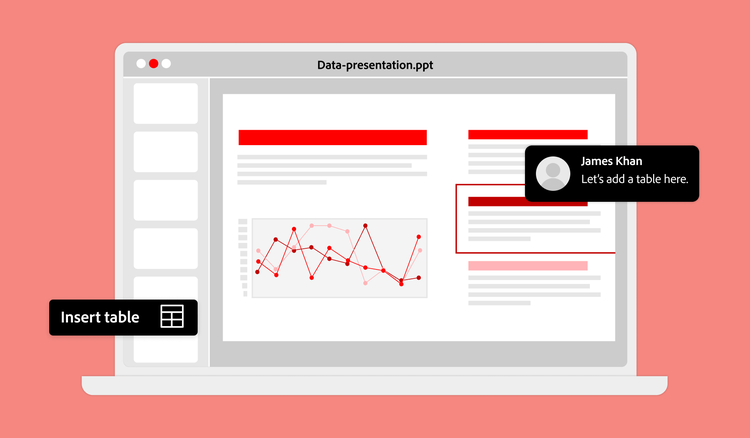
PowerPoint ou PPT est une application de présentation développée par Microsoft. Cet outil de design aide les utilisateurs et les utilisatrices à communiquer une idée précise, que ce soit dans un cadre professionnel, universitaire ou privé. Grâce à cette application polyvalente, il n’a jamais été aussi simple de créer des présentations multimédias attrayantes et captivantes.
Apprenez à utiliser les fonctionnalités essentielles de ce programme pour tirer le meilleur parti des fichiers PPT.
Qu’est-ce qu’un fichier PPT ?
Vous avez déjà cherché « PPT signification » dans votre navigateur ? Cette abréviation désigne le programme PowerPoint, inclus dans la suite Microsoft Office aux côtés de Microsoft Word et Excel. Mais qu’est-ce que PowerPoint, exactement ? C’est une application de présentation intuitive qui intègre des outils de design graphique et diverses fonctionnalités de diaporama. Les utilisateurs et les utilisatrices peuvent s’en servir pour concevoir de magnifiques présentations alliant visuels percutants, textes efficaces et données à l’appui de leur message.
Le format PPT est utilisé dans les établissements scolaires, les entreprises et les associations, ainsi que dans le cadre privé, pour créer des présentations multimédias efficaces. Chaque nouvelle mise à jour du programme apporte des fonctionnalités toujours plus orientées design, à la fois créatives, interactives et personnalisables, afin de répondre aux besoins des utilisateurs et des utilisatrices, qui ont à leur disposition un éventail d’outils (images, textes, animations, clips audio et autres objets digitaux).
PowerPoint permet également à plusieurs personnes de créer et de rédiger conjointement des fichiers de manière simultanée. Que ce soit hors ligne ou en ligne, collègues et pairs peuvent travailler ensemble ou séparément sur un même fichier PPT pour renforcer la collaboration. Dès lors que plusieurs utilisateurs et utilisatrices disposent de l’autorisation d’intervenir dans le même fichier, la présentation PowerPoint peut être facilement mise à jour à tout moment et en tout lieu. De plus, il est possible de convertir un fichier PowerPoint en PDF, ce qui garantit la même mise en forme sur différents appareils et systèmes d’exploitation.
Création, ouverture et modification d’un fichier PPT
La création d’une présentation PowerPoint est une tâche simple et intuitive à la portée de la quasi-totalité des utilisateurs et des utilisatrices. Le programme propose des modèles, des fonctionnalités de design faciles à prendre en main et de nombreux outils pratiques.
Pour créer un fichier PPT, ouvrez PowerPoint dans la suite Microsoft Office, puis sélectionnez Nouvelle présentation. Rédigez ensuite votre texte sur la diapositive ou ajoutez des animations et des éléments graphiques. Pour insérer des diapositives supplémentaires, cliquez sur Nouvelle diapositive.
Avant tout, pensez à enregistrer et à nommer votre présentation. Pour activer l’enregistrement automatique, cliquez sur Fichier > Options > Enregistrement et cochez l’option Enregistrer les informations de récupération automatique toutes les X minutes. Une fois l’intervalle souhaité défini, le programme sauvegarde vos modifications en conséquence.
Cette application offre également des outils de création visuelle remarquables pour sublimer une présentation ordinaire. Explorez les différents thèmes de conception en affichant l’aperçu correspondant et choisissez les couleurs qui vous conviennent le mieux parmi les variantes proposées. Les thèmes associent des palettes harmonieuses, des polices soigneusement choisies et des effets spéciaux pour un résultat visuellement saisissant. Le thème doit mettre en valeur vos graphiques, tableaux et données afin de capter immédiatement l’attention de votre audience.
Vous ne savez pas par où commencer ? Inspirez-vous de l’un des modèles fournis, déjà mis en forme et prêts à l’emploi. Et si vos idées de présentation PPT se trouvent dans un PDF, Adobe Acrobat peut se charger de convertir ce PDF en PowerPoint. Inutile de tout réécrire ou de repartir de zéro.
PowerPoint comporte également un onglet Insertion très pratique, qui permet d’agrémenter vos diapositives de divers éléments graphiques, (images, formes, etc.). Vous pouvez sélectionner des images depuis la bibliothèque ou rechercher des illustrations telles que des icônes, des graphiques ou des formes. Une fois la boîte de dialogue ouverte, parcourez les images et les illustrations disponibles, puis suivez les invites pour les insérer.
Conseil : vous cherchez un outil PowerPoint spécifique ? Servez-vous du champ Rechercher en haut du fichier PPT pour accéder aux commandes créatives de votre choix, ou renseignez-vous sur le Web.
Avantages et inconvénients des fichiers PPT
PowerPoint est un outil de design complet qui présente des avantages et des inconvénients selon la façon dont vous prévoyez de l’utiliser.

Polyvalence
PowerPoint est un outil polyvalent qui s’adapte à tous les contextes, tant universitaire ou professionnel que privé. Compatible avec de nombreux secteurs (finance, divertissement, technologie, vie associative, etc.), c’est devenu une application incontournable dans presque tous les environnements de travail.

Outils de design
Grâce à ses nombreuses fonctionnalités de design, PowerPoint permet aux utilisateurs et aux utilisatrices d’enrichir leurs présentations à l’aide de graphiques, d’images, de clips audio et des animations, en complément du texte. Ces éléments graphiques renforcent le message en mettant en scène une histoire plus complète. PowerPoint excelle également pour illustrer des tendances à la hausse ou à la baisse, qu’il s’agisse de l’évolution des ventes, des résultats scolaires ou des collectes de fonds.

Bien plus que des présentations
Au-delà de la création de présentations, PowerPoint permet de concevoir des propositions commerciales, des storyboards ou encore des maquettes d’interface d’utilisation.

Détournement de l’attention
Avec ses nombreux outils et fonctionnalités, PowerPoint peut parfois vous inciter à intégrer trop d’éléments graphiques. Pensez à restreindre le nombre d’animations, de transitions et d’effets sonores pour ne pas détourner l’attention du message clé de votre présentation.

Risque d’incohérence entre les appareils
Bien que PowerPoint soit compatible avec plusieurs systèmes d’exploitation, le programme fonctionne de manière optimale sous Windows. Il existe donc une légère possibilité qu’un élément graphique avancé ne s’affiche pas correctement sur un autre système d’exploitation. Pour garantir la cohérence entre les appareils, envisagez de convertir le fichier PPT en PDF, que vous pourrez protéger au besoin par un mot de passe.

Fichiers volumineux
Les fichiers PowerPoint peuvent rapidement devenir très lourds s’ils intègrent de nombreux éléments audio, visuels et graphiques rassemblant un volume de données considérable, d’où un risque de lenteur ou de décalage.
Différence entre les formats PPT et PPTX
L’application de présentation PowerPoint a été développée par Microsoft et prend en charge les extensions de fichier .PPT et .PPTX. Le format PPT est le format d’origine, lancé par Microsoft en 1987, qui fonctionne avec les systèmes d’exploitation Microsoft Windows et Mac.
Conçu pour pallier les problèmes fréquemment liés à la taille des fichiers PowerPoint, le format PPTX repose sur une structure XML avec compression ZIP de façon à réduire au maximum le poids des données. Lancé en 2007, PPTX est compatible avec les versions antérieures de PowerPoint. Bien que les deux formats intègrent les fonctionnalités standard de PowerPoint, PPTX s’impose comme le meilleur choix pour créer des présentations riches et détaillées.
Vous rencontrerez également les formats de fichier .PPS et .PPSX, qui empêchent toute modification par les personnes ayant le rôle de lecteur, mais leur permettent d’interagir avec le contenu de la présentation. Disponibles en mode lecture seule, ces fichiers lancent et font défiler la présentation automatiquement dès leur ouverture.
Foire aux questions (FAQ)
Les fichiers PowerPoint (PPT) peuvent être utilisés pour diverses choses.
Le format PPT est souvent utilisé dans l’enseignement pour permettre aux enseignants de présenter des cours en présentiel ou à distance. Les élèves ont également couramment recours aux présentations PowerPoint pour leurs devoirs. Tant les élèves que les professionnels doivent savoir comment citer un fichier PPT pour étayer leurs travaux de recherche.
Les fichiers PowerPoint sont utiles dans un environnement professionnel ou d’entreprise pour diffuser des formations, des rapports commerciaux ou des informations opérationnelles internes. Les services marketing peuvent utiliser PowerPoint avec des graphiques ou des tableaux pour partager des données relatives aux ventes et à la génération de leads. Les entrepreneurs peuvent également utiliser cet outil pour présenter une proposition commerciale ou des supports de vente à leurs clients.
PowerPoint est un outil intuitif accessible à presque tout le monde, ce qui le rend également adapté à un usage personnel. Les utilisateurs peuvent y rassembler des photos de famille, créer un portfolio numérique ou préparer des itinéraires pour un prochain voyage. Les « PowerPoint Parties » sont devenues une tendance récente : chaque invité prépare une présentation PowerPoint sur une rubrique amusante et captivante de son choix, qu’il partage ensuite avec ses amis.
Outre PowerPoint, plusieurs catégories s’offrent à vous. Les outils de présentation basés sur le cloud permettent à plusieurs personnes de modifier simultanément le même fichier, directement dans un navigateur. Les suites bureautiques open source constituent une alternative gratuite et téléchargeable, dotée de fonctionnalités similaires pour la création de diapositives. Il existe également des plateformes axées sur le design, comme Adobe Express, qui proposent des modèles et des mises en page par glisser-déposer plutôt que des structures de diapositives traditionnelles.
Si la collaboration en temps réel est votre priorité, optez pour des outils basés sur le cloud. Si c’est le coût qui prime, les solutions open source méritent d’être envisagées. Et si l’impact visuel est votre priorité, les plateformes axées sur le design sont généralement les plus adaptées.
La conversion d’un fichier PPT en PDF est la méthode la plus simple, car l’outil en ligne d’Acrobat vous permet de charger le fichier et de télécharger une version PDF en quelques secondes, tout en conservant la mise en page inchangée.
La conversion vers Google Slides se fait de manière légèrement différente. Vous devrez d’abord charger le fichier PPT sur Google Drive, puis l’ouvrir et sélectionner Fichier > Enregistrer en tant que Google Slides. Ces deux méthodes permettent de conserver votre fichier d’origine intact. Vous ne modifiez donc jamais directement la version source.
La compression des fichiers et des images est ce qui influe le plus sur la vitesse de chargement, et Acrobat vous propose plusieurs niveaux en fonction de l’utilisation que vous faites du fichier :
- Haute qualité pour les présentations en personne
- Une option intermédiaire pour l’utilisation d’Internet
- Le réglage le plus bas pour l’envoi de votre présentation par e-mail.
Choisir un réglage inférieur n’altérera pas sensiblement les images, mais il est tout de même conseillé de vérifier qu’elles restent présentables par la suite.
Outre les images, la suppression des modèles 3D, des diapositives-maîtres inutilisées ou des animations superflues permet d’alléger encore davantage le fichier. Les modèles 3D étant particulièrement lourds, les remplacer par une image statique peut libérer un espace considérable.
Les modèles de diapositives et les mises en page inutilisés sont masqués en arrière-plan. Les supprimer via Affichage > Modèle de diapositive permet donc de réduire encore davantage la taille du fichier sans toucher aux diapositives visibles.
Vous pouvez résoudre les problèmes d’ouverture d’un fichier PPT en utilisant les méthodes suivantes :
- Vérifiez si le fichier est bloqué, car Windows signale parfois certains téléchargements comme dangereux. Cliquez avec le bouton droit sur le fichier, ouvrez Propriétés et sélectionnez Débloquer si cette option apparaît. Cela arrive souvent avec des fichiers téléchargés à partir de pièces jointes d’e-mails ou de sites web inconnus, même lorsque le fichier en lui-même ne présente aucun risque.
- Lancez PowerPoint en mode sans échec en maintenant la touche Ctrl enfoncée lors de son ouverture. Cela désactive tous les modules d’extension susceptibles de causer des interférences. Les modules d’extension peuvent parfois entrer en conflit avec certains types de fichiers. Ainsi, si la présentation s’ouvre correctement en mode sans échec, vous saurez qu’un module d’extension est à l’origine du problème.
- Mettez à jour PowerPoint via Fichier > Compte > Options de mise à jour, car les versions obsolètes peuvent rencontrer des difficultés avec certains fichiers. Ce problème est particulièrement fréquent lors des mises à jour de Windows, lorsque les anciennes versions des logiciels ne sont pas encore compatibles avec les nouveaux formats de fichiers.
Vous pouvez peut-être récupérer un fichier PPT corrompu à l’aide des méthodes suivantes :
- Commencez par utiliser la fonctionnalité Ouvrir et réparer intégrée à PowerPoint. Pour y accéder, sélectionnez Fichier > Ouvrir, choisissez le fichier endommagé, puis cliquez sur la flèche du menu déroulant à côté de Ouvrir. Cette opération analyse la structure du fichier et récupère tout le contenu encore intact, ce qui permet généralement de restaurer la présentation en quelques secondes.
- Vous pouvez également vérifier s’il existe une version antérieure du fichier PPT en cliquant avec le bouton droit de la souris sur l’onglet Fichier, puis en sélectionnant Propriétés, puis Versions antérieures. Cette méthode repose sur la fonctionnalité de Windows qui enregistre automatiquement des instantanés antérieurs.
- En dernier recours, des outils de réparation tiers peuvent reconstruire la structure du fichier et récupérer les diapositives inaccessibles par les méthodes manuelles. Ils peuvent y parvenir en extrayant le texte, les images et même les graphiques intégrés de fichiers gravement endommagés.