
ACROBAT | 5 MINUTES DE LECTURE
Apprenez à convertir des fichiers HEIC en JPG.
Découvrez comment convertir facilement des fichiers HEIC en JPG sur n’importe quel appareil.


ACROBAT | 5 MINUTES DE LECTURE
Découvrez comment convertir facilement des fichiers HEIC en JPG sur n’importe quel appareil.
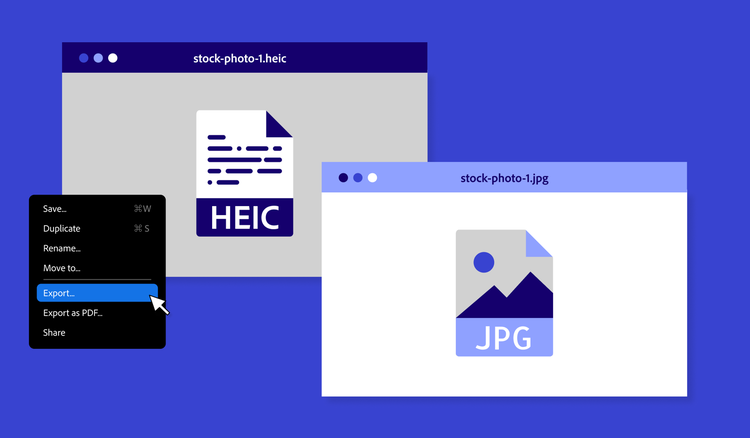
Vous est-il déjà arrivé d’ouvrir votre dossier de photos et de tomber sur un fichier avec l’extension .heic, sans savoir quoi en faire ? Vous n’êtes pas un cas isolé. Le format HEIC (High Efficiency Image Coding) est idéal pour les iPhone et les Mac, mais il n’est pas toujours compatible avec les autres appareils ou logiciels.
C’est pourquoi de nombreuses personnes cherchent à convertir leurs fichiers HEIC en JPG, un format bien plus largement pris en charge. Que ce soit pour publier des images sur un site web, les partager avec des proches sur une autre plateforme ou les retoucher dans un logiciel qui ne prend pas en charge le format HEIC, la conversion en JPG s’impose souvent comme la solution la plus simple.
Bonne nouvelle : nul besoin d’un logiciel complexe pour effectuer cette conversion. Dans cet article, nous vous expliquons ce que sont les fichiers HEIC et vous présentons des méthodes simples pour les gérer, que ce soit sur Mac ou sur Windows.
HEIC est le format par défaut pour le stockage des images sur les iPhone et les Mac. Ce format image offre un excellent compromis entre qualité et taille de fichier : les images restent détaillées tout en occupant peu d’espace. Un véritable atout au sein de l’écosystème Apple.
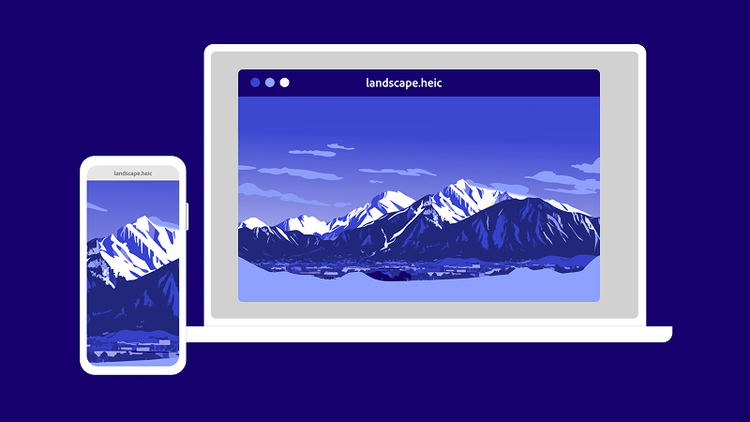
Si le format HEIC permet de stocker des images de qualité dans de petits fichiers, il n’est pas pris en charge nativement par les PC, téléphones non Apple et logiciels plus anciens. Visualiser des fichiers HEIC sur un PC sans les convertir nécessite un logiciel spécifique, ce qui peut s’avérer coûteux et complexe. Que vous souhaitiez ouvrir un fichier envoyé depuis un Mac ou permettre à tout le monde de visualiser et de partager une image, convertir les fichiers HEIC reste la solution la plus accessible.
C’est là qu’intervient le format JPG. Compatible avec pratiquement tous les téléphones, ordinateurs et navigateurs web, il s’ouvre sans logiciel particulier. Même si la compression ou les retouches intensives peuvent légèrement réduire la qualité d’image, c’est une excellente alternative aux fichiers HEIC, propres à l’écosystème Apple. Vous pouvez également convertir des fichiers HEIC en PDF pour simplifier le partage et l’archivage.
Sur Mac, le moyen le plus rapide de convertir un fichier HEIC en JPG est d’utiliser l’application Aperçu, intégrée au système. Si vous préférez que vos photos soient toujours au format JPG, vous pouvez le définir comme format par défaut. Les fichiers JPG sont plus volumineux que les fichiers HEIC, mais leur compatibilité universelle compense largement cet inconvénient.
Voici comment convertir des fichiers HEIC en JPG sur Mac :
Lorsque vous téléchargez ou enregistrez une nouvelle image sur votre Mac, pensez à l’enregistrer directement au format JPG pour éviter toute conversion ultérieure avant de la partager.
Voici comment enregistrer une image en ligne au format JPG sur Mac :
Sous Windows, il se peut que votre ordinateur ne reconnaisse pas les fichiers HEIC par défaut. En effet, le format HEIC est natif d’Apple, ce qui signifie que vous ne pourrez pas ouvrir ni afficher ces fichiers sans avoir préalablement installé une extension dédiée.
La solution la plus simple pour convertir des fichiers HEIC en JPG sous Windows consiste à utiliser l’application Photos :
Vous pouvez également utiliser l’application native de conversion Microsoft. Gratuite et compatible avec les PC comme les tablettes, elle vous permet de convertir vos fichiers HEIC d’un simple glisser-déposer, puis d’un clic sur Convertir. Étant donné qu’elle fonctionne en local, aucune connexion internet n’est nécessaire.
La conversion d’images au format JPG facilite leur partage, tout comme la conversion de fichiers au format PDF. Le PDF est l’un des formats les plus universels et conserve son intégrité sur tous les appareils. Recourez à un convertisseur JPG en PDF pour transformer vos fichiers JPG en PDF accessibles à toutes et tous.
Que vous soyez sur Mac ou PC, ou que vous cherchiez simplement une solution rapide depuis votre navigateur, savoir convertir des fichiers HEIC en JPG garantit des images faciles à ouvrir, à partager et à utiliser.
Vous pouvez modifier les paramètres de l’appareil photo afin que les nouvelles photos soient enregistrées au format JPG plutôt que HEIC :
Une fois ce paramètre modifié, votre iPhone enregistre automatiquement les photos au format JPG. Pour les photos existantes, vous pouvez recourir aux outils en ligne d’Acrobat, ou vous les envoyer par e-mail ou AirDrop en choisissant le format JPG lors de l’exportation.


