Comment convertir un fichier JPG en PDF sur Mac
Transformer un fichier JPG en PDF sur Mac aide à préserver la mise en page et la lisibilité des documents. Découvrez comment procéder depuis votre Mac.


Transformer un fichier JPG en PDF sur Mac aide à préserver la mise en page et la lisibilité des documents. Découvrez comment procéder depuis votre Mac.
Méthodes pour convertir un JPG en PDF sur Mac
Quels sont les meilleurs convertisseurs JPG en PDF pour Mac ?
Préserver la qualité d’image lors de la conversion
Convertir plusieurs images JPG en un seul PDF sur Mac
Résoudre les problèmes de conversion JPG en PDF
En bref : convertir un JPG en PDF sur Mac
Pour approfondir : convertir un JPG en PDF sur Mac, étape par étape
Convertir une image JPG en PDF sur Mac permet de regrouper plusieurs images dans un seul document, de faciliter le partage de fichiers ou de conserver une mise en page plus professionnelle. Cette opération est courante pour des documents numérisés, des photos ou des visuels destinés à être archivés ou envoyés.
Dans ce guide, découvrez les différentes méthodes pour convertir des fichiers JPG en PDF sur Mac, les outils disponibles, les bonnes pratiques pour préserver la qualité d’image, ainsi que les solutions aux problèmes de conversion les plus fréquents.
Sur macOS, plusieurs solutions permettent de convertir une image JPG en PDF. Certaines sont intégrées au système, tandis que d’autres offrent des fonctionnalités avancées pour gérer des fichiers plus complexes.
Selon vos besoins, vous pouvez utiliser l’application Aperçu pour une conversion rapide ou opter pour un outil PDF dédié afin de bénéficier d’un meilleur contrôle sur le rendu final et la gestion de vos documents.
Mac intègre nativement des outils pour convertir des images en PDF. L’application Aperçu offre une solution simple pour transformer un fichier JPG en PDF en quelques clics, directement depuis macOS.
Pour des usages plus avancés, Adobe Acrobat permet de convertir des images en PDF tout en facilitant l’organisation des pages, l’optimisation du fichier et la gestion de documents multiples. Il est également possible d’utiliser un outil de conversion JPG en PDF en ligne, accessible depuis un navigateur, pour effectuer rapidement une conversion sans installer de logiciel supplémentaire.
La qualité d’image peut être altérée lors de la conversion d’un fichier JPG en PDF si certains paramètres ne sont pas maîtrisés. Pour préserver la netteté et la lisibilité, il est recommandé d’utiliser des images de bonne résolution et d’éviter une compression excessive lors de l’export. Lorsque les images contiennent du texte ou des détails importants, vérifier le rendu du PDF avant le partage permet d’anticiper d’éventuelles pertes de qualité.
Disposer d’outils permettant de contrôler la compression, le format des pages et le rendu final facilite l’obtention d’un document PDF fidèle à l’original, notamment lorsque la qualité visuelle est un critère important.
Découvrez l’application PDF essentielle. Démarrez votre essai gratuit de sept jours pour tirer parti du jeu d’outils Adobe Acrobat le plus avancé sur ordinateur, sur le web et sur les appareils mobiles.
Il est possible de convertir plusieurs fichiers JPG en un seul fichier PDF sur Mac. Cette méthode est particulièrement utile pour regrouper des photos, des scans ou des visuels liés à un même projet.
En sélectionnant plusieurs images avant la conversion, vous pouvez définir l’ordre des pages du PDF final. Vérifier cet ordre avant l’exportation permet d’obtenir un document cohérent et facile à consulter.
Certains problèmes peuvent survenir lors de la conversion de fichiers JPG en PDF, comme un rendu flou, un fichier trop volumineux ou un ordre de pages incorrect.
Pour y remédier, assurez-vous que les images source sont de bonne qualité, que l’espace de stockage est suffisant et que les outils utilisés sont à jour. Tester l’ouverture du PDF après conversion permet également de détecter rapidement d’éventuelles anomalies.
Cette section détaille, à l’aide d’un guide illustré, les différentes étapes pour convertir un fichier JPG en PDF sur Mac.
1. Ouvrez le fichier à convertir. Si vous partez d’un PDF scanné, il s’ouvre directement dans le logiciel. Si vous partez d’une image (JPG), il est généralement préférable de créer un nouveau PDF, puis d’importer votre fichier image.
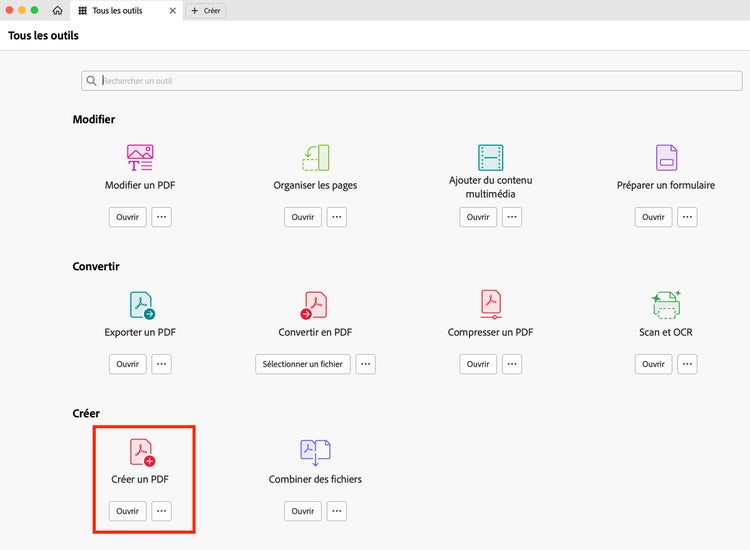

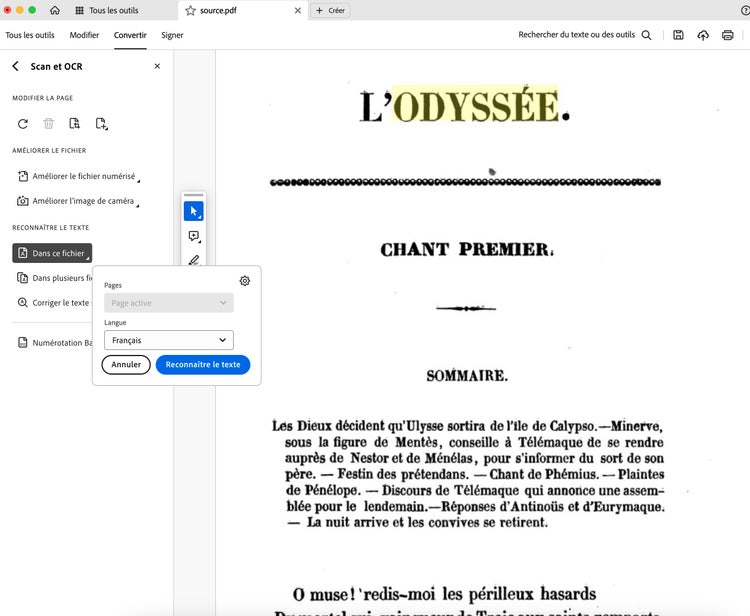
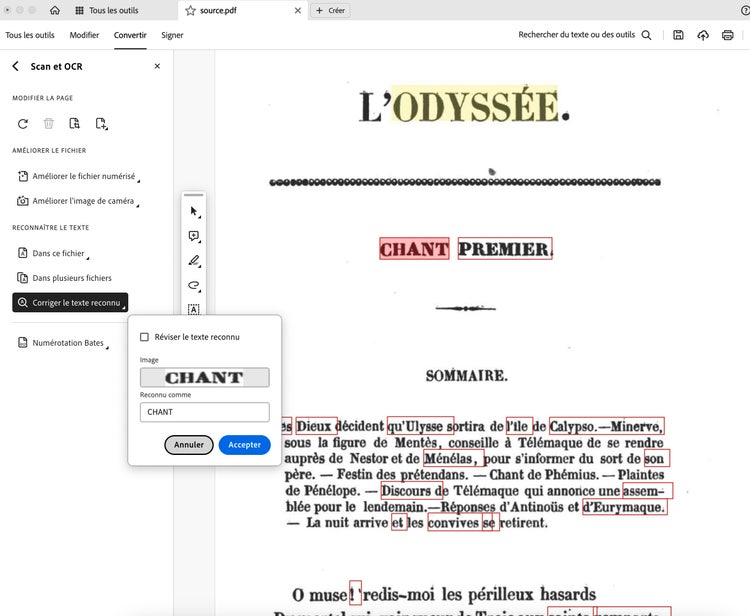
3. Lancez la reconnaissance de texte (OCR). Sélectionnez Reconnaître le texte, puis indiquez la zone
à analyser (tout le document ou une partie). Si possible, choisissez aussi la langue du document pour améliorer la précision. Acrobat convertit alors le contenu du JPG en texte modifiable dans le PDF.
Apprenez à transformer un livre Kindle en PDF pour une lecture plus flexible sur différents appareils.
Découvrez comment ouvrir, corriger ou récupérer le contenu d’un PDF corrompu ou illisible.
Enregistrez facilement une page web ouverte dans Google Chrome au format PDF.
Apprenez à imprimer un fichier PDF depuis un iPhone en quelques étapes.


