ACROBAT | 6 MINUTES DE LECTURE
Découvrez comment supprimer une page blanche dans Word.
Apprenez à supprimer une page blanche dans Word à l’aide de quelques raccourcis clavier.

Que ce soit dans un long rapport de recherche ou un itinéraire de vacances, il reste parfois une page blanche superflue qui refuse de disparaître à la fin de votre document.
Supprimer une page vierge sur Word peut s’avérer plus complexe qu’il n’y paraît, selon l’appareil, les paramètres de mise en forme ou la façon dont le document a été créé. Ce souci peut avoir plusieurs origines : marques de paragraphe masquées, sauts de section, mise en page problématique.
Heureusement, il existe quelques méthodes infaillibles, compatibles Mac et Windows, pour en finir avec cette page récalcitrante, qu’il s’agisse de préparer un document pour l’impression, de le partager en PDF ou de combiner plusieurs fichiers Word.
Suppression d’une page dans un fichier Word
S’il s’avère généralement simple de supprimer une page vierge sur Word, la difficulté peut varier selon que cette dernière contient du texte, des images ou des éléments de mise en forme.
Pour retirer une page non vierge, il convient de sélectionner tout son contenu et de le supprimer intégralement.
Voici comment procéder :
- Placez le curseur au début de la page à supprimer.
- Cliquez et faites glisser la souris pour sélectionner tout le contenu de cette page.
- Appuyez sur la touche Suppr (ou Retour arrière sur Mac) de votre clavier.
Suppression d’une page blanche dans Word
Pour supprimer des pages sur Word, il faut avant tout maîtriser la touche Suppr. Faites simplement défiler le document jusqu’à la page superflue, cliquez n’importe où sur celle-ci, puis appuyez sur Suppr.
Si cela ne suffit pas, éliminez cette page fantôme depuis le volet de navigation, qui offre une vue d’ensemble du document.
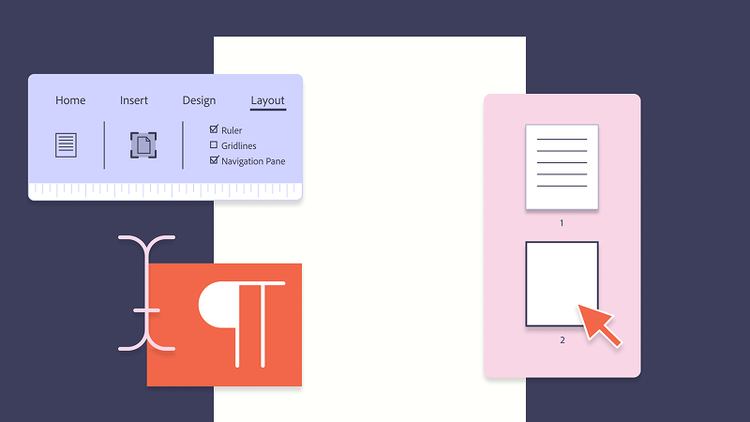
- Dans le ruban du menu Word, cliquez sur l’onglet Affichage.
- Dans la barre latérale, cliquez sur l’option Pages.
- Parcourez les miniatures de page dans votre document.
- Cliquez sur la vignette de la page blanche, puis appuyez sur la touche Suppr.
Il peut arriver qu’une page vierge apparaisse après l’insertion de contenu externe, notamment lorsque vous insérez un PDF dans Word. Les décalages de mise en forme ou les espacements superflus peuvent repousser une partie du contenu vers une nouvelle page indésirable. Il est donc conseillé de vérifier les paramètres de mise en page après chaque insertion.
Suppression d’une page Word sous Windows
Windows propose un raccourci clavier pour afficher les marques de paragraphe et enlever une page Word vide. Voici comment procéder :
- Appuyez n’importe où dans le document Word.
- Utilisez le raccourci clavier Ctrl + Maj + 8 pour afficher les marques de paragraphe (¶).
- Faites défiler jusqu’à la page à supprimer, ou appuyez sur Ctrl + G et saisissez le numéro de la page en question. Ce raccourci clavier vous y amène directement.
- Repérez les marques de paragraphe (¶) ou les sauts de page excédentaires.
- Sélectionnez les marques de paragraphe (¶) ou le saut de page, puis appuyez sur Suppr jusqu’à ce que la page vierge disparaisse.
Suppression d’une page Word sur macOS
Il est tout aussi simple de supprimer une page blanche sur Mac, mais vous devrez utiliser un raccourci clavier différent de celui sous Windows.
- Cliquez n’importe où dans le document Word.
- Utilisez le raccourci clavier Commande + 8.
- Repérez les marques de paragraphe (¶) dans le document Word.
- Faites défiler jusqu’à la page blanche à supprimer, ou appuyez sur Option + Commande + G et saisissez le numéro de la page en question.
- Sélectionnez les marques de paragraphe (¶) ou le saut de page, puis appuyez sur la touche Suppr jusqu’à ce que la page vierge disparaisse.
Résolution des problèmes de suppression d’une page dans Word
La présence d’une page blanche indésirable en fin de document Word est un problème courant, généralement dû à un paragraphe final que Word ne permet pas de supprimer. Pour faire disparaître la page excédentaire, il suffit de faire tenir le dernier paragraphe sur la page précédente. Une astuce simple consiste à réduire la taille de police de façon à éviter le passage à la page suivante.
Voici comment procéder :
- Appuyez sur Commande + 8 (ou Ctrl + Maj + 8 sous Windows) pour afficher les marques de paragraphe.
- Repérez la marque de paragraphe (¶) en fin de document et sélectionnez-la.
- Dans le champ Taille de police, saisissez 01 puis appuyez sur Entrée. Le paragraphe se réduit suffisamment pour tenir sur la page précédente, ce qui supprime la page blanche.
- Appuyez à nouveau sur Commande + 8 pour masquer les marques de paragraphe.
Si le paragraphe ne tient toujours pas sur la page, réduisez légèrement la marge inférieure :
- Dans l’onglet Mise en page, cliquez sur Marges > Marges personnalisées.
- Définissez une valeur plus petite pour la marge inférieure, par exemple 1 cm, puis cliquez sur OK.
Ce réglage permet de faire tenir le dernier paragraphe sur la page précédente et de supprimer définitivement la page excédentaire.
Si vous gérez plusieurs fichiers Word ou que vous les exportez au format PDF, les problèmes de mise en page comme les pages blanches peuvent devenir plus visibles. Dans ce cas, il est utile de savoir comment combiner des documents Word avant de finaliser vos fichiers. Et si vous travaillez sur une version PDF contenant des pages superflues après l’export, il existe des outils gratuits permettant de supprimer des pages PDF en ligne en toute simplicité.
Si vous rencontrez encore des difficultés pour supprimer une page, voici quelques pistes à suivre :
- Recherche de sauts de section. Ceux-ci peuvent générer de nouvelles pages. Dans l’onglet Accueil, cliquez sur ¶, puis repérez le saut et supprimez-le.
- Taille des tableaux ou images. Si un tableau ou une image descend légèrement sous la marge inférieure, il peut arriver que Word ajoute une page blanche. Redimensionnez ou repositionnez l’objet concerné.
- Contenu des en-têtes et pieds de page. Parfois, un élément d’en-tête ou de pied de page provoque des problèmes d’espacement. Double-cliquez sur la zone en question et supprimez tout contenu superflu.
- Protection du document. Vérifiez que le document n’est pas verrouillé ou soumis à des restrictions de modification. Pour ce faire, cliquez sur Fichier > Informations > Protéger le document.
- Problèmes liés au mode de compatibilité. Les anciens formats .doc peuvent se comporter différemment. Essayez d’enregistrer le fichier au format .docx, puis tentez à nouveau la suppression.
Foire aux questions (FAQ)
Word inclut généralement un paragraphe de fin à la fin de chaque page Word afin de préserver la structure et la mise en forme du document. Ce paragraphe de fin garantit la cohérence de l’ensemble du document Word et est donc présent à la fin de chaque page.
Vous pouvez supprimer le dernier paragraphe en sélectionnant les marques de paragraphe dans votre document à l’aide du raccourci clavier Ctrl+Maj+8 sur Windows et Commande+8 sur Mac. Si le dernier paragraphe n’est pas supprimé, ouvrez la boîte de dialogue Paragraphe dans le ruban Word et définissez l’interligne sur Simple à 1 pt.
Il arrive que les sauts de page créent des pages blanches supplémentaires à la fin de votre document. Pour les afficher, cliquez sur le bouton Afficher/Masquer dans la zone Paragraphe du ruban Word. Vous pourrez alors supprimer les sauts de section.
De plus, si vous rencontrez des problèmes de mise en page lors des sauts de page, vérifiez la compatibilité. Si vous modifiez un document créé avec une ancienne version de Word, il se peut qu’il ne soit pas compatible avec votre version actuelle de Word. Vous pouvez convertir l’ancien document au nouveau format en cliquant sur Fichier > Convertir. La mise en page peut être légèrement différente, mais vous pouvez ensuite enregistrer le document au format de la nouvelle version de Word.
Vous pouvez également modifier le document en mode de compatibilité, qui s’active automatiquement à l’ouverture du fichier. Toutefois, vous ne pourrez pas accéder aux nouvelles fonctionnalités de Word. Vous pouvez enregistrer le document dans l’ancien format en utilisant l’option Enregistrer sous et en sélectionnant le type de fichier souhaité.
La principale différence réside dans la manière dont chaque programme gère une page blanche en fin de paragraphe. Microsoft Word l’associe à une marque de paragraphe qu’il est impossible de supprimer directement. Il est donc souvent nécessaire de réduire la taille de sa police à 1 pt ou de diminuer la marge inférieure à environ 0,7 cm. Cette action placera la marque sur la page précédente.
Dans Google Docs, placer le curseur au début de la page blanche et appuyer sur Retour arrière ou Suppr permet généralement de la supprimer. Si ce n’est pas le cas, vérifiez votre document : un espacement excessif entre les paragraphes pourrait être à l’origine de cette page blanche supplémentaire. L’application Pages d'Apple vous permet de trouver la page blanche grâce aux vignettes et de la supprimer directement.
Pages est l’application de traitement de texte d’Apple qui remplace Microsoft Word. Elle est automatiquement téléchargée sur votre ordinateur Mac, ce qui la rend plus accessible à certains utilisateurs que le téléchargement de Microsoft Word. Si vous rencontrez des difficultés pour supprimer une page blanche supplémentaire dans Apple Pages, suivez les étapes ci-dessous.
- Accédez au bouton Présentation ou Vignettes de page dans la barre d’outils du menu. Les vignettes de page peuvent s’afficher sous forme de petite icône représentant une page.
- Cliquez sur l’icône et affichez les vignettes des pages sur le côté gauche de votre écran.
- Comme pour Word, vous trouverez la page blanche que vous souhaitez supprimer dans les vignettes.
- Cliquez sur la vignette de la page blanche, puis sur Supprimer.
Google Docs est un logiciel de traitement de texte en ligne gratuit, similaire à Microsoft Word. Vous pouvez supprimer une page blanche supplémentaire dans Docs en effaçant son contenu ou en ajustant les marges.
- Dans la barre d’outils du menu de Google Docs, cliquez sur Affichage.
- Décochez la case Afficher la mise en page.
- Ouvrez Fichier > Configuration de la page.
- Ajustez la marge inférieure de 1 à 0,5.
Si vous utilisez Word sur votre appareil mobile, le raccourci clavier peut être différent. Essayez l’une des deux méthodes suivantes pour supprimer une page blanche dans l’application Word sur votre téléphone :
Supprimez la copie. Si la page que vous souhaitez supprimer n’est pas vide, cliquez sur Supprimer ou utilisez la fonction Couper (icône en forme de ciseaux).
Supprimez les sauts de paragraphe. Supprimez les sauts de paragraphe ou de section masqués en les affichant.
- Dans l’onglet Accueil, cliquez sur le bouton Afficher/Masquer. Ce bouton peut être représenté par un symbole de paragraphe (¶).
- Sélectionnez le saut de section et cliquez sur Supprimer.
Les problèmes de mise en page nécessitent souvent une correction légèrement différente de celle nécessaire pour une simple page blanche.
- Vérifiez d’abord la présence de sauts de section, car ils peuvent forcer la création d’une page même si la page précédente est vide. Activez l’affichage des marques de paragraphe dans Accueil > ¶ pour les repérer, puis supprimez les sauts de section superflus.
- Les tableaux ou les images qui débordent légèrement de la marge inférieure peuvent également faire apparaître une page blanche. Les redimensionner ou les repositionner résout généralement le problème. Essayez de réduire légèrement l’objet ou de le déplacer vers le haut jusqu’à ce qu’il soit entièrement contenu dans les marges.
- Vous pouvez également vérifier l’espacement superflu dans votre en-tête et votre pied de page. Pour ce faire, double-cliquez dans l’en-tête ou le pied de page afin de supprimer tout contenu inutile.
Word ne dispose pas d’un bouton intégré « sélectionner plusieurs pages », mais quelques raccourcis s’en approchent.
- Cliquez au tout début de la première page blanche à supprimer, puis appuyez sur Ctrl+B pour ouvrir la boîte de dialogue Atteindre. Dans la liste, sélectionnez Page, saisissez \page et cliquez sur Atteindre. Tout le contenu de cette page sera alors sélectionné. Sans fermer la fenêtre, saisissez le numéro de la page suivant la dernière page blanche et appuyez sur Entrée. La sélection s’étend jusqu’à ce point. La touche Suppr permet de supprimer toutes les pages comprises dans cette plage en une seule fois.
- Pour les sauts de page dispersés dans un document long, la fonction Rechercher et remplacer permet de les rechercher et de les supprimer en bloc, plutôt que page par page. Il est conseillé d’enregistrer une copie au préalable, car la fonction Remplacer tout applique la modification à l’ensemble du document en une seule fois.
Oui, quelques raccourcis vous permettent de trouver et d’effacer rapidement une page blanche.
- Sur Windows, appuyez sur Ctrl+Maj+8 pour afficher les marques de paragraphe, qui indiquent précisément où se cachent les sauts de ligne et les interlignes superflus. Faites défiler jusqu’à la page blanche, puis sélectionnez et supprimez les marques ou sauts de ligne indésirables. Sur Mac, le raccourci équivalent est Commande+8.
- Vous pouvez également appuyer sur Ctrl+B, ou Option+Commande+G sur Mac, pour ouvrir la boîte de dialogue Atteindre et accéder directement à un numéro de page précis. Cela vous évite de faire défiler manuellement un long document, ce qui est particulièrement utile si la page blanche se trouve au milieu plutôt qu’à la fin.
Continuez à explorer.