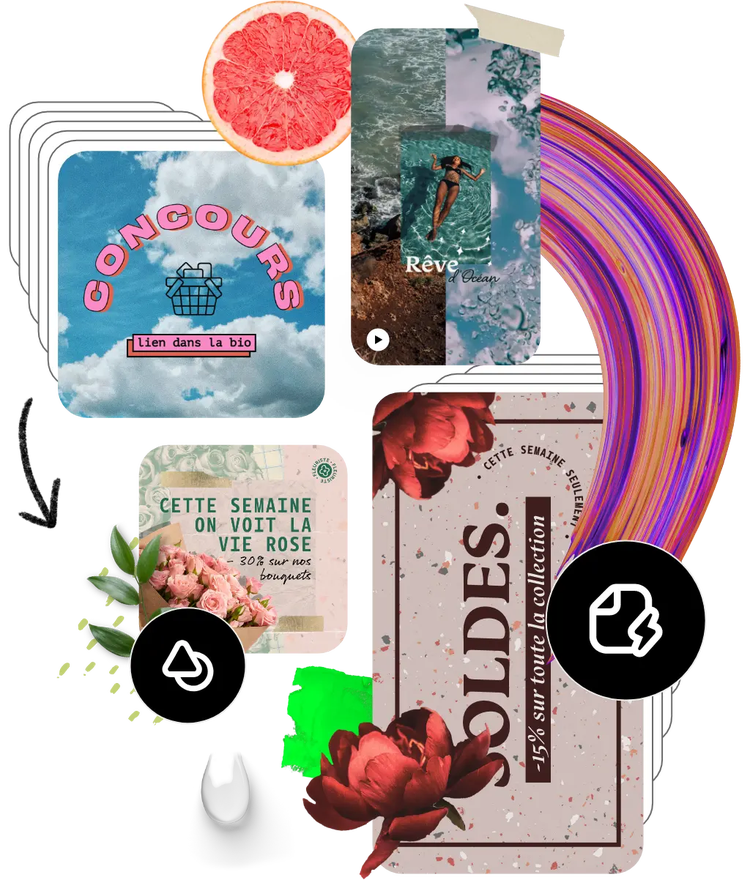
Ajoutez du texte à votre GIF gratuitement
Présentez un message clair en ajoutant facilement du texte à n’importe quel GIF. Qu’il s’agisse de punchlines ou de messages festifs, vous pouvez en dire davantage en combinant texte et animation grâce aux outils d’édition de GIF d’Adobe Express.
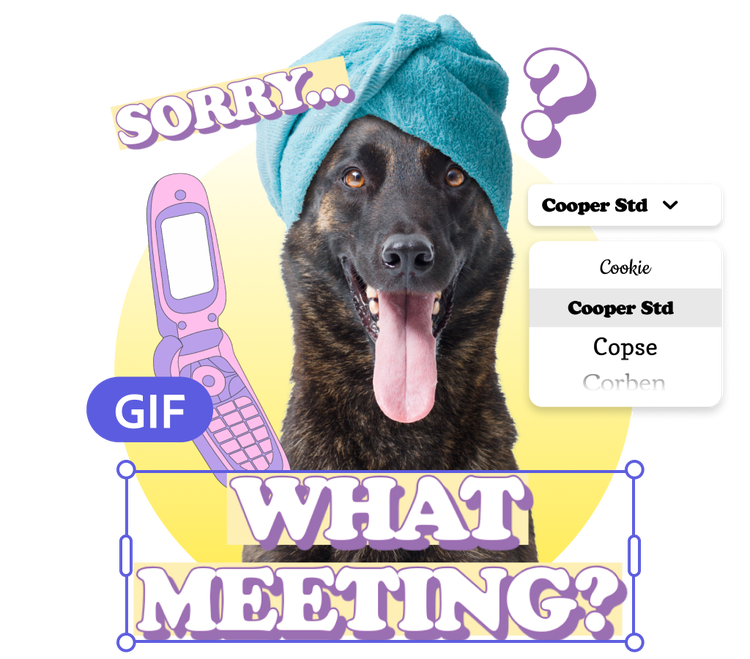
Comment ajouter du texte à vos GIF.

1. Chargez votre GIF.
Glissez-déposez ou parcourez votre appareil pour sélectionner le GIF que vous souhaitez modifier. Vous pouvez aussi en créer un nouveau à partir d’images ou de vidéos dans l’éditeur Adobe Express.

2. Ajoutez du texte.
Sélectionnez « Texte » pour ajouter une zone de texte. Choisissez parmi des milliers de polices Adobe Fonts gratuites et sous licence pour commencer. Saisissez votre texte, faites-le glisser n’importe où sur votre GIF, puis redimensionnez-le.

3. Poursuivez vos retouches.
Ajoutez une animation à votre texte pour la synchroniser avec l’animation du GIF. Amusez-vous avec les icônes, les formes et bien plus encore. Téléchargez votre nouveau GIF avec texte pour l’enregistrer et le partager.

Faites passer un message clair avec votre GIF.
Que ce soit pour un post sur les réseaux sociaux ou une discussion entre amis, vous voulez envoyer un GIF qui dit exactement ce que vous avez en tête. Utilisez l’outil Texte d’Adobe Express pour ajouter une punchline à n’importe quel GIF, qu’il soit nouveau ou existant. Parcourez des milliers de polices Adobe Fonts pour trouver celle qui correspond au thème de votre GIF.
Créez du contenu qui se démarque.
Sublimez votre GIF en explorant les styles et les effets de police. Ajustez votre texte en ajoutant des ombres et des contours pour renforcer votre message. Vous pouvez aussi utiliser l’outil Générer un effet de texte pour apporter une touche vraiment originale, comme une police recouverte de fourrure de tigre ou de paillettes violettes.
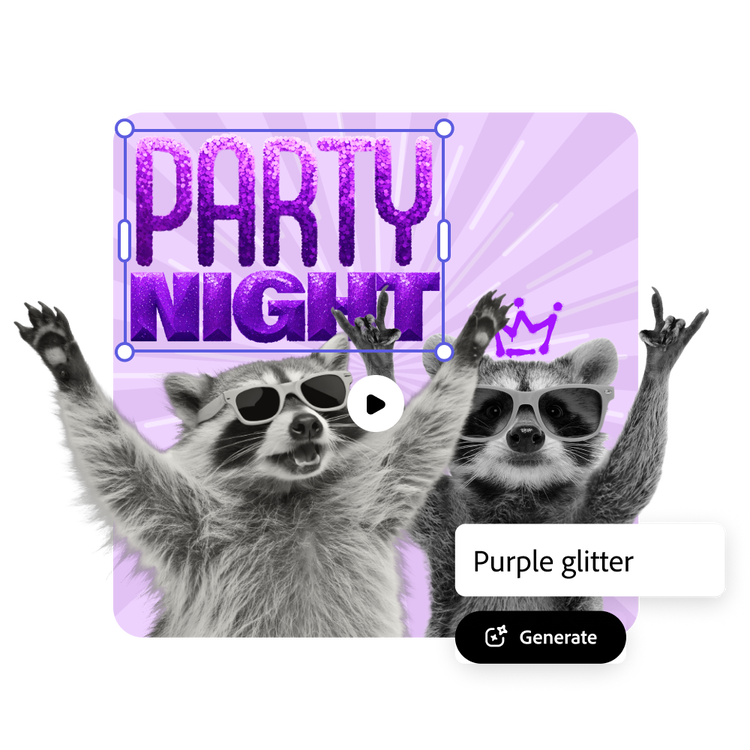

Envoyez des GIF pleins d’énergie.
Rendez vos GIF encore plus dynamiques en animant votre texte et vos éléments. Des fondus, des glissements ou même un effet machine à écrire peuvent attirer l’attention et renforcer votre message. C’est une façon simple d’ajouter du contexte, de la personnalité ou de l’humour à votre GIF. Et avec Adobe Express, c'est un jeu d'enfant.
Des milliers de modèles, de vidéos et de ressources audio gratuits pour vous lancer dans l’aventure.
Ajoutez votre GIF fraîchement modifié à un flyer numérique, une publication sur les réseaux sociaux, une pochette d’album, une photo de profil et bien d’autres créations. Parcourez notre bibliothèque de modèles pour commencer. Ajoutez ensuite d’autres éléments de design préchargés, des polices, des icônes ou des images pour personnaliser votre projet. Les possibilités créatives pour rehausser vos créations sont infinies.