FONCTIONNALITÉS DE PHOTOSHOP
Modifiez les couleurs d’arrière-plan dans Photoshop.
Que vous vouliez changer le décor de votre photo de produit ou jouer sur les couleurs de votre visuel, obtenez le rendu souhaité en suivant ces quelques conseils.
Télécharger l’application gratuite | Télécharger Photoshop gratuitement Voir les formules et les tarifs | Voir les formules et les tarifs de Photoshop

Changez les couleurs des arrière-plans et obtenez des résultats saisissants.
Avec Photoshop, transformez un fond blanc en une explosion de couleurs vives en quelques clics. Modifiez l’arrière-plan de votre photo ou de votre visuel pour rehausser votre projet de manière simple et rapide. Remplacez une teinte par une autre, créez un fond transparent ou texturé, réalisez un dégradé pour produire un jeu d’ombres et bien plus encore. Quels que soient vos objectifs créatifs, donnez une nouvelle dimension à vos compositions en changeant d’arrière-plan.
Pour modifier la couleur d’un visuel dans Photoshop, suivez ces conseils :
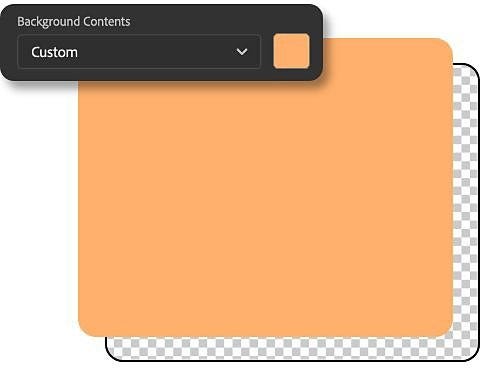
Commencez par choisir une couleur.
Lorsque vous créez un projet dans Photoshop, vous pouvez choisir une couleur d’arrière-plan personnalisée dans le menu déroulant Contenu de l’arrière-plan. Elle sera ainsi déjà en place lorsque vous commencerez à ajouter des éléments sur le calque.
Ajoutez de la couleur à une image.
Pour modifier la couleur de l’arrière-plan d’un visuel comportant déjà un fond transparent, quelques étapes supplémentaires sont nécessaires. Pour créer un nouvel arrière-plan, ouvrez le panneau Calques, sélectionnez Créer un calque de remplissage ou de réglage, puis cliquez avec le bouton droit sur Couleur unie. Donnez un nom au calque et choisissez une teinte dans la fenêtre qui s’affiche.
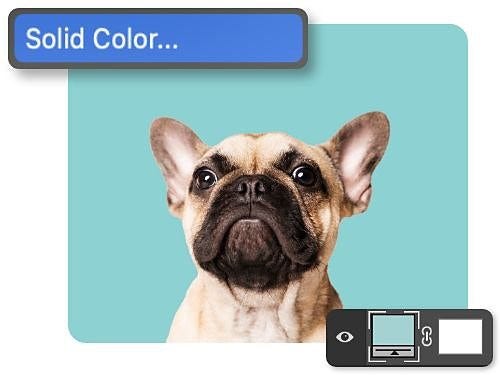
Changez facilement d’arrière-plan grâce aux masques de fusion.
Si votre image n’a pas de fond transparent, vous pouvez changer les couleurs d’arrière-plan en utilisant un masque de fusion.
Les masques de fusion sont des outils polyvalents dont vous pouvez vous servir de différentes façons, notamment pour changer la couleur d’arrière-plan d’une photo sans toucher au reste. Cette technique de retouche est qualifiée de « non destructive », ce qui signifie que vous pouvez rendre certaines parties de l’image visibles ou transparentes sans supprimer d’informations. Avant d’appliquer un masque de fusion à l’arrière-plan de l’image, vous devez toutefois sélectionner le sujet que vous souhaitez garder au premier plan.
Utilisez l’outil Sélection rapide pour mettre votre sujet en évidence en un rien de temps ou testez d’autres outils, comme Sélection d’objet, Baguette magique ou Lasso. Une fois le sujet sélectionné, appliquez-lui un masque. Cliquez ensuite sur le menu à trois points de votre calque et choisissez Inverser le masque afin de révéler l’arrière-plan plutôt que le sujet. Pour plus de précision, servez-vous de l’outil Pinceau afin de modifier le masque et de dévoiler plus ou moins l’image.
Retouchez les arrière-plans avec les masques de calque et les outils de sélection.
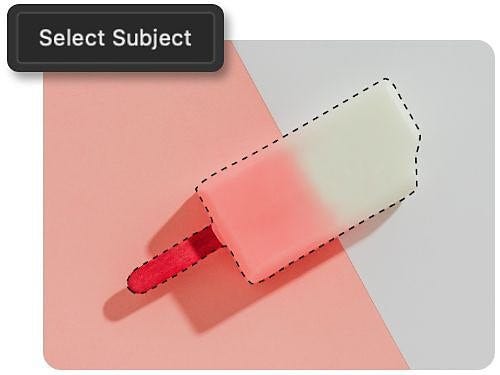
Commencez par utiliser l’outil Sélectionner un sujet.
Mettez le sujet de votre image en valeur d’un simple clic. Choisissez n’importe quel outil de sélection, comme Sélection rapide ou Baguette magique, afin d’afficher le bouton Sélectionner un sujet dans la barre d’options. Lorsque vous cliquez sur ce bouton, Photoshop utilise l’IA pour détecter et sélectionner automatiquement les contours du sujet principal de votre image.
Testez l’outil Sélection d’objet.
Sélectionnez facilement des personnes, des voitures, des meubles, des animaux, des vêtements et bien plus encore avec l’outil Sélection d’objet. Cliquez sur ce dernier, survolez l’élément à mettre en évidence avec le curseur et observez l’outil sélectionner automatiquement l’objet. Validez ensuite la sélection d’un simple clic.

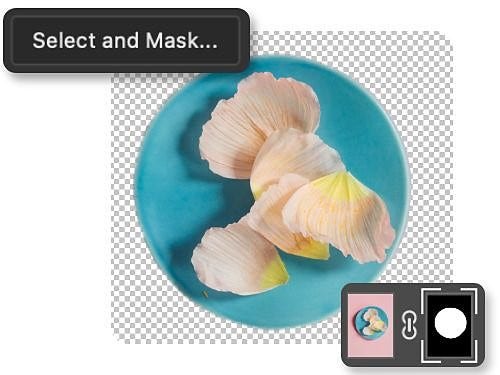
Peaufinez le résultat dans l’espace de travail Sélectionner et masquer.
Pour affiner et nettoyer votre sélection, utilisez l’espace de travail Sélectionner et masquer, et réglez les outils et les curseurs. Lissez les bords du sujet pour plus de netteté ou éliminez les franges de couleurs indésirables sur le contour de la sélection.
Peignez avec l’outil Pinceau.
Harmonisez votre sujet avec la nouvelle couleur d’arrière-plan ou obtenez des contours parfaitement nets et précis en peignant sur le masque de calque avec l’outil Pinceau. Appliquez du noir sur le masque pour recouvrir l’image ou du blanc pour la révéler, et réglez l’opacité du pinceau afin de créer des dégradés ou des bords impeccables.
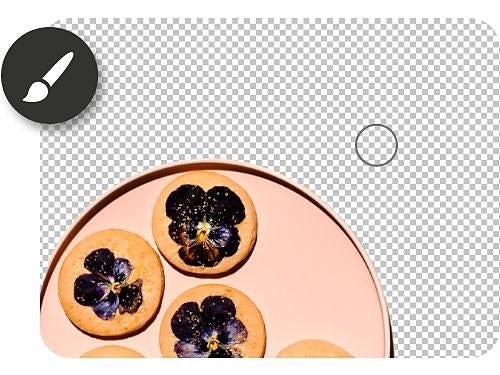
Apprenez à ajouter une nouvelle couleur d’arrière-plan dans Photoshop.
Suivez ces instructions détaillées pour modifier la couleur d’arrière-plan d’une image.
- Ouvrez un fichier.
Commencez par ouvrir un document, un projet ou une photo dans Photoshop. - Sélectionnez le sujet.
Dans la barre d’outils, choisissez Sélectionner un sujet ou Sélection d’objet pour mettre automatiquement votre sujet en évidence. - Inversez la sélection.
Pour ajuster l’arrière-plan plutôt que le sujet, cliquez sur Sélection › Intervertir afin d’inverser la sélection. - Affinez la sélection.
Utilisez ensuite l’outil Pinceau pour modifier le masque de calque et affiner la sélection. - Colorez la sélection.
Cliquez sur l’icône Créer un calque de remplissage ou de réglage au bas du panneau Calques, sélectionnez Couleur unie, puis choisissez la teinte souhaitée dans la fenêtre Sélecteur de couleurs. - Modifiez à nouveau les couleurs.
Pour changer une nouvelle fois la couleur de l’arrière-plan, double-cliquez simplement sur la vignette du calque de remplissage de couleur afin de choisir une teinte dans le Sélecteur de couleurs.
Découvrez plus en détail les masques de calque et la retouche d‘arrière-plan.
Développez vos compétences en retouche photo en suivant ces tutoriels et en découvrant tout ce qu’il faut savoir sur Photoshop.
- Maîtrisez les masques de calque.
Exploitez le potentiel des masques de calque, apprenez à inverser des sélections et effectuez des retouches originales en quelques clics.
Découvrir les principes de base des calques - Remplacez le ciel.
Ajoutez un ciel inoubliable à chaque photo de paysage grâce à ces instructions détaillées.
Changer la couleur du ciel - Supprimez l’arrière-plan.
Découvrez comment isoler un objet d’une scène et supprimer les calques d’arrière-plan en quelques étapes simples.
Isoler un objet - Superposez des images afin d’obtenir des effets inédits.
Testez les modes de fusion pour combiner des images et créer des textures intéressantes.
Créer une image composite
Foire aux questions (FAQ)
Puis-je modifier la couleur d’arrière-plan d’un PDF dans Photoshop ?
Existe-t-il un raccourci clavier pour changer la couleur d’arrière-plan dans Photoshop ?
Comment fusionner une image avec la couleur d’arrière-plan dans Photoshop ?
Puis-je changer la couleur d’arrière-plan d’un objet 3D dans Photoshop ?
Absolument.
Commencez par créer un calque derrière l’objet, puis sélectionnez l’outil Pot de peinture et choisissez la couleur souhaitée. Cliquez sur le nouveau calque pour le remplir avec cette dernière. Vous pouvez également régler l’opacité du calque d’arrière-plan afin d’obtenir un fond semi-transparent ou transparent.
Vous pouvez aussi choisir 3D > Scène > Environnement et sélectionner une teinte dans l’environnement afin de modifier la couleur de fond globale de la scène 3D, y compris l’objet et son arrière-plan.
Est-il possible de changer la couleur d’arrière-plan d’un groupe de calques dans Photoshop ?
Tout à fait. Commencez par créer un calque au-dessus du groupe dont vous souhaitez changer l’arrière-plan, puis remplissez-le avec la couleur de votre choix à l’aide de l’outil Pot de peinture.
Une autre solution consiste à sélectionner ce groupe de calques et à choisir Calque > Nouveau > Groupe d’après des calques pour créer un nouveau groupe. Sélectionnez ce dernier et choisissez Calque > Style de calque > Incrustation couleur. Vous pouvez ensuite changer la couleur d’arrière-plan de tous les calques du groupe.