FONCTIONNALITÉS DE PHOTOSHOP
Annulez des sélections dans Photoshop.
Dans Photoshop, vous pouvez effectuer des sélections de dizaines de manières différentes, mais savez-vous que vous pouvez aussi désélectionner un objet à tout moment pour naviguer facilement entre plusieurs parties d’un projet ?
Télécharger l’application gratuite | Télécharger Photoshop gratuitement Voir les formules et les tarifs | Voir les formules et les tarifs de Photoshop

Apprivoisez la (dé)sélection.
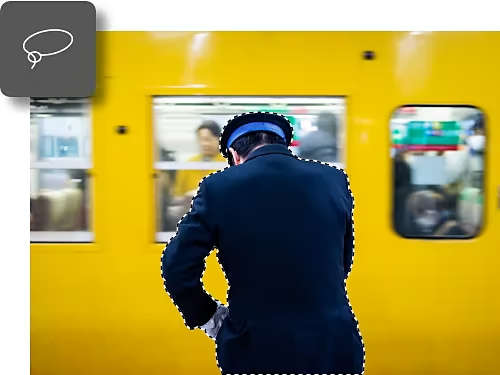
Sélection
Les sélections jouent un rôle essentiel dans Photoshop, car elles vous permettent de retoucher des zones bien précises. L’application offre neuf outils de sélection au total. Pour commencer, optez soit pour le mode manuel avec l’outil Lasso, soit pour le mode automatique avec l’outil Sélectionner un sujet.
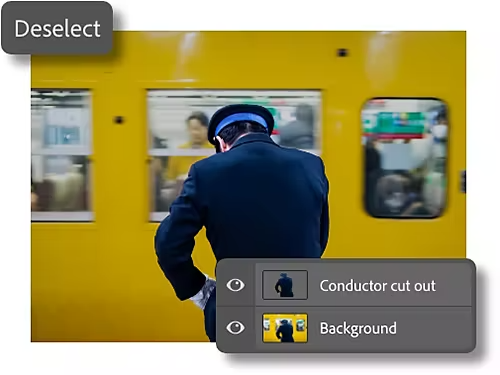
Désélection
Si la sélection joue un rôle clé, la désélection est tout aussi essentielle. Photoshop propose donc plusieurs méthodes pour désélectionner un objet ou un calque.
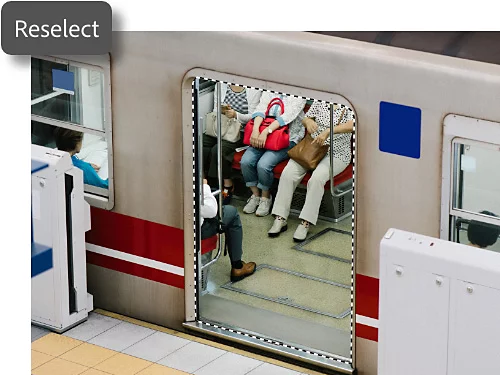
Nouvelle sélection
Il arrive de perdre une sélection par inadvertance. Pour la rétablir, il suffit de choisir Sélection › Resélectionner.
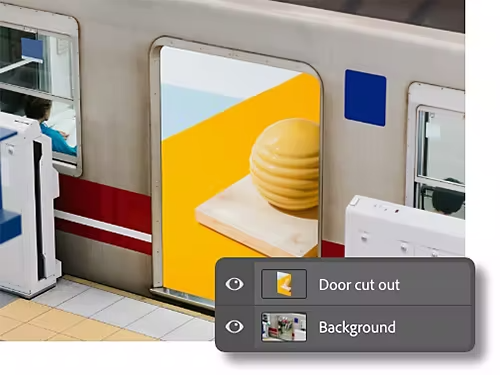
Calques de sélection
Vous pouvez tout à fait placer des sélections sur des calques et passez de l’un à l’autre pendant le travail de retouche. Vous préserverez ainsi vos sélections et pourrez également tirer parti des masques de fusion.
Choisissez parmi trois méthodes de désélection.
Il est très facile de désélectionner un objet. Vous avez le choix entre les trois méthodes suivantes :
- Raccourci clavier
Cette méthode est extrêmement pratique : il suffit d’appuyer sur Ctrl + D (Windows) ou Cmd + D (macOS) pour désélectionner un élément en un rien de temps. - Souris
Faites un clic droit sur la zone sélectionnée, puis choisissez Désélectionner. - Menu
Dans la barre d’options, choisissez Sélection › Désélectionner.
Découvrez quand et pourquoi annuler une sélection.
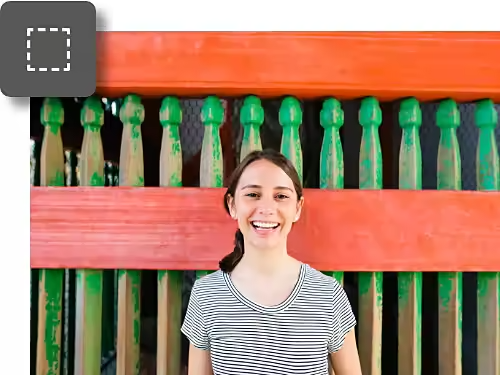
Votre projet est terminé.
Une fois vos retouches effectuées, la rapidité est de mise pour passer à l’étape suivante. Vous avez donc tout intérêt à connaître les raccourcis clavier et d’autres astuces pour désactiver rapidement le mode de sélection.
Vous souhaitez gagner en précision.
Il arrive qu’une sélection ne soit pas assez précise. Grâce à la désélection rapide, vous pouvez facilement recommencer à zéro. À l’aide de l’outil Masque, vous pouvez aussi soustraire des zones avec la gomme, par exemple, afin d’affiner votre sélection ou de créer un calque.
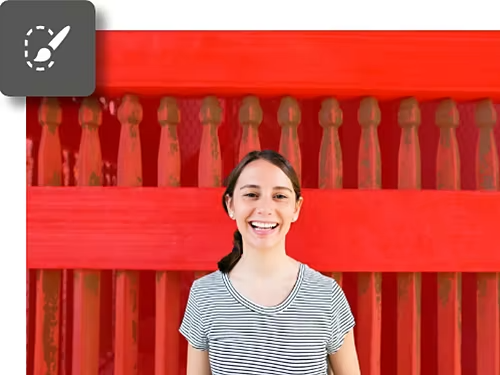
Apprenez à utiliser tous les outils de sélection.
Maîtrisez les principes de base de la sélection.
Des lassos manuels aux outils de sélection optimisés par l’IA, vous avez l’embarras du choix. Ce guide vous aidera à maîtriser les bases.
Effectuez des sélections complexes.
Découvrez comment utiliser l’outil Sélection d’objet et d’autres fonctionnalités de Photoshop pour créer des juxtapositions complexes.
Réalisez des sélections rapides.
Grâce à des fonctionnalités comme Sélectionner un sujet, isolez et retouchez des zones d’une image en quelques clics.
Passez en mode manuel avec la fonctionnalité Sélectionner et masquer.
La fonctionnalité Sélectionner et masquer vous permet de travailler à main levée et de laisser libre cours à votre créativité.