Ajustez la taille d’une image en fonction de vos besoins.
Que ce soit pour le print ou pour le digital, vous devrez peut-être agrandir vos images afin de respecter certains formats. Redimensionnez-les comme il convient à l’aide des outils appropriés, tout en conservant une résolution optimale.
Préparez la zone de travail.
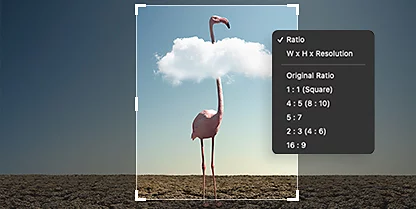
Modifiez la taille de la zone de travail depuis la barre de menu Image, en tenant compte des contraintes de votre projet.
Conservez les proportions.
Préservez le rapport L/H de votre image d’origine lorsque vous modifiez ses dimensions afin de répondre aux diverses spécifications applicables au design graphique et à la retouche photo.
Générez des pixels.
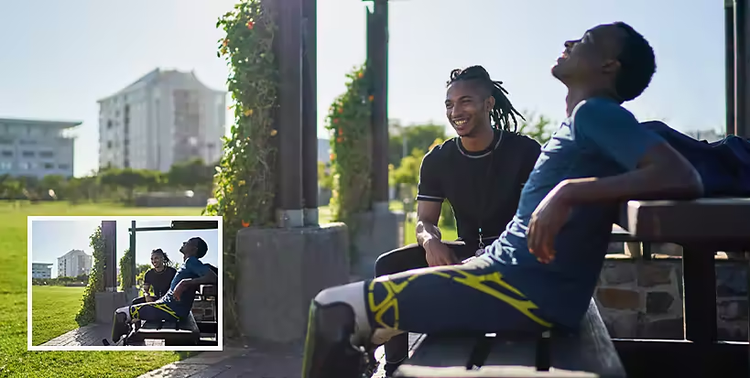
Comblez facilement les vides dans la version agrandie de votre photo en générant des pixels à l’aide de l’IA d’Adobe Sensei.
Améliorez la qualité.
Agrandissez une image dans Photoshop sans aucune perte de qualité grâce aux outils du plug-in Adobe Camera Raw.
Misez sur les plug-ins pour préserver la netteté de vos images.
Améliorez et redimensionnez vos visuels pour les écrans et le print sans la moindre difficulté.
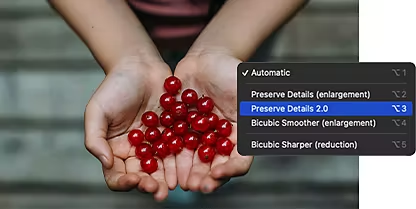
Activez l’option Conserver les détails 2.0.
Appuyez-vous sur la technologie d’agrandissement automatique de Photoshop, optimisée par l’IA, pour obtenir des images parfaitement nettes après un redimensionnement ou un recadrage.
Appliquez la super-résolution.
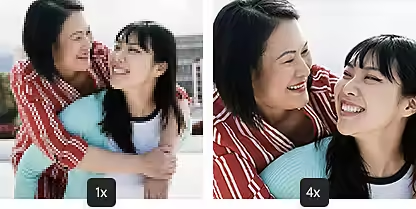
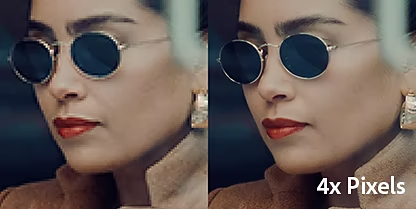
Optimisez les impressions grand format et haute définition grâce à la fonctionnalité Super-résolution de Camera Raw.
Apprenez à agrandir une image dans Photoshop.
Effectuez un agrandissement sans perdre les détails d’origine grâce à la fonctionnalité Super-résolution, qui permet aussi de nettoyer, d’affiner et de rééchantillonner automatiquement la nouvelle image.
- Ouverture
Ouvrez l’image d’origine dans Camera Raw (le plug-in, pas le filtre Photoshop). - Accentuation
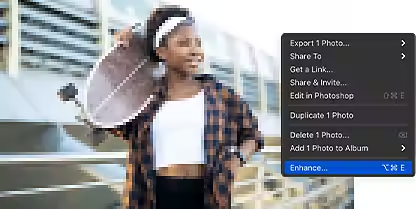
Cliquez avec le bouton droit, ou maintenez la touche Ctrl enfoncée et cliquez sur un fichier image dans le film fixe, puis choisissez Accentuer dans le menu contextuel. - Application de la super-résolution
Cochez la case Super-résolution. La durée estimée est indiquée juste en dessous. - Enregistrement
Cliquez sur Accentuer pour lancer le processus. La nouvelle image agrandie est automatiquement produite et porte l’extension DNG.
Développez vos compétences en retouche photo.
Suivez ces tutoriels pour apprendre à redimensionner des images et à faire ressortir leurs détails.
Redimensionnez des images.
Regardez cette courte vidéo et découvrez comment ajuster la taille de vos images de multiples façons.
Nettoyez des images.
Apprenez à agrandir des images dans Photoshop sans aucune perte de qualité. Utilisez le paramètre Détails bruts pour peaufiner le résultat.