FONCTIONNALITÉS DE PHOTOSHOP
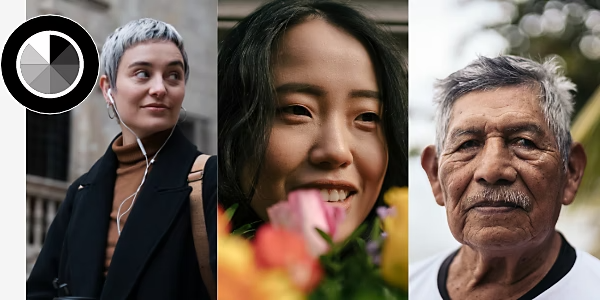
Ajustez facilement les tons chair dans Photoshop.
Corrigez les dominantes de couleur et harmonisez les tons chair de vos photos.
Télécharger l’application gratuite | Télécharger Photoshop gratuitement Voir les formules et les tarifs | Voir les formules et les tarifs de Photoshop
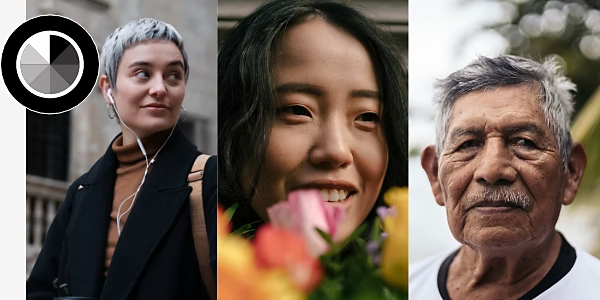
Mettez vos sujets en valeur.
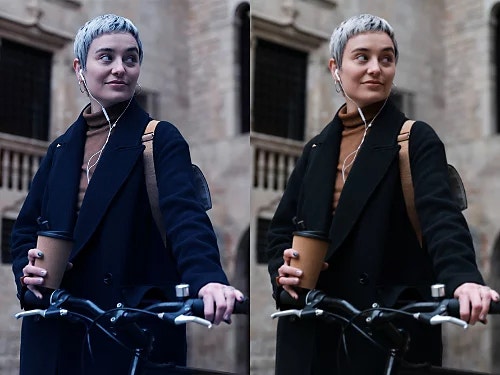
Découvrez ce qu’est une dominante de couleur.
Une dominante de couleur ou contamination colorimétrique désigne le phénomène selon lequel la lumière, réfléchie par des objets environnants colorés, altère la teinte du visage du sujet. Le type d’éclairage utilisé pour une photo peut également produire des dominantes jaunes ou bleues.
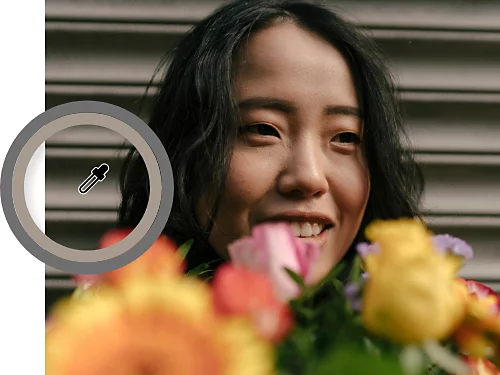
Corrigez la balance des blancs.
Pour identifier une dominante de couleur, focalisez-vous sur une zone supposément neutre, comme un mur blanc ou gris, et assurez-vous qu’elle l’est véritablement. Dans le cas contraire, corrigez manuellement la balance des blancs. Vous améliorerez ainsi l’ensemble des couleurs de la photo, y compris les tons chair.
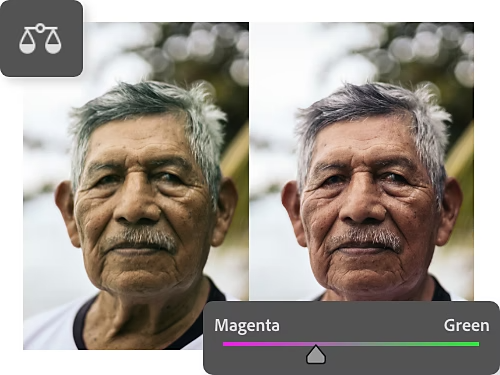
Éliminez la contamination colorimétrique.
Si même après avoir corrigé la balance des blancs, la contamination colorimétrique persiste, utilisez les curseurs de balance des couleurs. Pour ce faire, sélectionnez Calque › Nouveau calque de réglage › Balance des couleurs, puis jouez avec les curseurs pour équilibrer les teintes de votre photo.
Apprenez à corriger les tons chair pour obtenir un rendu plus naturel.
Commencez par ajuster les tons rouges et jaunes, qui sont présents dans tous les types de peau. Pour les tons chair plus foncés, il vous faudra peut-être aussi corriger les tons bleus.
Vous pouvez appliquer ces modifications à l’ensemble de l’image, mais si des éléments de couleur en arrière-plan doivent rester inchangés, pensez à créer un masque de fusion pour votre sujet, que vous pouvez sélectionner à l’aide de l’outil Sélectionner un sujet. Vous n’ajusterez ainsi que les couleurs de ces pixels.
- Créez un calque de réglage de correction sélective.
Une fois votre image ouverte dans Photoshop, choisissez Calque › Nouveau calque de réglage › Correction sélective dans le menu supérieur. - Ouvrez le panneau Correction sélective.
Double-cliquez sur la vignette du calque de correction sélective dans le panneau Calques. - Effectuez vos réglages.
Sélectionnez les couches de couleur Rouge, Jaune ou Bleu dans le menu déroulant du panneau Correction sélective, puis ajustez les curseurs correspondants jusqu’à obtenir les tons chair souhaités.- Cyan : c’est l’opposé du rouge. Déplacez le curseur vers la droite pour accentuer le cyan ou vers la gauche pour accentuer le rouge.
- Magenta : c’est l’opposé du vert. Déplacez le curseur vers la droite pour accentuer le magenta ou vers la gauche pour accentuer le vert.
- Jaune : c’est l’opposé du bleu. Déplacez le curseur vers la droite pour accentuer le jaune ou vers la gauche pour accentuer le bleu.
- Noir : cette couleur a peu d’impact sur les tons chair.
Corrigez les tons chair et d’autres couleurs à l’aide du filtre Camera Raw.
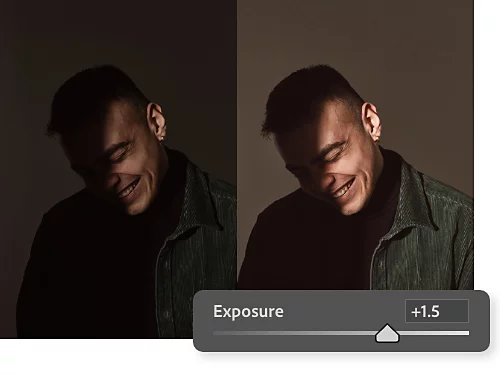
Effectuez des réglages simples.
Sous Réglages de base dans Camera Raw, utilisez les curseurs pour régler la balance des blancs, l’exposition, les ombres et la saturation des couleurs. Ces réglages s’appliqueront à toute l’image, y compris les tons chair.
Ajustez la teinte et l’intensité des tons chair.
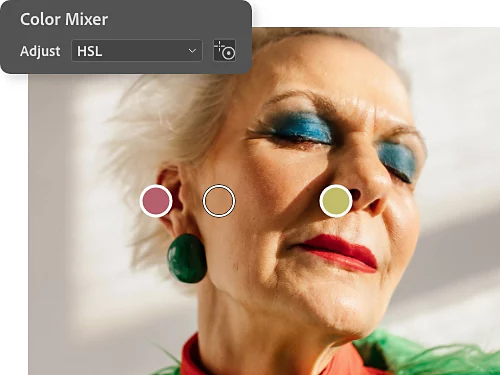
Ouvrez le menu déroulant Mélangeur de couleurs pour modifier la teinte, la saturation et la luminance de chacune des couleurs. Pour cibler les couleurs d’un ton chair, sélectionnez l’outil Réglage ciblé à droite du menu déroulant, puis cliquez et faites glisser directement sur le visage du sujet.
Apprenez à harmoniser les tons chair entre plusieurs photos.
Il n’est pas toujours très facile d’appliquer un ton chair homogène à plusieurs photos, mais vous pouvez obtenir d’excellents résultats en suivant les étapes ci-dessous ou le tutoriel de Jesus Ramirez, expert Photoshop.
- Regroupez vos images.
À l’aide de l’outil Déplacement, faites glisser l’image dont vous souhaitez prélever la couleur (image source) dans l’onglet de l’image à modifier (image de projet). Placez l’image source de manière à voir les tons chair des deux images. - Utilisez l’outil Pipette pour prélever la couleur de l’image source.
Activez la pipette et, dans le menu supérieur, choisissez Moyenne 5 × 5 pour échantillonner plus d’un pixel. Dans l’image source, prélevez le ton chair dans une zone ni trop claire, ni trop sombre. - Peignez avec l’outil Pinceau.
Créez un nouveau calque. Augmentez l’épaisseur du pinceau et réglez la dureté sur 100 %, puis peignez avec la couleur prélevée près du bord de la zone de travail. - Prélevez le ton chair dans l’image de projet.
L’outil Pinceau étant sélectionné, maintenez la touche Alt (Windows) ou Option (macOS) enfoncée pour activer l’outil Pipette. Prélevez un ton moyen à partir de la peau du sujet dans l’image de projet, puis relâchez la touche et peignez un échantillon à côté de celui de l’image source. - Sélectionnez le visage du sujet à retoucher.
Dans l’image de projet, utilisez l’outil Lasso pour tracer un cercle autour du visage et créer un masque de fusion. Vous verrez ainsi comment vos modifications impactent le ton chair sans altérer les couleurs d’origine du calque inférieur. - Créez un calque de réglage des courbes.
Après avoir sélectionné le masque de fusion,https://blog.adobe.com/en/publish/2017/01/31/matching-colors-in-photoshop-part-2-curves-adjustment-layer cliquez sur Calque › Nouveau calque de réglage › Courbes. - Accédez aux données colorimétriques à l’aide de l’outil Échantillonnage de couleur.
Sélectionnez l’outil Échantillonnage de couleur situé sous la pipette et cliquez sur la nuance de l’image source, puis sur celle de l’image de projet. Le panneau Informations affiche alors les données RVB de chaque échantillon. S’il n’est pas visible, choisissez Fenêtre › Informations. - Ajoutez un point de ton moyen aux graphiques Rouge, Vert et Bleu.
Activez l’outil de réglage dans l’image dans le panneau Courbes (il s’agit de l’icône de doigt pointé, située en haut à gauche). Maintenez les touches Ctrl + Maj (Windows) ou Cmd + Maj (macOS) enfoncées, puis cliquez sur la nuance de ton chair dans l’image de projet. Pour vérifier que le point a bien été créé, examinez non pas le graphique RVB dans le panneau Courbes, mais chaque couche dans le menu déroulant. - Faites correspondre les valeurs RVB de l’image source avec celles de l’image retouchée.
Une fois le point sélectionné dans la couche Rouge, réglez la valeur de sortie pour qu’elle coïncide avec celle indiquée dans les informations sur le ton chair de l’échantillon. Appuyez sur Entrée ou Retour, puis répétez l’opération pour les couches Vert et Bleu. Les tons chair du masque de fusion devraient ainsi se rapprocher de ceux de l’image source. Pour accentuer le contraste, vous pouvez appliquer une légère courbe en S au graphique RVB. - Vérifiez que vos modifications portent uniquement sur les tons chair de l’image de projet.
Vous pouvez supprimer les calques contenant les échantillons et l’image source. Sélectionnez ensuite le masque de fusion et peignez-le en noir. Si le noir est défini comme couleur d’arrière-plan, appuyez sur Ctrl + Retour arrière (Windows) ou Cmd + Suppr (macOS), puis sélectionnez l’outil Pinceau et réglez la dureté sur zéro. Enfin, peignez l'effet en blanc pour appliquer le ton chair échantillonné là où vous le souhaitez.
Apprenez à manipuler les couleurs et la lumière à l’aide des tutoriels Photoshop.
Développez vos compétences en colorimétrie grâce aux conseils de spécialistes.
Familiarisez-vous avec la correction colorimétrique.
Découvrez comment utiliser les outils de réglage de la teinte et de la saturation pour obtenir la température de couleur la plus juste possible ou créer une ambiance particulière.
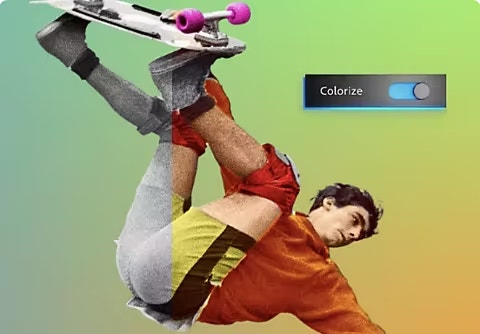
Ajoutez de la couleur à une photo en noir et blanc.
Utilisez l’outil Coloriser pour apporter automatiquement de la couleur à vos photos. Affinez ensuite vos réglages à l’aide des différents curseurs.
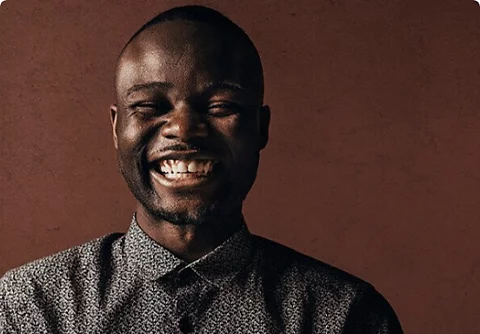
Apprenez à éclairer un portrait.
Trouvez la lumière parfaite lors de vos séances photo afin de limiter le travail de retouche.
Maîtriser l’éclairage des portraits photo | Maîtriser l’éclairage des portraits photo
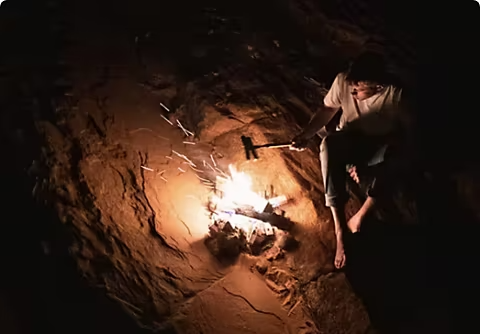
Ne lésinez pas sur le contraste.
Créez des photos très contrastées en trouvant un juste équilibre entre tons clairs et tons foncés.
Explorer la photographie à fort contraste | Explorer la photographie à fort contraste