#F5F5F5

{{ps-features}}

Utilisez l’outil Amélioration des contours d’{{adobe-photoshop}}.

Découvrez comment effectuer des sélections précises afin de créer des compositions réalistes.

Télécharger l’application gratuite | Télécharger Photoshop gratuitement Voir les formules et les tarifs | Voir les formules et les tarifs de Photoshop

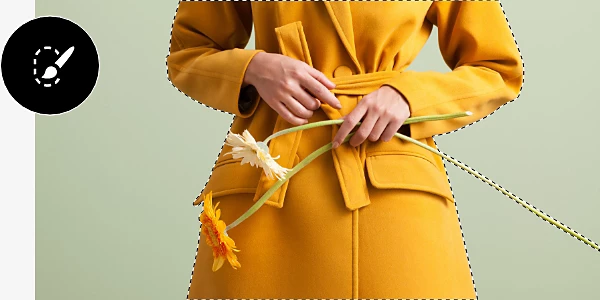
Outil Amélioration des contours appliqué sur la photo d’une personne portant un manteau jaune

https://main--cc--adobecom.hlx.page/cc-shared/fragments/merch/products/photoshop/sticky-banner/default

Que signifie améliorer un contour ?

La retouche photo exige parfois une précision extrême. Qu’il s’agisse de supprimer un arbre sur une photo de mariage ou de détourer les enfants d’un portrait de famille pour les inclure dans un collage, l’outil Amélioration des contours vous permet d’extraire chaque branche et chaque mèche de cheveux tout en excluant l’arrière-plan. Découvrez comment l’utiliser pour sélectionner facilement des contours complexes.
Image d’un homme traitée à l’aide de l’outil Amélioration des contours

Attaquez-vous aux contours complexes.

Misez sur l’outil Amélioration des contours, qui allie la précision de l’outil Plume et la commodité de l’outil Sélection rapide, pour sélectionner les contours irréguliers avec précision et rapidité.

Utilisez l’outil comme un pinceau.

Réglez les paramètres, puis peignez sur les contours complexes de votre image pour sélectionner et masquer les pixels d’arrière-plan résiduels.
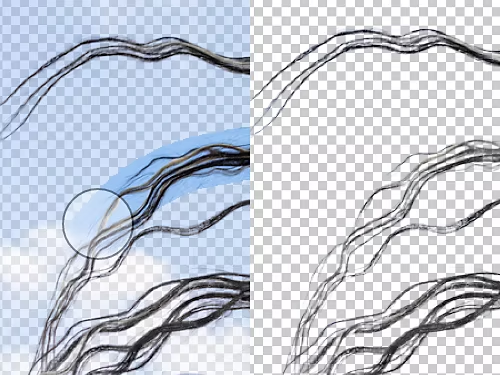
Outil Amélioration des contours appliqué sur des mèches de cheveux

Comment améliorer un contour ?

Apprenez à vous servir de l’outil Amélioration des contours pour réaliser des sélections complexes en quelques coups de pinceau.

  • Duplication
    Cliquez avec le bouton droit sur le calque d’arrière-plan et sélectionnez Dupliquer le calque pour créer une copie de votre image d’origine, au cas où les retouches effectuées ne vous conviendraient pas.
  • Sélection
    Activez l’outil Sélection d’objet, ou bien faites votre choix parmi les outils Lasso, Baguette magique ou Sélection rapide pour sélectionner la zone autour de l’objet à traiter. Des lignes pointillées noires animées, parfois appelées « cadre de sélection actif », apparaissent alors autour de l'élément. Maintenez la touche Alt (Windows) ou Cmd (macOS) enfoncée et cliquez sur les parties à soustraire de la sélection.

    Image sur laquelle une branche d’arbre a été sélectionnée
  • Réglage
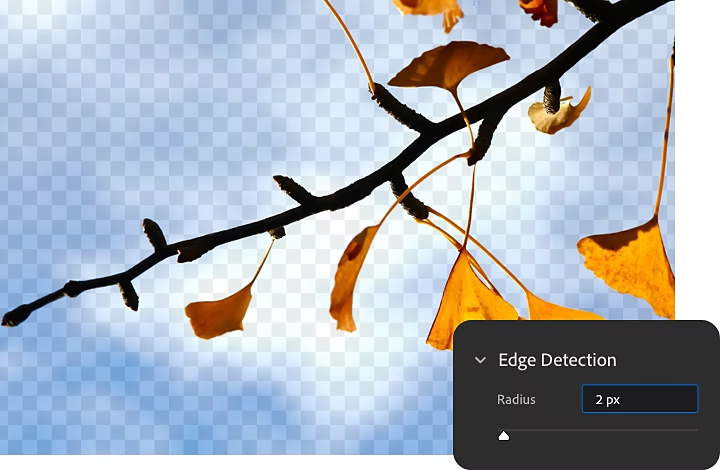
    Cliquez sur le bouton Sélectionner et masquer dans le menu supérieur. Vous accédez alors à l’onglet Propriétés et pouvez y modifier les paramètres de l’outil Amélioration des contours en vérifiant d’abord que ce dernier est bien activé dans le menu latéral. L’accordéon ci-dessous offre un aperçu des paramètres disponibles.

    Paramètre Détection des contours superposé à une image en cours de retouche dans Photoshop
  • Amélioration
    Appliquez l’outil Amélioration des contours sur les parties à corriger. Partez systématiquement de l’intérieur de la sélection, puis peignez vers l’extérieur afin de mieux repérer les différences entre le sujet et l’arrière-plan.
  • Choix de la sortie
    Quand vous avez terminé, revenez à l’onglet Propriétés et accédez au paramètre Sortie vers, situé au bas du panneau. Choisissez une option dans le menu déroulant selon ce que vous souhaitez faire de la sélection finalisée. Par exemple, pour la placer sur un nouvel arrière-plan, optez pour Nouveau document. Pour continuer à la modifier, sélectionnez Nouveau calque avec masque de fusion.
Rayon
Utilisez ce curseur pour déterminer la taille de la zone d’amélioration des contours. Pour les éléments particulièrement complexes, comme les cheveux, cochez la case Afficher le rayon afin de visualiser les zones affinées, puis ajustez en conséquence.
Rayon dynamique
Activez cette option pour réduire ou agrandir automatiquement le rayon selon le degré de complexité des contours.
Lissage
Utilisez ce curseur pour régler l’intensité du lissage des contours de la sélection.
Contour progressif
Atténuez les contours irréguliers.
Contraste
Si vous souhaitez accentuer les contours de votre sélection, augmentez la valeur du contraste.
Décalage du contour
Pour ajuster les contours de votre sélection, déplacez ce curseur d’un côté ou de l’autre.
Décontamination des couleurs
Si l’arrière-plan a créé un reflet coloré sur votre sélection, cette option vous aidera à rétablir sa couleur d’origine.
Sortie vers
Utilisez le menu déroulant pour décider quoi faire de votre sélection une fois les retouches terminées.

https://main--cc--adobecom.hlx.page/cc-shared/fragments/products/photoshop/do-more-with-adobe-photoshop

Explorez l’espace de travail de Photoshop.

Maintenant que vous maîtrisez l’outil Amélioration des contours, suivez ces tutoriels pour découvrir d’autres fonctionnalités de l’application.
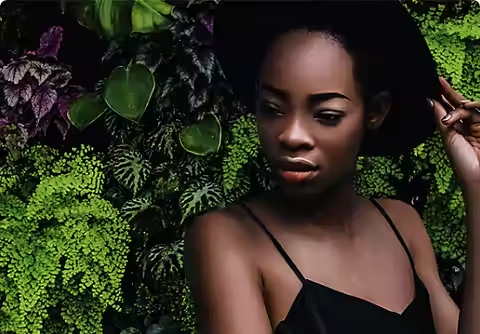
Photo d’une personne sur un fond de verdure

Téléportez votre sujet où bon vous semble.

Une fois que vous savez comment sélectionner un sujet, apprenez à le placer dans un tout nouveau décor.
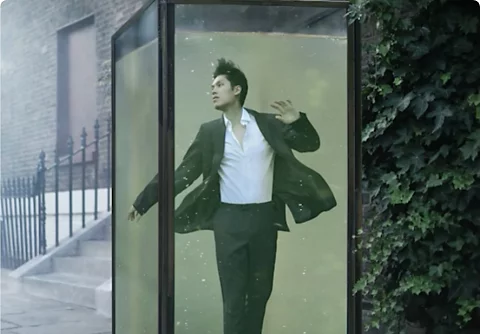
Créer un nouvel arrière-plan | Créer un nouvel arrière-plan

Composition photo créée avec Photoshop et {{lightroom}}

Défiez la réalité.

Découvrez comment un spécialiste de la retouche photo utilise Photoshop et {{lightroom}} pour réaliser des compositions à couper le souffle.

Créer une composition photo | Créer une composition photo

https://main--cc--adobecom.aem.page/cc-shared/fragments/products/photoshop/caas/default

https://main--cc--adobecom.hlx.page/cc-shared/fragments/merch/products/photoshop/merch-card/segment-blade