Gagnez du temps et économisez de la place grâce au redimensionnement.
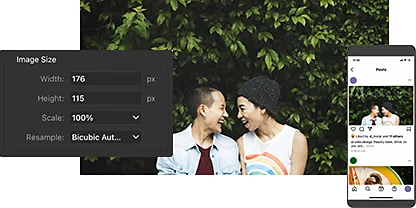
Explorez la boîte de dialogue Taille de l’image.
Pour ajuster la largeur, la hauteur ou encore la résolution d’une image (en pixels par pouce ou PPP), cliquez sur Image › Taille de l’image. Toute modification effectuée à ce stade est définitive.
Choisissez l’unité de mesure.
Pour changer d’unité de mesure, cliquez sur le menu déroulant à côté du champ Largeur ou Hauteur, et sélectionnez l’une des nombreuses options disponibles : pixels, pouces, centimètres, pourcentage de la taille d’origine, etc.
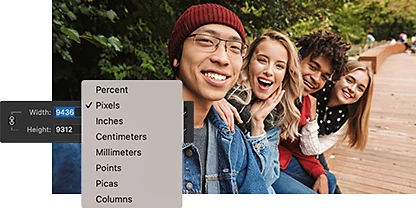
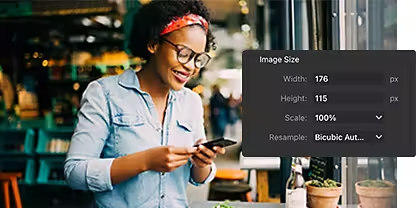
Utilisez la fonction d’exportation.
Pour générer un fichier plus léger tout en préservant l’image d’origine (autrement dit, pour redimensionner une image dans Photoshop sans altérer sa qualité), cliquez sur Fichier › Exporter › Exporter sous. Vous serez ainsi en mesure de modifier le nombre de pixels, de réduire la taille en pourcentage ou encore d’exporter l’image au format JPEG avec une qualité réduite.
Obtenez un résultat de qualité.
Dans la fenêtre Exporter sous ou Taille de l’image, agrandissez ou réduisez l’image pour vérifier que le niveau de détail après redimensionnement correspond à vos attentes.
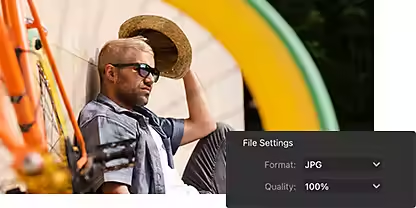
Découvrez le lien entre résolution et taille de fichier.
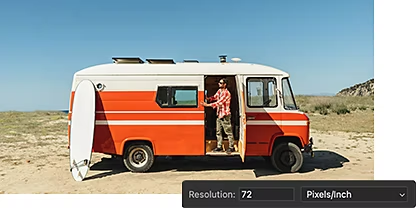
Déterminez la finalité de votre image.
Chaque cas d’usage exige une résolution particulière. Pour la plupart des contenus web, une résolution de 72 PPP est généralement suffisante. En revanche, pour une impression de haute qualité, préférez une résolution supérieure, autour de 300 PPP, voire plus.
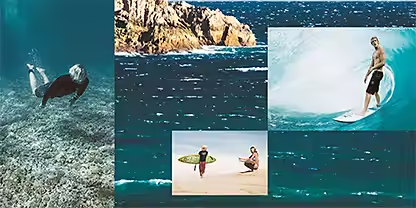
Familiarisez-vous avec les options de rééchantillonnage.
Sélectionnez une méthode d’interpolation pour définir le type de rééchantillonnage souhaité. Le mode automatique est généralement la meilleure solution, car Photoshop s’occupe de tout. Bicubique plus net est l’option idéale pour réduire un fichier, tandis que Bicubique plus lisse est à privilégier en cas d’agrandissement.
Apprenez à redimensionner des images dans Photoshop.
Redimensionnez une image en quelques étapes simples à l’aide de la fonctionnalité Taille de l’image. Avant d’effectuer une modification permanente, cliquez sur Fichier › Enregistrer sous pour enregistrer une copie de votre photo et ne pas toucher à l’original.
- Affichage
Sélectionnez l’image à redimensionner, puis dans la barre de menu principale, choisissez Image › Taille de l’image pour accéder à la boîte de dialogue correspondante. - Ajustement
Dans le menu déroulant Ajuster à, sélectionnez l’un des formats courants pour le web ou le print, ou spécifiez une valeur dans les champs Largeur et Hauteur pour redimensionner votre image avec un maximum de précision (en pixels, en pouces ou toute autre unité de mesure). - Recadrage
L’icône de chaînon à côté des champs Largeur et Hauteur permet de conserver les proportions de l’image. Toute modification de la largeur a automatiquement un impact sur la hauteur. Cliquez sur l’icône pour dissocier largeur et hauteur si vous souhaitez modifier le format (c’est-à-dire la taille du fichier ou de la zone de travail). - Rééchantillonnage
Laissez la case Rééchantillonner cochée pour que le changement de résolution n’ait aucune incidence sur les dimensions. - Enregistrement
Cliquez sur OK pour appliquer les modifications à l’image.
Lancez-vous.
Apprenez à redimensionner vos images grâce à des tutoriels clairs et accessibles, et découvrez des moyens simples d’améliorer la résolution dans {{lightroom}}.

Maîtrisez les techniques de redimensionnement.
Taille ou résolution, maîtrisez les techniques de redimensionnement grâce à des tutoriels détaillés.

Tirez parti de l’outil Super-résolution.
Augmentez la résolution et le nombre de pixels d’un simple clic grâce à l’outil Super-résolution de {{lightroom}}.
{{frequently-asked-questions}}
Puis-je redimensionner gratuitement une image dans la version en ligne de Photoshop ?
Avec la version bêta de Photoshop sur le web, vous pouvez facilement redimensionner vos photos tout en conservant le format d’origine (à condition d’avoir souscrit un abonnement à Creative Cloud avec Photoshop). Voici comment procéder :
1. Choisissez Image > Taille de l’image.
2. Veillez à activer l’icône de chaînon pour conserver les proportions.
Existe-t-il un raccourci clavier pour redimensionner une image dans Photoshop ?
Puis-je redimensionner plusieurs images à la fois dans Photoshop ?
Comment redimensionner une image par glisser-déposer dans Photoshop ?
Suivez ces quelques étapes simples :
1. Ouvrez l’image dans Photoshop.
2. Sélectionnez l’outil Transformer en appuyant sur Ctrl + T (Windows) ou Cmd + T (macOS). Vous pouvez également cliquer sur Édition > Transformation manuelle.
3. Maintenez la touche Maj enfoncée et faites glisser l’un des angles du cadre de transformation pour conserver les proportions de l’image.
4. Relâchez le bouton de la souris pour valider la modification.
Vous pouvez également redimensionner une image depuis la boîte de dialogue Taille de l’image. Pour ce faire, choisissez Image > Taille de l’image et indiquez les dimensions souhaitées dans les champs Largeur et Hauteur. Veillez à ce que l’option Conserver les proportions soit activée afin de préserver le format de l’image.
Comment redimensionner une image avec des styles de calque dans Photoshop ?
Pour mettre à l’échelle une image contenant des styles de calque, sélectionnez le calque concerné dans le panneau Calques. Choisissez Calque > Style de calque > Mettre à l’échelle les effets ou faites un clic droit sur l’icône FX, puis sélectionnez Mettre à l’échelle les effets. Saisissez le pourcentage de votre choix ou déplacez le curseur. Cochez ensuite la case Aperçu pour prévisualiser les modifications dans l’image.
Il est parfois utile de convertir les calques en objets dynamiques. Pour utiliser l’outil Transformer, appuyez sur Ctrl + T (Windows) ou Cmd + T (macOS), ou choisissez Édition > Transformation manuelle. Faites glisser l’un des angles du cadre de transformation tout en maintenant la touche Maj enfoncée pour conserver les proportions.