FONCTIONNALITÉS DE PHOTOSHOP
Apprenez à faire pivoter un calque dans Adobe Photoshop.
Découvrez les nombreuses façons de faire pivoter un calque dans vos projets Photoshop.
Télécharger l’application gratuite | Télécharger l’application Photoshop gratuitement Voir les formules et les tarifs | Voir les formules et les tarifs de Photoshop
Que signifie faire pivoter un calque ?
Les calques jouent un rôle essentiel dans presque toutes les opérations que vous effectuez dans Photoshop. Les différentes retouches peuvent être superposées sous forme de calques successifs pour apporter des modifications non destructives, c’est-à-dire qui préservent l’image d’origine. Vous pourrez ainsi rétablir cette dernière à tout moment et recommencer à zéro.
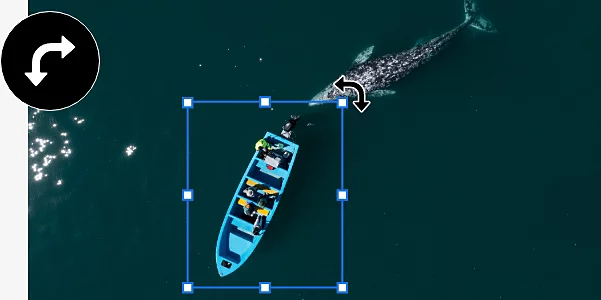
Pour faire pivoter l’un des calques qui composent votre projet, il suffit de le sélectionner et d’appliquer une rotation dans le sens horaire ou antihoraire autour d’un point fixe. Cette opération n’aura aucun impact sur les autres parties de l’image.
Pourquoi faire pivoter un calque ?
La rotation d’un calque peut présenter un intérêt dans différents cas de figure :
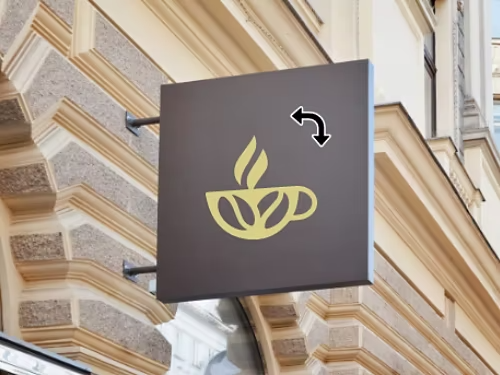
Ajustement d’un logo
Si vous avez ajouté un logo sous forme de calque à votre projet, vous pouvez le faire pivoter pour obtenir l’effet recherché.
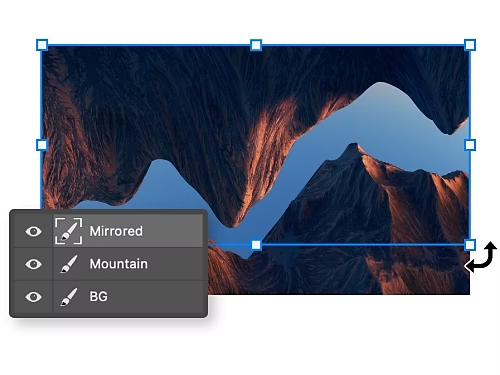
Effet miroir
Pour créer un effet miroir, faites pivoter le calque contenant l’image dupliquée afin de l’aligner parfaitement avec l’original.
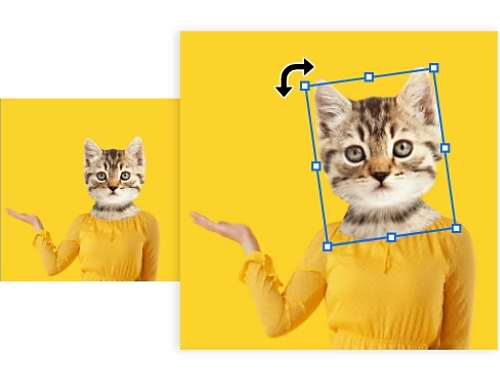
Modification d’une illustration
Faites pivoter un seul calque pour modifier subtilement le rendu de vos visuels.
Création d’une composition
Lors de la manipulation des photos d’une composition, vous pouvez modifier l’angle d’un élément ajouté pour l’intégrer harmonieusement à l’image.

Comment faire pivoter un seul calque dans Photoshop ?
Vous avez le choix entre deux méthodes pour faire pivoter un calque.
- Utilisation de l’outil Déplacement
- Utilisation de l’outil Transformation manuelle
Utilisation de l’outil Déplacement
La méthode la plus rapide et la plus simple, en seulement trois étapes, consiste à appliquer une rotation à l’aide de l’outil Déplacement.
- Sélection
Dans le panneau Calques, choisissez le calque à faire pivoter. - Cadre
Dans la barre d’outils située à droite, sélectionnez l’outil Déplacement. Un cadre de sélection s’affiche alors autour du calque. - Rotation
Faites glisser les angles dans le sens de votre choix. Maintenez la touche Maj enfoncée pour appliquer la rotation par paliers de 15 degrés.
Utilisation de l’outil Transformation manuelle
Vous pouvez également utiliser l’outil Transformation manuelle pour faire pivoter un calque en appliquant la rotation de votre choix au degré près.
- Sélection
Choisissez le calque à faire pivoter dans le panneau Calques. - Cadre
Dans la barre de menu supérieure, cliquez sur Édition › Transformation. Le cadre de sélection s’affiche alors autour du calque. - Rotation
Faites votre choix parmi les différentes options de rotation : 90 ou 180 degrés vers la gauche ou vers la droite. Vous pouvez aussi faire glisser directement le cadre dans le sens souhaité ou saisir l’angle de rotation à appliquer dans la barre d’outils supérieure.
Quels sont les raccourcis permettant de faire pivoter un calque ?
Ne perdez plus de temps à parcourir les différents menus grâce aux astuces pratiques suivantes.
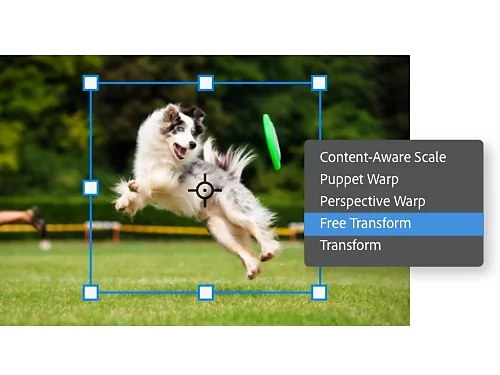
Utilisez les raccourcis de transformation.
Appuyez sur Ctrl + T (Windows) ou sur Cmd + T (macOS) pour ouvrir le menu Transformation manuelle, ou cliquez avec le bouton droit sur le calque et choisissez Transformation manuelle dans le menu déroulant.
Appliquez la rotation par lots.
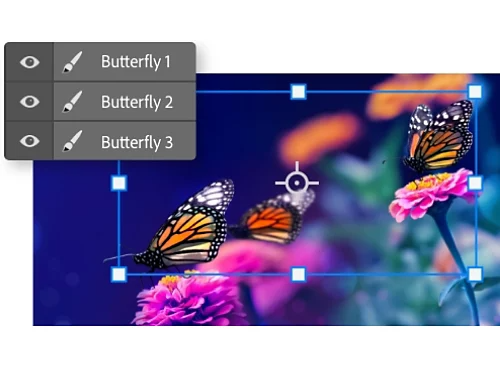
Maintenez la touche Ctrl enfoncée et sélectionnez un par un les calques à modifier dans le panneau Calques. Ils pivoteront simultanément lorsque vous utiliserez l’outil Déplacement ou Transformation manuelle.
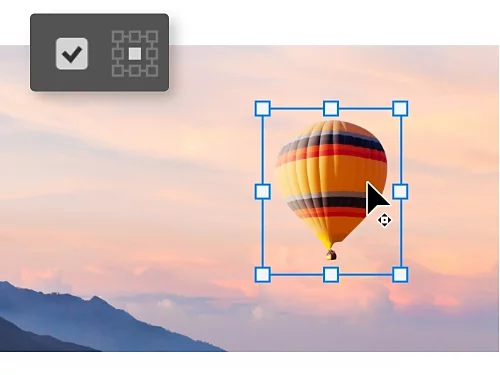
Modifiez le point de pivot.
Lorsque la case Afficher les options de transformation est cochée, vous pouvez visualiser le point autour duquel la rotation du calque s’effectuera. Notez que vous pouvez le placer n’importe où sur la zone de travail par glisser-déposer.
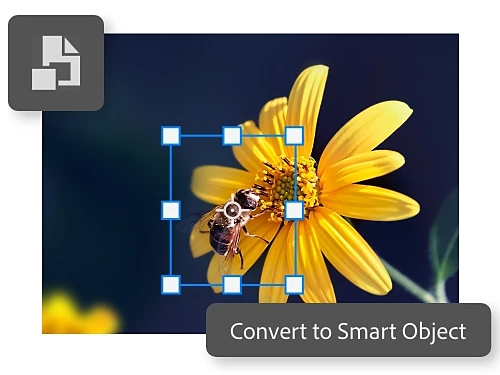
Créez un objet dynamique.
Convertissez un calque en objet dynamique pour protéger ses pixels en cas de rotation ou de redimensionnement. La qualité de l’image sera ainsi préservée au fil des retouches.
Apprenez à utiliser d’autres fonctionnalités de Photoshop.
Suivez nos tutoriels pour découvrir toutes les possibilités offertes par Photoshop.

Appliquez des filtres.
Les filtres permettent de modifier rapidement et en profondeur les couleurs et les tons d’une image.
Redimensionnez vos images.
Apprenez à recadrer, redresser et redimensionner une image dans Photoshop de différentes manières.