FONCTIONNALITÉS DE PHOTOSHOP
Donnez de la profondeur à vos créations en appliquant des textures dans Photoshop.
Découvrez comment appliquer des textures harmonieuses dans Photoshop et booster votre prochaine affiche ou création web en quelques étapes simples.
Télécharger l’application gratuite | Télécharger Photoshop gratuitement Voir les formules et les tarifs | Voir les formules et les tarifs de Photoshop
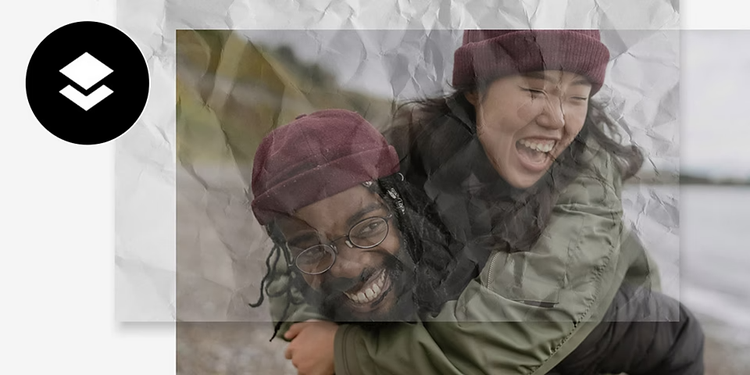
Créez des effets inédits grâce à des incrustations texturées.
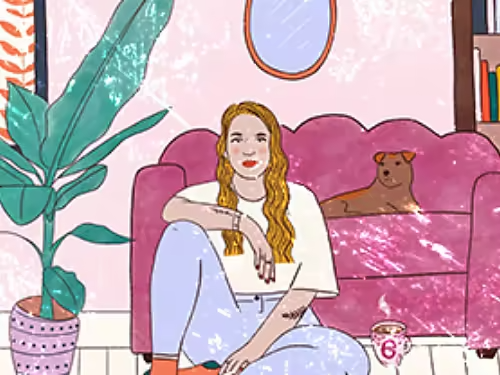
Utilisez la texture comme élément graphique.
Les textures sont un bon moyen de renforcer l'impact visuel de vos dessins vectoriels et de vos créations web. Aquarelle ou encore bois, rompez la monotonie des couleurs unies en misant sur des incrustations percutantes.
Donnez une nouvelle dimension à vos photos.
Vous pouvez donner un aspect vieilli à votre photo à l’aide d’une texture rappelant le papier ancien ou la toile. Vous pouvez aussi donner l’impression qu’elle a été beaucoup manipulée en appliquant des effets abstraits, comme une texture grunge.
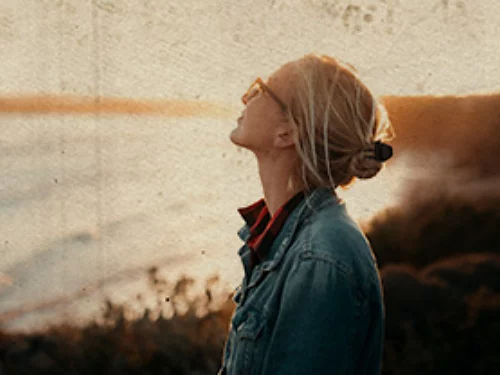

Testez différentes textures.
Utilisez les textures pour affiner les dégradés d’une image d’arrière-plan ou pour faire ressortir la typographie en appliquant des effets intéressants au texte.
Jouez sur le détail des textures.
Utilisez les pinceaux Photoshop pour appliquer des textures à certaines zones de votre projet. C’est une technique particulièrement efficace pour les lignes naturelles, car vous pouvez dessiner par-dessus les images existantes.
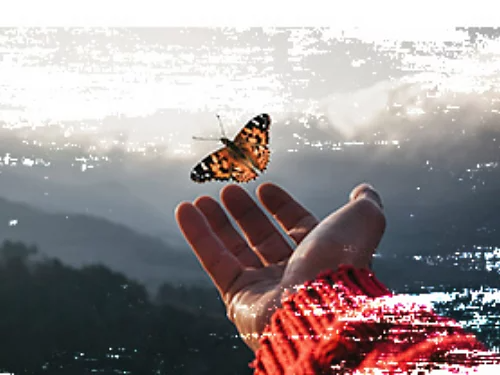
Trouvez la texture parfaite pour votre projet.
Texture métallique aux reflets subtils ou effet demi-ton saisissant… Quelle que soit l’esthétique recherchée, les nombreuses textures disponibles dans Photoshop vous permettront d’atteindre votre objectif.
Lancez-vous avec les packs de textures gratuits.
Découvrez les packs de textures haute résolution disponibles gratuitement dans Adobe Stock. Parcourez la bibliothèque et testez les différents effets produits.
Créez vos propres textures.
Si vous ne trouvez pas l’effet souhaité, créez un template de texture à partir de l’une de vos photos et superposez-le à une autre image à l’aide des modes de fusion.
Apprenez à appliquer un effet de texture à une image.
Voici la marche à suivre pour appliquer rapidement une texture à la photo de votre choix.
- Lancement du projet
Ouvrez Photoshop et importez l’image à laquelle vous souhaitez appliquer une texture. - Choix de la texture
Choisissez Fichier › Importer et incorporer, puis accédez à l’emplacement de l’image que vous voulez utiliser pour ajouter un effet de texture. - Superposition
Cliquez sur la vignette du masque de fusion pour l’activer et y copier des pixels. Dans le panneau Calques, placez votre image de texture sur l’arrière-plan. - Sélection
Assurez-vous que le calque supérieur est bien sélectionné. - Fusion
En haut à gauche du panneau Calques, passez du mode de fusion Normal à Incrustation. - Ajustement
Testez différents modes de fusion et paramètres d’opacité pour modifier l’effet de texture appliqué à l’image. - Finalisation
Enregistrez votre projet au format PSD ou exportez votre image sous forme de fichier PNG ou JPEG pour la partager facilement en ligne.
Vous avez des questions sur les textures dans Photoshop ? Nous avons des réponses !
Découvrez tout ce qu’il faut savoir sur les effets de texture dans Photoshop.
Voici comment transformer facilement n’importe quelle texture en pinceau et donner ainsi une réelle profondeur à votre projet :
1. Ouvrez la texture dans Photoshop, choisissez Image > Réglages > Luminosité/Contraste, puis réglez le contraste sur 100.
2. Utilisez l’outil Lasso pour sélectionner la zone de texture qui vous plaît. Choisissez ensuite Édition > Définir un pinceau prédéfini et nommez le nouveau pinceau.
Continuez d’apprendre.
Les textures s'utilisent de différentes manières. Suivez ces tutoriels et apprenez à appliquer des effets artistiques à votre prochain projet.
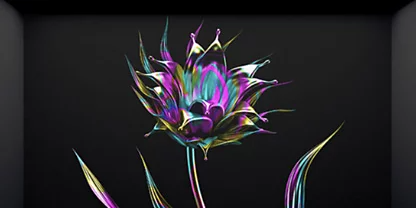
Jouez avec les textures de peinture.
Suivez ce guide détaillé pour transformer des couleurs fondues en texture marbrée prête à peindre.
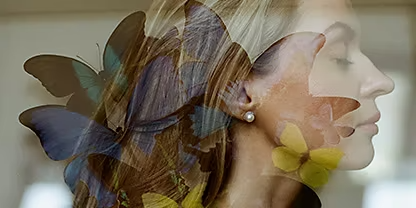
Fusionnez vos images.
Découvrez différentes manières de fusionner et de superposer des images grâce à ces tutoriels Photoshop.