{{ps-features}}
Πώς να προσθέσετε γραμματοσειρές στο Adobe {{photoshop}}.
Εντυπωσιακές γραμματοσειρές μόλις λίγα βήματα μακριά από το επόμενο έργο σας. Μάθετε πώς να εισάγετε και να χρησιμοποιείτε τις γραμματοσειρές σε Mac και PC.
Αποκτήστε τη δωρεάν εφαρμογή | Αποκτήστε τη δωρεάν εφαρμογή Photoshop Προβολή προγραμμάτων και τιμών | Προβολή προγραμμάτων και τιμών του Photoshop

Μια γραμματοσειρά για κάθε έργο.
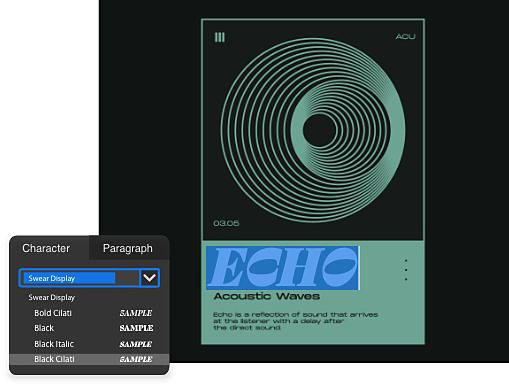
Χρησιμοποιήστε οποιαδήποτε γραμματοσειρά.
Το Photoshop είναι συμβατό τόσο με γραμματοσειρές OpenType (OTF) όσο και με γραμματοσειρές TrueType (TTF), που σημαίνει ότι μπορείτε να χρησιμοποιήσετε πρακτικά οποιαδήποτε εισαγόμενη γραμματοσειρά στα σχέδιά σας.
Εξερευνήστε το Adobe Fonts.
Με οποιαδήποτε συνδρομή Adobe Creative Cloud, θα έχετε πρόσβαση στο Adobe Fonts, το οποίο διαθέτει περισσότερες από 20.000 γραμματοσειρές — όλες με άδεια χρήσης και έτοιμες για προσωπική ή εμπορική χρήση.

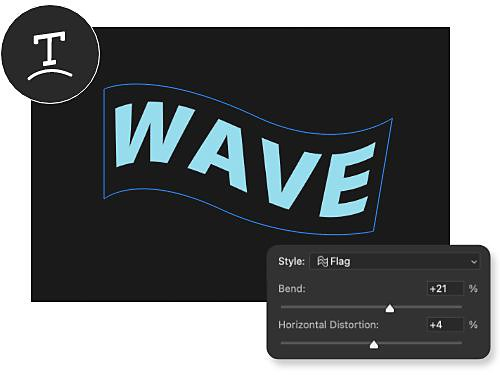
Δημιουργήστε με τα εργαλεία κειμένου.
Μπορείτε να λυγίσετε, να στρεβλώσετε, να καμπυλώσετε και να διαμορφώσετε το κείμενο ώστε να ταιριάζει στα σχέδιά σας με ευέλικτα εργαλεία τροποποίησης κειμένου. Το μόνο όριο είναι η φαντασία σας.
Δημιουργήστε τις δικές σας προσαρμοσμένες γραμματοσειρές.
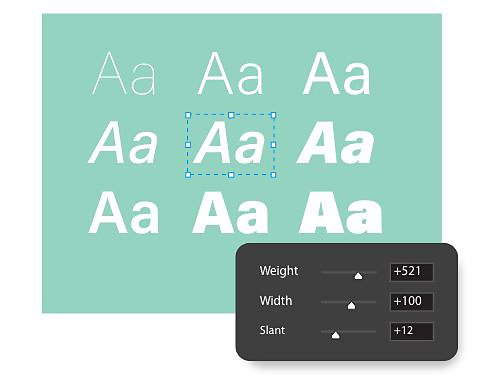
Με τις μεταβλητές γραμματοσειρές και τα στυλ παραγράφων, μπορείτε να δημιουργήσετε μια προσαρμοσμένη γραμματοσειρά και να την αποθηκεύσετε για επαναχρησιμοποίηση σε οποιοδήποτε σχέδιο επιθυμείτε.
Πώς να εγκαταστήσετε γραμματοσειρές σε Mac και PC.
Πώς να εισαγάγετε μια γραμματοσειρά σε Mac.
Η προσθήκη μιας γραμματοσειράς σε Mac είναι τόσο απλή όσο η λήψη του αρχείου και το κλικ σε μερικές επιλογές. Μερικές φορές οι γραμματοσειρές διατίθενται σε συμπιεσμένο φάκελο, οπότε θα χρειαστεί να τον αποσυμπιέσετε πρώτα.
- Κάντε λήψη:
Αφού βρείτε τη γραμματοσειρά σας, κάντε λήψη και βεβαιωθείτε ότι είναι αρχείο TTF ή OTF. - Εγκαταστήστε:
Κάντε διπλό κλικ στο αρχείο γραμματοσειράς, που ανοίγει την εφαρμογή Font Box, στη συνέχεια κάντε κλικ στο Install Font. - Επιλέξτε:
Χρησιμοποιώντας το εργαλείο Horizontal Text, επιλέξτε το σημείο πληκτρολόγησης και έπειτα επιλέξτε τη γραμματοσειρά στο μενού κειμένου. - Πληκτρολογήστε:
Πληκτρολογήστε το κείμενό σας με το εργαλείο Type και τροποποιήστε όπως χρειάζεται.
Πώς να εισαγάγετε μια γραμματοσειρά σε PC.
Η εγκατάσταση μιας γραμματοσειράς στα Windows είναι παρόμοια με τα παραπάνω βήματα, αν και θα χρησιμοποιείτε ελαφρώς διαφορετικές εφαρμογές.
- Κάντε λήψη:
Αφού βρείτε τη γραμματοσειρά σας, κάντε λήψη σε έναν φάκελο ή στην επιφάνεια εργασίας σας. - Κάντε κλικ:
Κάντε δεξί κλικ στο αρχείο γραμματοσειράς που κατεβάσατε και επιλέξτε Install. - Επιλέξτε:
Στο Photoshop, επιλέξτε το εργαλείο Horizontal Text και βρείτε τη νέα γραμματοσειρά στη γραμμή μενού στο πάνω μέρος. - Πληκτρολογήστε:
Πληκτρολογήστε κάποιο δείγμα κειμένου για να βεβαιωθείτε ότι η νέα σας γραμματοσειρά λειτουργεί.
Προσθέστε περισσότερες γραμματοσειρές στο οπλοστάσιό σας.
Οι γραμματοσειρές και το κείμενο είναι απίστευτα χρήσιμα εργαλεία για πολλά έργα φωτογραφίας και σχεδιασμού, και αυτά τα σεμινάρια θα σας δείξουν τι μπορείτε να κάνετε με το κείμενο στο Photoshop.

Προσθέστε κείμενο στις φωτογραφίες σας.
Μάθετε πώς συνδυάζεται η τυπογραφία με τη φωτογραφία με αυτό το χρήσιμο πρόγραμμα εκμάθησης.
Προσθέστε κείμενο σε μια φωτογραφία|Προσθέστε κείμενο σε μια φωτογραφία

Ανακαλύψτε τη δύναμη των μεταβλητών γραμματοσειρών.
Οι μεταβλητές γραμματοσειρές σάς δίνουν ευελιξία και επιλογές προσαρμογής για τις γραμματοσειρές σας, ώστε να προσαρμόσετε την εμφάνιση των γραμματοσειρών σας, μέχρι και τον χαρακτήρα.
Δείτε το μέλλον των μεταβλητών γραμματοσειρών|Δείτε το μέλλον των μεταβλητών γραμματοσειρών

Γράψτε με διαφορετικά συστήματα γραφής.
Το Photoshop έχει πρόσθετη συμβατότητα για συστήματα γραφής και οικογένειες γραμματοσειρών από άλλες χώρες, ώστε να εκφράζεστε στη γλώσσα που αισθάνεστε πιο άνετα.
Μάθετε για νέες γραμματοσειρές|Μάθετε για νέες γραμματοσειρές

Εγκαταστήστε σε οποιαδήποτε πλατφόρμα.
Αυτά τα προγράμματα εκμάθησης θα σας δείξουν πώς να εγκαταστήσετε γραμματοσειρές σε διάφορες άλλες πλατφόρμες.
Εγκαταστήστε όλες τις γραμματοσειρές|Εγκαταστήστε όλες τις γραμματοσειρές
Συχνές ερωτήσεις.
Είναι όλες οι γραμματοσειρές στο Photoshop ασφαλείς για το διαδίκτυο;
Το Photoshop χρησιμοποιεί γραμματοσειρές που οι χρήστες έχουν ενεργοποιήσει στους υπολογιστές τους. Για παράδειγμα, ένας χρήστης δημιουργεί ένα έγγραφο που χρησιμοποιεί τη γραμματοσειρά Futura. Στη συνέχεια, το μοιράζεται με έναν φίλο του που δεν έχει αυτή τη γραμματοσειρά στον υπολογιστή του. Η γραμματοσειρά δεν θα εμφανιστεί σωστά μέχρι να εγκατασταθεί στη δεύτερη συσκευή.
Οι συνδρομές Adobe Creative Cloud περιλαμβάνουν πρόσβαση σε εκατοντάδες γραμματοσειρές και οικογένειες γραμματοσειρών.
Οι ασφαλείς για το διαδίκτυο γραμματοσειρές είναι εκείνες που έχουν εγκατασταθεί από προεπιλογή στα περισσότερα συστήματα.
Είναι οι γραμματοσειρές του Photoshop δωρεάν για εμπορική χρήση;
Το Adobe Fonts προσφέρει στους χρήστες χιλιάδες γραμματοσειρές ως μέρος της συνδρομής Creative Cloud. Αυτές οι γραμματοσειρές έχουν άδεια για προσωπική και εμπορική χρήση. Πλήρεις λεπτομέρειες σχετικά με την αδειοδότηση των γραμματοσειρών είναι διαθέσιμες στους Όρους χρήσης.
Ισχύουν ορισμένες εξαιρέσεις, για παράδειγμα κατά τη χρήση γραμματοσειρών σε εφαρμογές για κινητά ή επιτραπέζιους υπολογιστές. Σε αυτές τις περιπτώσεις, ο χρήστης πρέπει να αγοράσει την κατάλληλη άδεια από τον σχεδιαστή της γραμματοσειράς ή από εξουσιοδοτημένο μεταπωλητή.
Πού μπορώ να βρω γραμματοσειρές για να προσθέσω στο Photoshop;
Πώς αφαιρώ μια γραμματοσειρά από το Photoshop;
Όλες οι γραμματοσειρές σε ενεργή χρήση είναι διαθέσιμες στην ενότητα My Adobe Fonts του προφίλ σας. Οι ενεργές γραμματοσειρές περιγράφουν εκείνες που ενεργοποιήθηκαν μέσω του Creative Cloud. Μπορείτε να μεταβείτε στην καρτέλα Ενεργές γραμματοσειρές για να διαχειριστείτε τις τρέχουσες και τις προηγουμένως εγκατεστημένες γραμματοσειρές σας. Συνιστούμε την αφαίρεση γραμματοσειρών που δεν χρησιμοποιούνται πλέον για βελτιστοποίηση της απόδοσης και συντόμευση των μενού γραμματοσειρών.
Έχετε μερικές επιλογές κατά την απενεργοποίηση γραμματοσειρών. Μπορείτε να χρησιμοποιήσετε τον διακόπτη Deactivate δίπλα στο όνομα μιας οικογένειας γραμματοσειρών για να αφαιρέσετε ολόκληρη την οικογένεια, ή μπορείτε να χρησιμοποιήσετε τον διακόπτη δίπλα σε μεμονωμένα στυλ γραμματοσειρών για να αφαιρέσετε μία μόνο γραμματοσειρά. Τέλος, το εργαλείο Bulk Deactivate σάς επιτρέπει να απενεργοποιήσετε μεγαλύτερες ομάδες γραμματοσειρών.
Σημειώστε ότι παρακολουθούμε τις γραμματοσειρές που έχουν ήδη χρησιμοποιηθεί στην καρτέλα Previously Active. Έτσι, μπορείτε να τις βρείτε, εάν χρειαστεί στο μέλλον.
Ποιες είναι οι πιο χρησιμοποιούμενες γραμματοσειρές του Photoshop;
Οι πιο συνηθισμένες γραμματοσειρές του Photoshop είναι οι Arial, Calibri, Verdana, Times New Roman και Georgia. Όλες θεωρούνται "ασφαλείς για το διαδίκτυο" γραμματοσειρές επειδή είναι ευρέως διαθέσιμες σε σχεδόν όλους τους υπολογιστές και τις συσκευές. Είναι εύκολες στην ανάγνωση, γεγονός που τις καθιστά δημοφιλή επιλογή τόσο για έργα σχεδιασμού ιστοσελίδων, όσο και για έγγραφα και γραφιστικά σχέδια.
Άλλες συχνά χρησιμοποιούμενες γραμματοσειρές του Photoshop περιλαμβάνουν τις Helvetica, Tahoma και Trebuchet MS. Σημειώστε ότι η χρήση συγκεκριμένων γραμματοσειρών μπορεί να διαφέρει ανάλογα με τον σκοπό τους και το κοινό-στόχο του σχεδιαστικού έργου.