Προσθέστε εικόνες ως επίπεδα στο Adobe Photoshop.
Είτε δημιουργείτε ένα πολύπλοκο κολάζ είτε εισάγετε μια φωτογραφία για επεξεργασία, ανακαλύψτε πώς να χειρίζεστε και να ελέγχετε τα επίπεδα του Photoshop με αυτές τις χρήσιμες συμβουλές
Αποκτήστε τη δωρεάν εφαρμογή | Αποκτήστε τη δωρεάν εφαρμογή Photoshop Προβολή προγραμμάτων και τιμών | Προβολή προγραμμάτων και τιμών του Photoshop

Προσθέστε μια εικόνα ως επίπεδο στο Photoshop, βήμα προς βήμα.
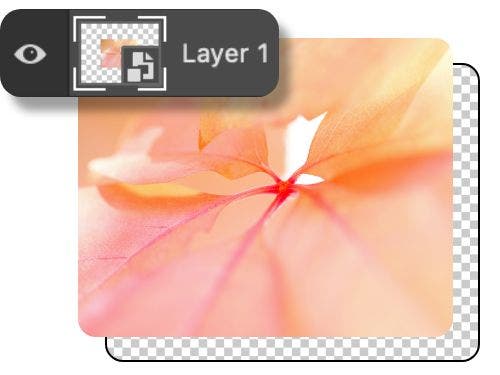
Μεταφορά και απόθεση.
Ο απλούστερος τρόπος να μετατρέψετε μια εικόνα ή φωτογραφία σε επίπεδο είναι να τη σύρετε στην περιοχή καμβά του Photoshop. Η εφαρμογή θα δημιουργήσει αυτόματα ένα επίπεδο για τη νέα εικόνα.
Τοποθέτηση ενσωματωμένου ή συνδεδεμένου αντικειμένου.
Για να ενσωματώσετε μια εικόνα από άλλη τοποθεσία, μεταβείτε στο File › Place Embedded. Να θυμάστε ότι αν επεξεργαστείτε την αρχική εικόνα που έχετε συνδέσει, θα ενημερωθεί και εκεί που είναι συνδεδεμένη.
Εισαγωγή από σαρωτή ή άλλη συσκευή.
Χρησιμοποιώντας τη γραμμή μενού, επιλέξτε File › Import › Images from Device, και μπορείτε να εισαγάγετε φωτογραφίες απευθείας από κάμερα, σαρωτή ή άλλη συνδεδεμένη συσκευή.
Αντιγραφή και επικόλληση.
Αν δημιουργήσετε ένα νέο επίπεδο, μπορείτε απλά να αντιγράψετε και να επικολλήσετε την εικόνα σας εκεί. Απλώς κάντε δεξί κλικ και χρησιμοποιήστε Command + C σε macOS ή Ctrl + C σε PC.
Τροποποιήστε τα επίπεδά σας με Smart Object και κάλυψη επιπέδου.
Ο πίνακας Layers είναι ένα από τα κύρια σημεία ελέγχου για τον χώρο εργασίας σας, είτε δημιουργείτε περισσότερα επίπεδα, τροποποιείτε το επίπεδο φόντου, προσθέτετε νέα στοιχεία ή προσαρμόζετε υπάρχοντα επίπεδα. Αυτά τα εργαλεία μπορούν να σας βοηθήσουν να ξεκινήσετε σε σχεδόν οποιονδήποτε τύπο επεξεργασίας:
Smart Object.
Τα Smart Object σάς επιτρέπουν να κάνετε μετασχηματισμούς και αλλαγές χωρίς απώλεια ανάλυσης ή μόνιμες αλλαγές. Το Photoshop θα μετατρέψει αυτόματα σε Smart Object, όταν τοποθετείτε ενσωματωμένα αντικείμενα. Με τα Smart Object μπορείτε να κάνετε τα εξής:
- Κλιμάκωση, περιστροφή, κλίση, παραμόρφωση ή στρέβλωση ενός επιπέδου χωρίς απώλεια των δεδομένων της αρχικής εικόνας.
- Εργασία με διανυσματικά γραφικά από εφαρμογές όπως το Adobe Illustrator.
- Εφαρμογή μη καταστροφικών φίλτρων. Με ένα Smart Object, μπορείτε να επεξεργαστείτε ένα φίλτρο οποιαδήποτε στιγμή.
- Χρήση εικόνων χαμηλής ανάλυσης που μπορούν αργότερα να αντικατασταθούν κατά τον σχεδιασμό μιας διάταξης.
Δεν μπορείτε να αλλάξετε ή να τροποποιήσετε τα δεδομένα pixel των Smart Object. Αυτό σημαίνει ότι για να χρησιμοποιήσετε λειτουργίες όπως η ανάμειξη, πρέπει να το ραστεροποιήσετε, δηλαδή να το μετατρέψετε από διανυσματικά γραφικά σε γραφικά pixel. Για να το κάνετε αυτό, επιλέξτε Rasterize Layer. Αυτό σας επιτρέπει να τροποποιήσετε τα pixel του υπάρχοντος επιπέδου.
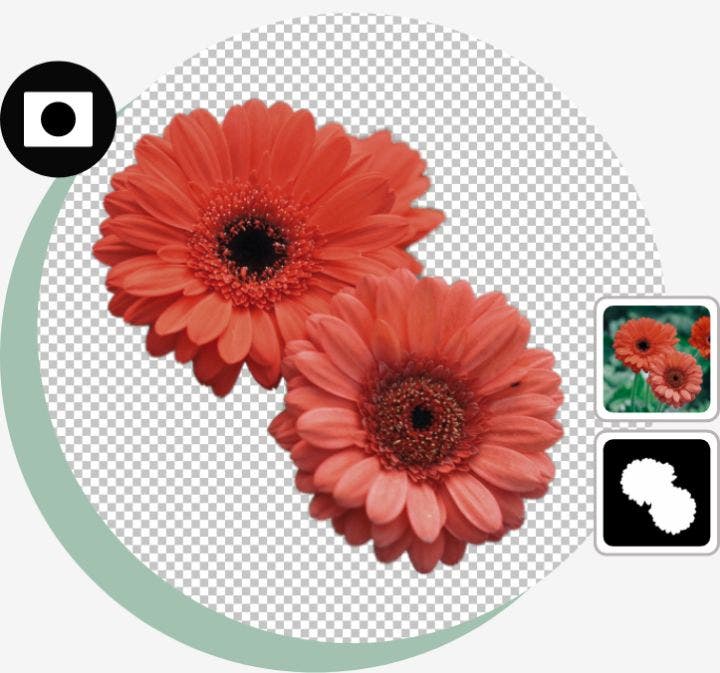
Κάλυψη επιπέδου
Η κάλυψη επιπέδου σάς βοηθά να επιστρέψετε σε οποιοδήποτε σημείο της διαδικασίας και να διορθώσετε λάθη ή να αναιρέσετε εργασίες. Λειτουργούν κρύβοντας pixel στην εικόνα σας αντί να τα διαγράφουν εντελώς. Για να ενεργοποιήσετε μία:
- Επιλέξτε ένα επίπεδο στον πίνακα Layers.
- Κάντε κλικ στο κουμπί Add Layer Mask στο κάτω μέρος του πίνακα.
- Μια λευκή κάλυψη επιπέδου δημιουργείται από προεπιλογή.
Με μια κάλυψη επιπέδου, εργάζεστε με λευκό, μαύρο και γκρι. Όταν χρησιμοποιείτε το εργαλείο Brush για να ζωγραφίσετε λευκό σε μια κάλυψη, αποκαλύπτετε αυτό το επίπεδο — το μαύρο το κρύβει. Με το γκρι, μπορείτε να ζωγραφίσετε κάπου ενδιάμεσα, επιτρέποντας διαφορετικούς βαθμούς αδιαφάνειας.
Είτε χρησιμοποιείτε συσκευή Mac είτε Windows, μπορείτε να μάθετε πολλές περισσότερες βασικές δεξιότητες του Photoshop. Εξερευνήστε προγράμματα εκμάθησης και εκπαιδευτικό υλικό σχεδιασμένο να σας βοηθήσει να βελτιωθείτε στην επεξεργασία φωτογραφιών και τον γραφιστικό σχεδιασμό.