ΔΥΝΑΤΟΤΗΤΕΣ ΤΟΥ PHOTOSHOP
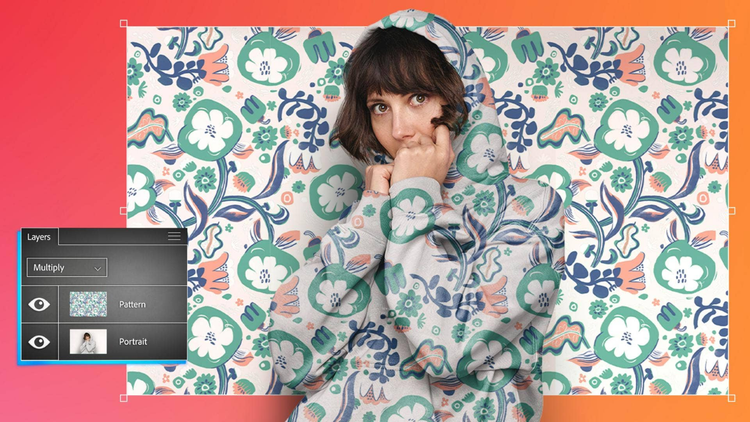
Συνδυάστε φωτογραφίες με τις λειτουργίες Blend.
Χρησιμοποιήστε τις λειτουργίες Blend για να συνδυάσετε χρώματα και μοτίβα μεταξύ του φόντου και του προσκηνίου σας, δημιουργώντας μοναδικά εφέ και εντυπωσιακές νέες εικόνες.
Αποκτήστε τη δωρεάν εφαρμογή | Αποκτήστε τη δωρεάν εφαρμογή Photoshop Προβολή προγραμμάτων και τιμών | Προβολή προγραμμάτων και τιμών του Photoshop

Δημιουργήστε εντυπωσιακές συνθέσεις γρήγορα με τις λειτουργίες Blend.
Συνδυάστε χρώματα και μοτίβα για να δημιουργήσετε μοναδικά εφέ χωρίς να αλλοιώσετε την αρχική σας εικόνα. Εξερευνήστε πώς οι διαφορετικές λειτουργίες μπορούν να αναδείξουν τα επίπεδά σας.

Εξερευνήστε τις {{blend-modes}} στο Photoshop.
Με πάνω από 20 επιλογές, κατηγοριοποιημένες με βάση τα εφέ τους, όπως σκίαση, φωτεινότητα και ρύθμιση αντίθεσης και κορεσμού, οι {{Blend modes}} σάς επιτρέπουν να αλλάξετε την εμφάνιση των επιπέδων σας χωρίς να αλλοιώσετε την αρχική εικόνα. Για παράδειγμα, η λειτουργία Multiply σκουραίνει τα χρώματα διατηρώντας τις σκιές ανέπαφες.
Εργαστείτε σε επίπεδα.
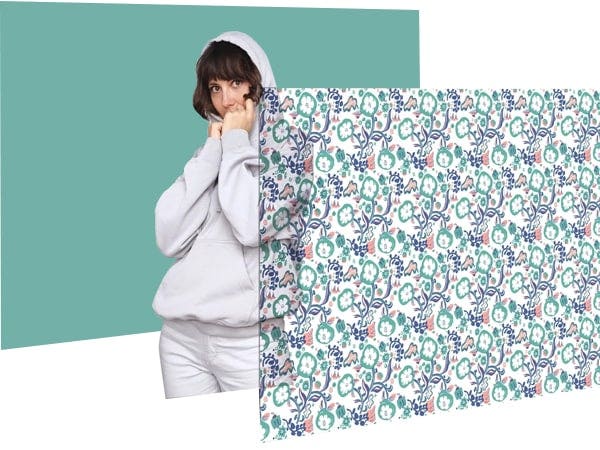
Η σειρά των επιπέδων έχει σημασία με τις {{Blend modes}}. Επηρεάζουν τα επίπεδα από κάτω τους, οπότε ομαδοποιήστε τα επίπεδα για να στοχεύσετε συγκεκριμένες περιοχές. Μπορείτε να αναδιατάξετε τα επίπεδα ανά πάσα στιγμή στον πίνακα Layers.
Δοκιμάστε πριν την εφαρμογή.
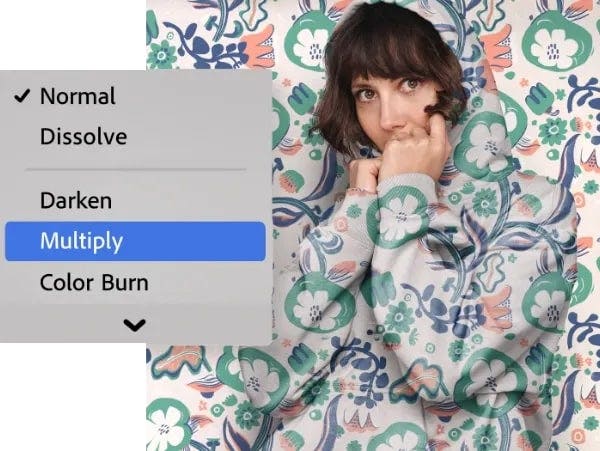
Περάστε το ποντίκι πάνω από διαφορετικές {{Blend modes}} για να δείτε πώς αλληλεπιδρούν τα επίπεδα μεταξύ τους πριν επιλέξετε αυτή που σας αρέσει περισσότερο.
Πώς να συνδυάσετε φωτογραφίες με {{blend-modes}} στο {{photoshop}}.
- Ξεκινήστε με επίπεδα
Βεβαιωθείτε ότι υπάρχουν τουλάχιστον δύο επίπεδα και ότι το επάνω είναι κρυμμένο. - Εστιάστε στο θέμα
Χρησιμοποιήστε το εργαλείο Quick Selection για να επιλέξετε τα μέρη της εικόνας που θέλετε να παραμείνουν ανέπαφα. - Ετοιμαστείτε για μείξη
Κάντε το επάνω επίπεδο ορατό. Τώρα κρύβει το επίπεδο από κάτω. - Εμφανίστε το ξανά
Πατήστε Alt (Windows) ή Option (macOS) ενώ κάνετε κλικ στο κουμπί Mask στον πίνακα Layers για να εμφανίσετε την επιλεγμένη περιοχή. - Εφαρμόστε μείξη
Περάστε το ποντίκι πάνω από τις {{blend-mode}} για να δείτε το εφέ που έχει η καθεμία και επιλέξτε αυτή που σας αρέσει.
{{questions-we-have-answers}}