ΔΥΝΑΤΟΤΗΤΕΣ ΤΟΥ PHOTOSHOP
Πώς να δημιουργήσετε ένα κολάζ στο Adobe Photoshop.
Τα φωτογραφικά κολάζ είναι ένας εξαιρετικός τρόπος να αναδείξετε ένα θέμα ή μια ιδέα. Ανακαλύψτε πώς να δημιουργείτε διαφορετικούς τύπους κολάζ σε δευτερόλεπτα με προγράμματα εκμάθησης και έτοιμα πρότυπα.
Αποκτήστε τη δωρεάν εφαρμογή | Αποκτήστε τη δωρεάν εφαρμογή Photoshop Προβολή προγραμμάτων και τιμών | Προβολή προγραμμάτων και τιμών του Photoshop

Τοποθετήστε πολλές εικόνες όπως ακριβώς θέλετε.
Το κολάζ σάς επιτρέπει να συνδυάσετε διαφορετικά στοιχεία πολυμέσων σε μια συναρπαστική εικόνα. Δημιουργήστε δεκάδες διαφορετικά ψηφιακά κολάζ στο Photoshop.
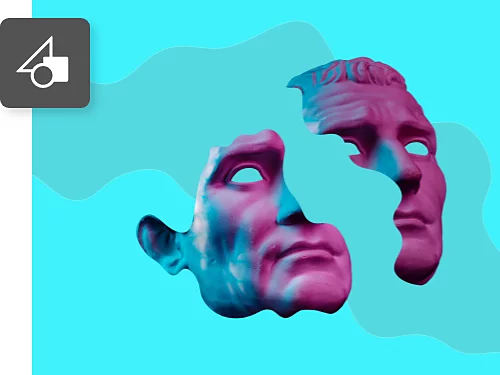
Τι είναι το κολάζ;
Τα κολάζ είναι ένα είδος τέχνης ή γραφιστικής όπου διαφορετικά στοιχεία συνδυάζονται σε μια νέα εικόνα με καινούργιο νόημα. Τα κολάζ μπορούν να περιλαμβάνουν φωτογραφίες, σχέδια, διανυσματικές απεικονίσεις και πολλά άλλα.
Εργαλεία επεξεργασίας για κολάζ.
Κατά τη δημιουργία ενός κολάζ, θα χρειαστεί να επανατοποθετήσετε και να αλλάξετε το μέγεθος των στοιχείων σας. Με επιλεγμένη την εικόνα που θέλετε να τροποποιήσετε, απλά επιλέξτε Edit › Free Transform και σύρετε τις γωνίες της επιλογής σας (κρατώντας πατημένο το πλήκτρο Shift για να μην παραμορφωθεί το περιεχόμενο).
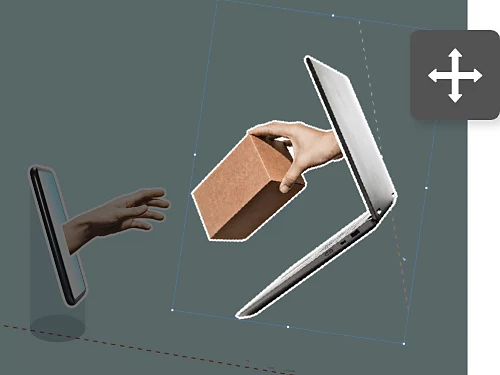
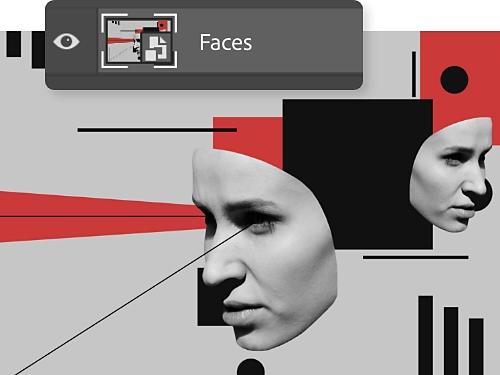
Αναίρεση, επαναφορά και επανάληψη.
Όταν σύρετε μια νέα εικόνα στο έργο σας στο Photoshop, θα προστεθεί αυτόματα ως νέο επίπεδο. Κάντε δεξί κλικ σε αυτό για να το μετατρέψετε σε Smart Object, ώστε να διατηρήσετε τα αρχικά pixel και την ποιότητα της εικόνας καθώς τη μεγεθύνετε, τη σμικρύνετε και τη μετακινείτε.
Δοκιμάστε πρότυπα για οποιοδήποτε κολάζ.
Για όσους ξεκινούν τώρα με τα κολάζ, υπάρχουν δεκάδες δωρεάν πρότυπα για να δουλέψετε. Βρείτε τα στο Adobe Stock ή απευθείας μέσα στην εφαρμογή Photoshop επιλέγοντας File › New › Photo και περιηγηθείτε στα προτεινόμενα πρότυπα. Συμπληρώστε και τροποποιήστε κομψά σχέδια ώστε να έχουν ακριβώς την εμφάνιση που θέλετε.

Πώς να δημιουργήσετε ένα βασικό κολάζ βήμα προς βήμα.
Η δημιουργία του πρώτου σας κολάζ είναι τόσο απλή όσο η εισαγωγή και η μετακίνηση στοιχείων.
- Κάντ εισαγωγή:
Με ανοιχτό ένα νέο έγγραφο, επιλέξτε File › Scripts › Load Files into Stack, κάντε κλικ στο Browse και επιλέξτε όλες τις εικόνες που θέλετε να εισαγάγετε στο Photoshop. - Προστατεύστε:
Μετατρέψτε κάθε επίπεδο εικόνας σε Smart Object επιλέγοντάς τα στον πίνακα Layers και πηγαίνοντας στο Layer › Smart Objects › Convert to Smart Object. - Προσαρμόστε:
Χρησιμοποιήστε το εργαλείο Move και την επιλογή Edit › Free Transform για να αλλάξετε το σχήμα και το μέγεθος των εικόνων σας όπως χρειάζεται. - Προσθέστε περίγραμμα:
Κάντε δεξί κλικ σε ένα επίπεδο φωτογραφίας και επιλέξτε Blending Options. Από εκεί, μπορείτε να προσθέσετε περιγράμματα χρησιμοποιώντας τις επιλογές Stroke. - Κάντε τις τελικές ρυθμίσεις:
Κάντε ρυθμίσεις από τη γραμμή εργαλείων με το εργαλείο Crop, και αν σας αρέσει το νέο περίγραμμα, μπορείτε να το αντιγράψετε και να το επικολλήσετε σε επιπλέον φωτογραφίες. Κάντε δεξί κλικ στο επίπεδο με το περίγραμμά σας και επιλέξτε Copy Layer Style. Στη συνέχεια, κάντε δεξί κλικ στο επίπεδο ή στα επίπεδα για τις άλλες εικόνες σας και επιλέξτε Paste Layer Style.
Ιδέες για έργα κολάζ.
Το κολάζ είναι μια τεχνική που μπορείτε να εφαρμόσετε στο επόμενο έργο σας. Δοκιμάστε μερικές από αυτές τις ιδέες.

Δημιουργήστε αριστουργήματα με συνδυασμό μέσων.
Συνδυάστε πινελιές, σχέδια με μολύβι, φωτογραφίες και άλλα για να δημιουργήσετε μια οπτική πανδαισία. Εγκαταστήστε δωρεάν πινέλα όπως αυτά του Kyle T. Webster για να προσθέσετε μοναδική υφή στο έργο σας.
Συνθέστε ένα θεματικό φωτογραφικό κολάζ.
Τα κολάζ είναι ένας εξαιρετικός τρόπος για να παρουσιάσετε φωτογραφίες. Δοκιμάστε να οργανώσετε ένα κολάζ γύρω από ένα θέμα ή μια ιδέα, όπως ένα οικογενειακό δέντρο.
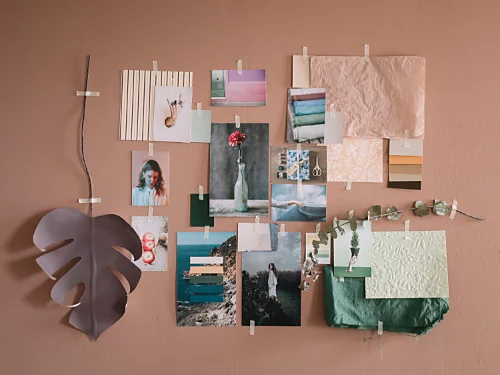
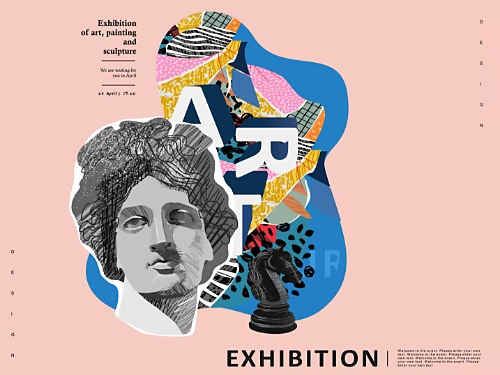
Σχεδιάστε πολύχρωμες αφίσες.
Τοποθετήστε διαφορετικά κομμάτια φωτογραφιών και έργων τέχνης με έναν συναρπαστικό τρόπο για να δημιουργήσετε μια πραγματικά εντυπωσιακή αφίσα για μια εκδήλωση ή μια παράσταση.
Δημιουργήστε συνθέσεις.
Συνδυάστε πολλές εικόνες για να δημιουργήσετε μια σύνθετη φωτογραφία που μπορεί πραγματικά να κάνει το κοινό σας να σκεφτεί. Αυτό το εντυπωσιακό συνδυασμένο έργο τέχνης είναι λίγο πιο ομοιόμορφο από ένα κολάζ.

Εμπλουτίστε τις δεξιότητές σας στο κολάζ με περισσότερα προγράμματα εκμάθησης Photoshop.
Αυτά τα προγράμματα εκμάθησης θα σας βοηθήσουν να δημιουργήσετε καλύτερα κολάζ και να αναβαθμίσετε τις δεξιότητές σας στο Photoshop.

Αλλαγή χρώματος σε μια φωτογραφία.
Ανακαλύψτε διάφορους τρόπους για να αλλάξετε χρώματα, όπως η προσθήκη επιπέδων προσαρμογής ή γεμίσματος, ή η ζωγραφική νέων αποχρώσεων με το εργαλείο Brush.
Μάθετε πώς να αλλάζετε χρώματα|Μάθετε πώς να αλλάζετε χρώματα

Εξερευνήστε πρότυπα κολάζ στο Adobe Stock.
Το Adobe Stock διαθέτει πρότυπα για σχεδόν κάθε έργο που μπορείτε να φανταστείτε. Δοκιμάστε αυτά για να δημιουργήσετε απλά κολάζ και άλλα ψηφιακά έργα τέχνης.

Γίνετε φοβεροί.
Η υπέρθεση εικόνων με επικαλύψεις και άλλα εφέ μπορεί να δημιουργήσει εντυπωσιακά αποτελέσματα. Μάθετε πώς αυτή η τεχνική, που θυμίζει κολάζ, μπορεί να απογειώσει τα έργα σας.
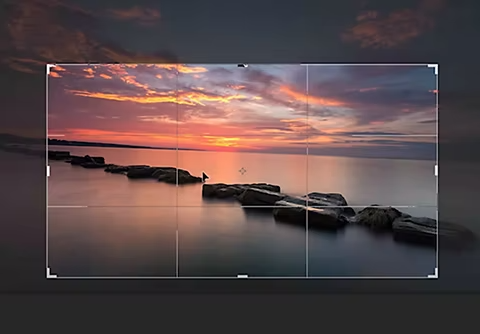
Προσαρμόστε και αλλάξτε διαστάσεις.
Με δεκάδες τρόπους για αλλαγή μεγέθους, παραμόρφωση και στρέβλωση εικόνων, είναι χρήσιμο να γνωρίζετε ποια εργαλεία λειτουργούν καλύτερα. Αυτό το πρόγραμμα εκμάθησης θα σας βοηθήσει.