ΔΥΝΑΤΟΤΗΤΕΣ ΤΟΥ PHOTOSHOP
Δημιουργήστε εντυπωσιακές φωτογραφίες συνδυάζοντας εικόνες.
Η δημιουργία σύνθετων εικόνων στο Photoshop είναι εκπληκτικά εύκολη. Συνδυάστε επίπεδα από πολλαπλές φωτογραφίες για να συγχωνεύσετε στοιχεία και να δημιουργήσετε μια συνεκτική εικόνα. Χρησιμοποιήστε εργαλεία όπως το Object Selection, το Select Subject, το Quick Selection και το Magic Wand για να δημιουργήσετε μια πρωτότυπη σύνθεση.
Αποκτήστε τη δωρεάν εφαρμογή | Αποκτήστε τη δωρεάν εφαρμογή Photoshop Προβολή προγραμμάτων και τιμών | Προβολή προγραμμάτων και τιμών του Photoshop

Προσθέστε εύκολα επίπεδα για να δημιουργήσετε σύνθετες εικόνες.
Επιλέξτε και χειριστείτε αντικείμενα στο Photoshop με εργαλεία όπως το Object Selection, το Select Subject, το Quick Selection και το Magic Wand.

Εργαλείο Object Selection.
Χρησιμοποιήστε το εργαλείο Object Selection στο Photoshop για να επιλέξετε και να μεταφέρετε εύκολα αντικείμενα μεταξύ εικόνων. Σχεδιάστε μια επιλογή γύρω από το αντικείμενο είτε σε ορθογώνια λειτουργία είτε σε λειτουργία λάσο, και το εργαλείο θα το επιλέξει αυτόματα για εσάς. Στη συνέχεια, μπορείτε να αφαιρέσετε το αντικείμενο και να το προσθέσετε σε άλλη εικόνα.
Select Subject.
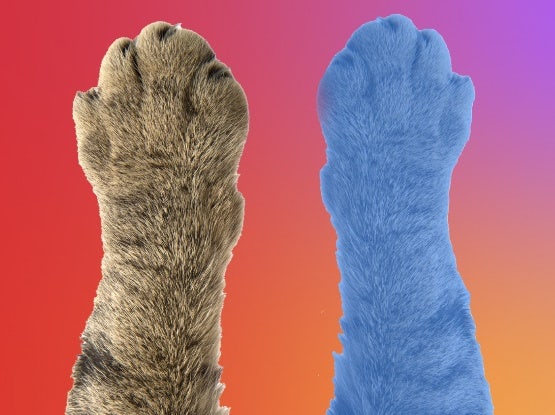
Δοκιμάστε το εργαλείο Select Subject για να επιλέξετε το πιο εξέχον θέμα σε μια εικόνα. Θα αναγνωρίσει το κύριο θέμα, π.χ. άνθρωπο, ζώο, όχημα ή κάτι άλλο, και θα το επιλέξει αυτόματα για εσάς.
Quick Selection.
Επιλέξτε μόνο ένα μέρος μιας εικόνας με το εργαλείο Quick Selection. Κάντε κλικ και σύρετε πάνω από την περιοχή που θέλετε να επιλέξετε. Το εργαλείο επιλέγει αυτόματα παρόμοιους τόνους και σταματά όταν βρίσκει τα άκρα της εικόνας.
Magic Wand.
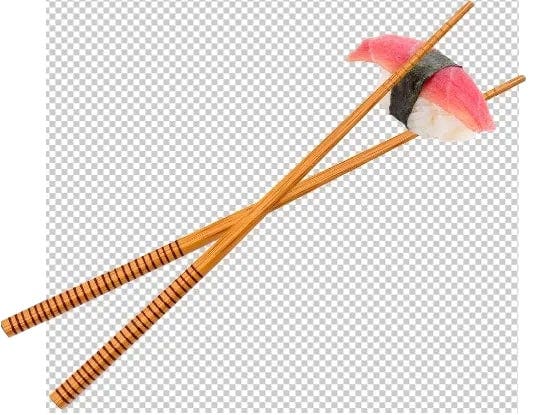
Επιλέξτε εικόνες από περιοχές με ομοιόμορφα χρώματα. Αφού καθορίσετε μια χρωματική περιοχή, το εργαλείο Magic Wand θα σας βοηθήσει να επιλέξετε και να αφαιρέσετε αυτές τις περιοχές.
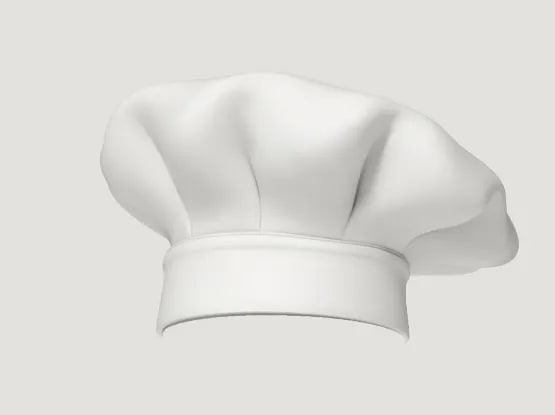
Πώς να συνδυάσετε εικόνες χρησιμοποιώντας επίπεδα στο {{photoshop}}.
- Δημιουργία αποκοπών
Χρησιμοποιήστε εργαλεία όπως το Object Selection, το Select Subject, το Remove background και το Magic Wand για να αποκόψετε στοχευμένες περιοχές μέσα σε μια εικόνα. - Συνδυασμός εικόνων
Σύρετε κάθε αποκοπή από τον καμβά της σε ένα νέο ενιαίο έγγραφο. - Επανατοποθέτηση
Χρησιμοποιήστε το εργαλείο Move για να σύρετε και το εργαλείο Transform για να περιστρέψετε και να κλιμακώσετε τα αντικείμενα. - Προσθήκη επιπέδων
Αναδιατάξτε τη σειρά στοίβαξης των εικόνων στον πίνακα Layers για να αλλάξετε ποιες είναι μπροστά ή πίσω. Κάντε κλικ στο εικονίδιο ματιού για να κρύψετε ή να εμφανίσετε ένα επίπεδο.
{{questions-we-have-answers}}