{{ps-features}}
Πώς να κάνετε περικοπή με κάλυψη επιπέδων στο Adobe Photoshop.
Ανακαλύψτε διαφορετικούς τρόπους περικοπής χρησιμοποιώντας κάλυψη επιπέδων. Περικόψτε τμήματα της εικόνας σας για να δημιουργήσετε σύνθετες φωτογραφίες, να αλλάξετε φόντο ή να κάνετε ακριβείς αλλαγές.
Αποκτήστε τη δωρεάν εφαρμογή | Αποκτήστε τη δωρεάν εφαρμογή Photoshop Προβολή προγραμμάτων και τιμών | Προβολή προγραμμάτων και τιμών του Photoshop

Κατανοήστε τα επίπεδα πριν ξεκινήσετε την περικοπή.
Τα επίπεδα του Photoshop είναι ευέλικτα εργαλεία, απαραίτητα για σχεδόν κάθε έργο γραφιστικής. Σας επιτρέπουν να συνθέσετε πολλαπλές εικόνες, να προσθέσετε κείμενο σε γραφικά, να στοιβάξετε διανυσματικά σχήματα σε ένα σχέδιο και πολλά άλλα. Τα επίπεδα σας δίνουν επίσης τρόπους να επεξεργαστείτε και να περικόψετε μη καταστροφικά, ώστε να κάνετε αναστρέψιμες αλλαγές και να διατηρήσετε την ποιότητα της εικόνας καθώς εργάζεστε.
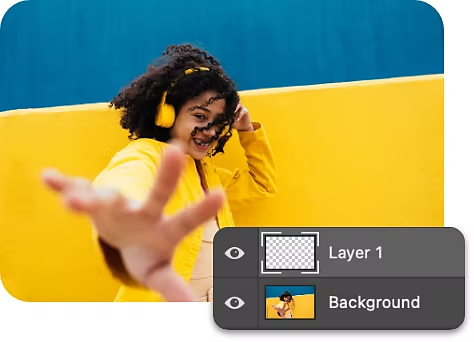
Εξοικειωθείτε με τον πίνακα Layers.
Μεταβείτε στον πίνακα Layers για να δείτε μια πλήρη λίστα των επιπέδων, των ομάδων επιπέδων και των εφέ επιπέδων στο έργο σας στο Photoshop. Από εδώ μπορείτε να δημιουργήσετε νέα επίπεδα, να αποκρύψετε επίπεδα και να εργαστείτε με κάλυψη επιπέδων.
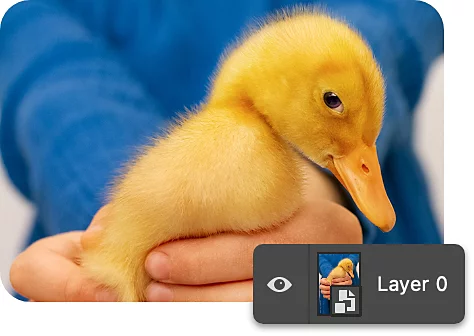
Επεξεργαστείτε προσωρινά με Smart Object.
Τα Smart Object είναι ειδικοί τύποι επιπέδων που σας επιτρέπουν να μετασχηματίσετε, να παραμορφώσετε και να αναδιαμορφώσετε το περιεχόμενο χωρίς να επεξεργαστείτε τα pixel. Μπορείτε να επεξεργαστείτε και να περικόψετε πολλαπλά επίπεδα συνδυάζοντάς τα σε ένα Smart Object.
Ένας οδηγός βήμα προς βήμα για περικοπή με κάλυψη επιπέδου.
Ένας απλός τρόπος για να περικόψετε τμήματα ενός επιπέδου είναι με μια κάλυψη επιπέδου. Για να ξεκινήσετε, ανοίξτε το έργο σας με πολλαπλά επίπεδα στο Photoshop.
- Επιλέξτε:
Επιλέξτε το επίπεδο που θέλετε να περικόψετε στη γραμμή εργαλείων Layers και κάντε δεξί κλικ στο εικονίδιο Layer Mask. - Επανελέγξτε:
Η κάλυψη επιπέδου εμφανίζεται ως ένα κενό λευκό ορθογώνιο δίπλα στη μικρογραφία του επιπέδου. Όπου η κάλυψη είναι λευκή, η εικόνα θα φαίνεται. Όπου είναι μαύρη, το επίπεδο θα είναι κρυμμένο. - Ζωγραφίστε:
Χρησιμοποιήστε το εργαλείο Brush, το εργαλείο Shape ή το εργαλείο Gradient για να ζωγραφίσετε με μαύρο τις περιοχές που θέλετε να περικόψετε στην κάλυψη επιπέδου. - Αντιστρέψτε:
Αν χρειαστεί, μπορείτε να αντιστρέψετε την επιλογή σας για να περικόψετε την αντίστροφη περιοχή. Για παράδειγμα, αν θέλετε να αλλάξετε το φόντο σε ένα πορτρέτο, χρησιμοποιήστε το εργαλείο πινέλου για να τονίσετε το θέμα σας με μια κάλυψη επιπέδου και στη συνέχεια αντιστρέψτε την κάλυψη επιπέδου επιλέγοντάς την και πατώντας Command+I σε Mac ή Control+I σε PC. Έτσι, θα επηρεαστεί μόνο το φόντο. - Επιστρέψτε:
Τα αντικείμενα που ζωγραφίζετε με την κάλυψη επιπέδου δεν θα διαγραφούν στην πραγματικότητα. Μπορείτε εύκολα να επιστρέψετε στο περικομμένο επίπεδο αργότερα και να το αναιρέσετε ή να το προσαρμόσετε.
Περισσότεροι τρόποι περικοπής στο Adobe Photoshop.
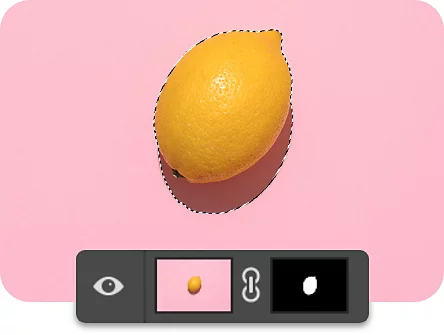
Κάντε πιο λεπτομερείς περικοπές με αλλαγές επιπέδων.
Χρησιμοποιήστε το αγαπημένο σας εργαλείο επιλογής για να επιλέξετε ένα αντικείμενο και, στη συνέχεια, εφαρμόστε μια κάλυψη επιπέδου για να "κόψετε" το αντικείμενο από το φόντο του. Δοκιμάστε να χρησιμοποιήσετε αυτή τη μέθοδο για νέες συνθέσεις ή κολάζ.
Δημιουργήστε μια ομαλή περικοπή.
Όταν χρησιμοποιείτε μια κάλυψη επιπέδου για περικοπή, δεν χρειάζεται να είναι σε μια απότομη γραμμή. Πειραματιστείτε με διαφορετικά εργαλεία πινέλου και διαφορετικές αδιαφάνειες μαύρου και λευκού για να εξασθενίσετε ομαλά τις άκρες της περικοπής σας.
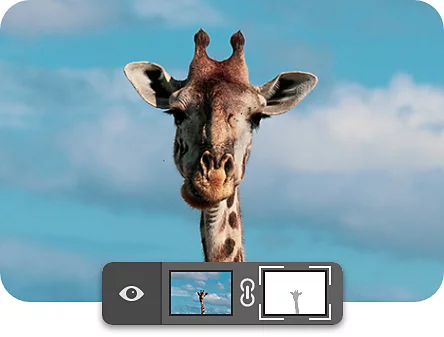
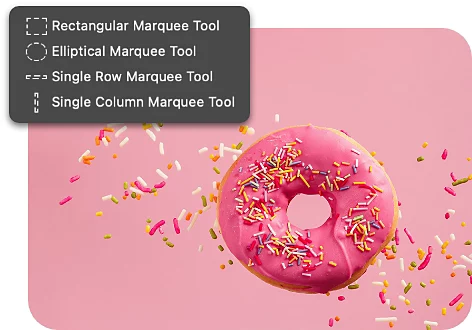
Περικόψτε μια περιοχή σε γεωμετρικό σχήμα.
Με τις επιλογές των εργαλείων Elliptical Marquee (στρογγυλό) και Rectangular Marquee, επιλέξτε μόνο το σχήμα που θέλετε να διατηρήσετε και στη συνέχεια χρησιμοποιήστε το Add Layer Mask για να αποκρύψετε τα πάντα εκτός της επιλογής σας με το εργαλείο Marquee.
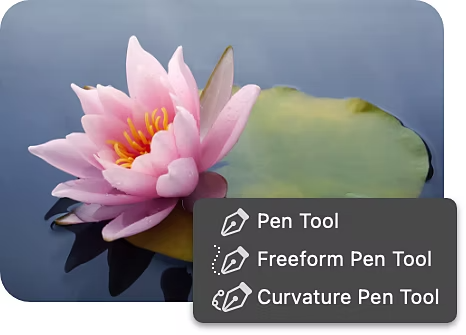
Περικόψτε χρησιμοποιώντας πιο σύνθετα σχήματα.
Για να περικόψετε σύνθετες περιοχές από ένα επίπεδο, χρησιμοποιήστε το εργαλείο Pen. Επιλέξτε το επίπεδο που θέλετε να περικόψετε, χρησιμοποιήστε το εργαλείο Pen για να σχεδιάσετε μια επιλογή και δημιουργήστε μια διανυσματική κάλυψη κρατώντας πατημένο το πλήκτρο Ctrl στα Windows ή το πλήκτρο Command σε Mac και κάνοντας κλικ στο εικονίδιο Layer Mask.
Γίνετε δημιουργικοί με την περικοπή σας.
Αφού εξοικειωθείτε με την τέχνη της περικοπής επιπέδων χρησιμοποιώντας διαφορετικά εργαλεία επιλογής, θα ανακαλύψετε νέους τρόπους δημιουργίας σύνθετων εικόνων. Ανάλογα με το έργο σας, ο συνδυασμός πολλαπλών τεχνικών περικοπής επιπέδων μπορεί να σας οδηγήσει στο καλύτερο αποτέλεσμα.

Εξερευνήστε την τέχνη του φωτομοντάζ.
Ανακαλύψτε την ιστορία του φωτοκολάζ — από τον σουρεαλισμό έως τη σύγχρονη ψηφιακή σύνθεση.
Ανακαλύψτε αυτή τη μορφή τέχνης|Ανακαλύψτε αυτή τη μορφή τέχνης
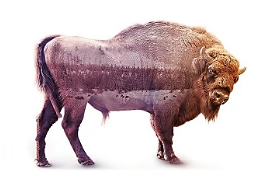
Δημιουργήστε μια εντυπωσιακή σύνθετη εικόνα
Ακολουθήστε αυτό το πράγραμμα εκμάθησης για να δημιουργήσετε ένα εντυπωσιακό έργο τέχνης από δύο ξεχωριστές φωτογραφίες.
Ενώστε δύο σε ένα
Συχνές ερωτήσεις.
Μπορώ να περικόψω πολλαπλά επίπεδα ταυτόχρονα στο Photoshop;
Πώς μπορώ να περικόψω ένα επίπεδο στο Photoshop σε iPad;
Υπάρχει συντόμευση για την περικοπή ενός επιπέδου στο Photoshop;
Πώς μπορώ να αλλάξω το μέγεθος ενός επιπέδου μετά την περικοπή του στο Photoshop;