ΔΥΝΑΤΟΤΗΤΕΣ ΤΟΥ PHOTOSHOP
Πώς να κάνετε αποεπιλογή στο Adobe Photoshop.
Το Photoshop διαθέτει δεκάδες μεθόδους επιλογής. Μπορείτε επίσης να κάνετε αποεπιλογή ανά πάσα στιγμή για να περιηγηθείτε εύκολα σε διαφορετικές περιοχές του έργου σας.
Αποκτήστε τη δωρεάν εφαρμογή | Αποκτήστε τη δωρεάν εφαρμογή Photoshop Προβολή προγραμμάτων και τιμών | Προβολή προγραμμάτων και τιμών του Photoshop

Η (απο)επιλογή μπορεί να γίνει ο καλύτερος σύμμαχός σας.
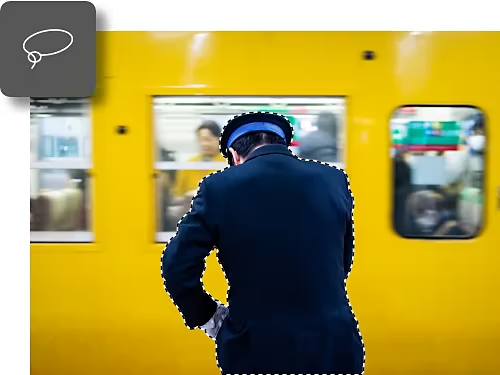
Εργαλεία επιλογής για κάθε ανάγκη.
Η επιλογή είναι ένα πανίσχυρο εργαλείο στο Photoshop, καθώς σας επιτρέπει να επεξεργαστείτε μόνο ένα συγκεκριμένο σημείο. Υπάρχουν εννέα εργαλεία επιλογής στην εφαρμογή. Για αρχή, μπορείτε να κάνετε χειροκίνητες επιλογές με το εργαλείο Lasso ή αυτόματες με το εργαλείο Select Subject.
Λεπτομερείς δυνατότητες αποεπιλογής.
Ενώ η επιλογή του σημείου που θέλετε να επεξεργαστείτε είναι σημαντική, εξίσου σημαντική είναι και η δυνατότητα αποεπιλογής αντικειμένων. Το Photoshop σάς προσφέρει διάφορες μεθόδους για την αποεπιλογή αντικειμένων ή επιπέδων, ώστε να μην παγιδευτείτε ποτέ από το δικό σας λάσο.
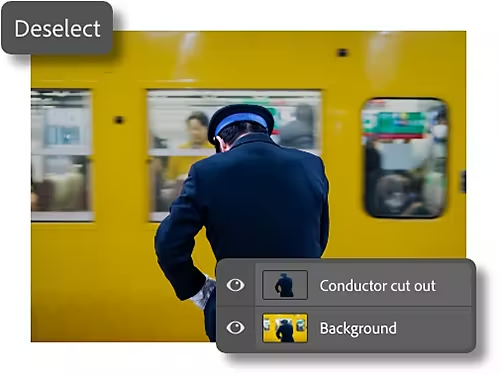
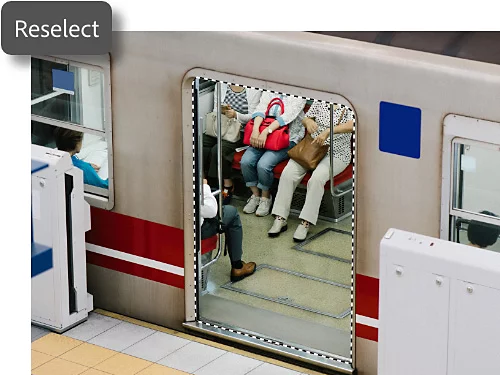
Δυνατότητα επανεπιλογής.
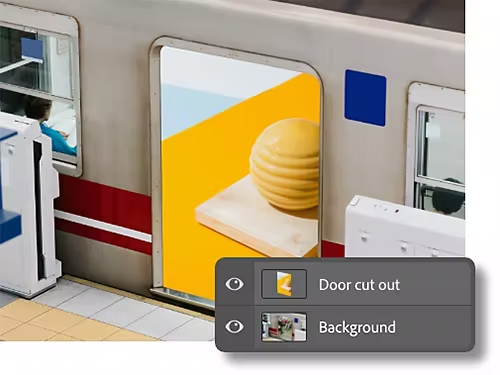
Μερικές φορές χάνετε κατά λάθος μια επιλογή ή χρειάζεται να επαναφέρετε μια παλιά. Η επιλογή Select › Reselect στο μενού είναι εδώ για να σας βοηθήσει, επαναφέροντας την τελευταία σας επιλογή.
Επίπεδα επιλογής στο Photoshop.
Μπορείτε να τοποθετήσετε γρήγορα μια επιλογή στο δικό της επίπεδο. Στη συνέχεια, μπορείτε απλά να κάνετε κλικ μεταξύ αυτών των επιπέδων καθώς επεξεργάζεστε, διατηρώντας τις επιλογές σας άθικτες ενώ παράλληλα χρησιμοποιείτε ισχυρή κάλυψη επιπέδων.
Αποεπιλογή με 3 διαφορετικούς τρόπους.
Η αποεπιλογή είναι εύκολη. Επιλέξτε έναν από τους τρεις παρακάτω τρόπους για να βρείτε αυτόν που ταιριάζει στον τρόπο εργασίας σας.
- Με συντόμευση:
Οι συντομεύσεις πληκτρολογίου είναι ένα χρήσιμο εργαλείο. Η συντόμευση Ctrl+D στα Windows (Command+D στο macOS) θα καταργήσει την επιλογή αστραπιαία. - Κάντε κλικ:
Κάντε δεξί κλικ στην επιλεγμένη περιοχή με τον δρομέα σας και επιλέξτε Deselect. - Από τη γραμμή μενού:
Μπορείτε επίσης να κάνετε αποεπιλογή από τη γραμμή Options, πηγαίνοντας στο Select › Deselect.
Γιατί μπορεί να χρειαστείτε την αποεπιλογή;
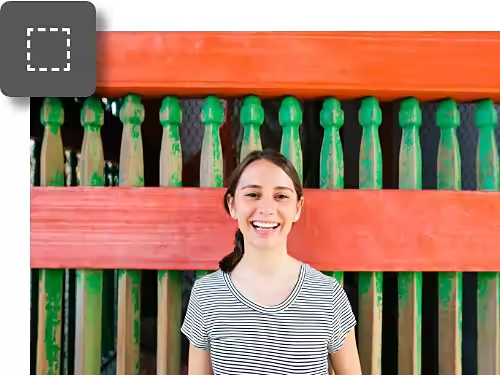
Η δουλειά σας ολοκληρώθηκε.
Αφού επιλέξετε αυτό που χρειάζεστε και κάνετε τις αλλαγές σας, η μετάβαση απαιτεί μια γρήγορη αποεπιλογή. Η εκμάθηση πλήκτρων συντόμευσης και άλλων συντομεύσεων εξασφαλίζει ότι θα βγείτε γρήγορα από τη ζώνη επιλογής.
Χρειάζεστε μεγαλύτερη ακρίβεια.
Μερικές φορές επιλέγετε περισσότερα από όσα χρειάζεστε. Με τη γρήγορη αποεπιλογή, μπορείτε να ξεκινήσετε από την αρχή. Ή με εργαλεία όπως το Quick Mask, μπορείτε να αφαιρέσετε περιοχές χρησιμοποιώντας το εργαλείο Eraser, ώστε να βελτιώσετε μια επιλογή ή να δημιουργήσετε ένα εντελώς νέο επίπεδο.
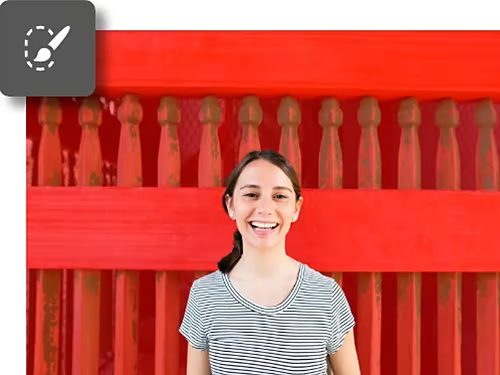
Μάθετε να χρησιμοποιείτε όλα τα εργαλεία επιλογής.
Ανακαλύψτε τα βασικά της επιλογής.
Το Photoshop διαθέτει πολλά εργαλεία επιλογής, από χειροκίνητα λάσο μέχρι έξυπνα εργαλεία επιλογής με AI. Αυτό το πρόγραμμα εκμάθησης θα σας διδάξει τα βασικά.
Δημιουργήστε μια σύνθετη επιλογή.
Μάθετε να χρησιμοποιείτε το εργαλείο Object Seletction και άλλες λειτουργίες του Photoshop για να δημιουργήσετε πολύπλοκες αντιπαραθέσεις.
Κάντε γρήγορες επιλογές.
Εργαλεία όπως το Select Subject σάς επιτρέπουν να επιλέξετε και να επεξεργαστείτε περιοχές του καμβά σας με λίγα μόνο κλικ.
Χειροκίνητη επιλογή με το Select and Mask.
Ο χώρος εργασίας Select and Mask είναι ιδανικός για όσους θέλουν να γίνουν πιο δημιουργικοί ή να εργαστούν ελεύθερα.