ΔΥΝΑΤΟΤΗΤΕΣ ΤΟΥ PHOTOSHOP
Πώς να προσθέσετε πίπτουσα σκιά στο Adobe Photoshop.
Ανακαλύψτε πώς μπορείτε να βελτιώσετε την εμφάνιση και την καθαρότητα ενός γραφικού σχεδίου με το εφέ πίπτουσας σκιάς.
Αποκτήστε τη δωρεάν εφαρμογή | Αποκτήστε τη δωρεάν εφαρμογή Photoshop Προβολή προγραμμάτων και τιμών | Προβολή προγραμμάτων και τιμών του Photoshop

Τι είναι το εφέ πίπτουσας σκιάς;
Οι πίπτουσες σκιές δημιουργούν την εντύπωση ότι ένα επίπεδο στο έργο του Photoshop αιωρείται και ρίχνει σκιά στο επίπεδο φόντου που βρίσκεται από κάτω. Μπορείτε να εφαρμόσετε εφέ πίπτουσας σκιάς σε οποιονδήποτε τύπο επιπέδου του Photoshop για να δώσετε την εντύπωση ότι η εικόνα σας υπάρχει σε τρισδιάστατο χώρο.
Γιατί να χρησιμοποιήσετε πίπτουσα σκιά;
Όταν χρησιμοποιείται σωστά, ένα επίπεδο πίπτουσας σκιάς μπορεί να ενισχύσει οποιονδήποτε τύπο έργου στο Photoshop, από την επεξεργασία φωτογραφιών έως τον γραφικό σχεδιασμό.
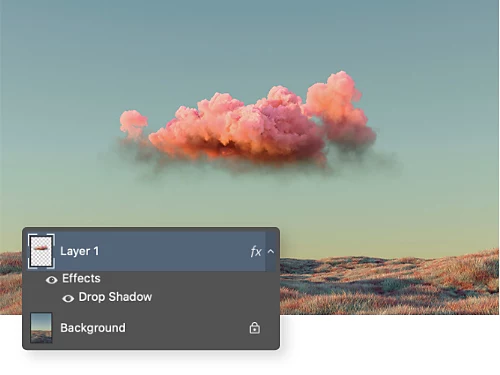
Δημιουργήστε μια πειστική φωτογραφική σύνθεση.
Αν προσθέτετε ένα νέο στοιχείο σε μια υπάρχουσα φωτογραφία, μπορείτε να χρησιμοποιήσετε πίπτουσα σκιά για να το κάνετε να φαίνεται φυσικό.
Κάντε τη διάταξή σας πιο ευανάγνωστη.
Η προσθήκη πιπτουσών σκιών στο κείμενο μπορεί να το κάνει να ξεχωρίζει από το φόντο για εύκολη αναγνωσιμότητα.

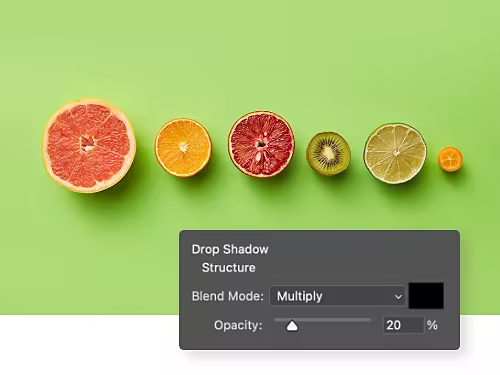
Προσθέστε ρεαλιστικό φωτισμό.
Όταν ρυθμίζετε τον φωτισμό σε μια φωτογραφία, δοκιμάστε να προσαρμόσετε τις ρυθμίσεις Drop Shadow, ώστε όλες οι σκιές να ταιριάζουν.
Κάντε τις φωτογραφίες προϊόντων πιο εντυπωσιακές.
Δημιουργείτε εικόνα ενός προϊόντος προς πώληση; Προσθέστε μια πίπτουσα σκιά για να το κάνετε να φαίνεται πιο αληθινό.
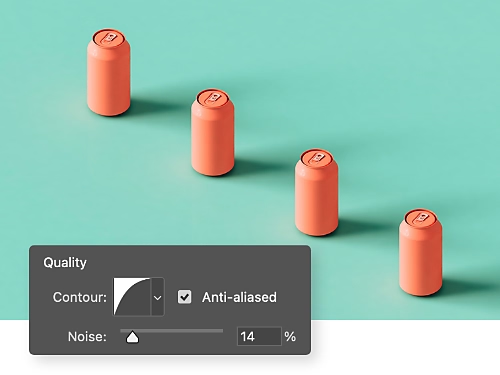
Πώς να προσθέσετε πίπτουσα σκιά στην εικόνα σας.
Μάθετε πόσο εύκολο είναι να χρησιμοποιείτε πίπτουσες σκιές στο Photoshop.
- Επιλέξτε:
Ανοίξτε το Photoshop και επιλέξτε το επίπεδο στο οποίο θέλετε να προσθέσετε πίπτουσα σκιά. - Φέρτε στο προσκήνιο:
Κάντε κλικ στο εικονίδιο FX στο κάτω μέρος του πίνακα Layers και επιλέξτε Drop Shadow. - Προσαρμόστε:
Στο παράθυρο διαλόγου Drop Shadow Layer Style που ανοίγει, επιλέξτε τα εφέ Structure και Quality που θέλετε για τη σκιά σας. - Εφαρμόστε:
Κάντε κλικ στο OK για να εφαρμόσετε τις αλλαγές σας.
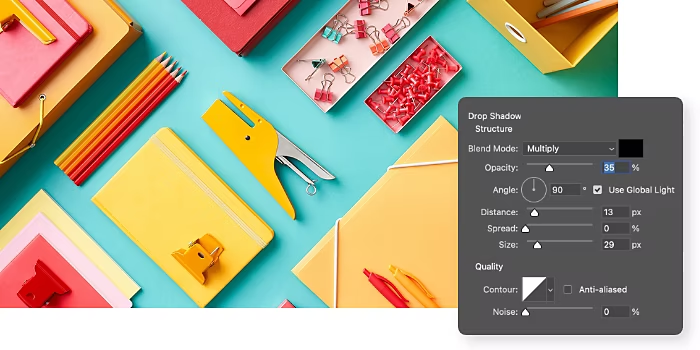
Ποια είναι τα διαφορετικά στυλ πίπτουσας σκιάς;
Ο πίνακας Drop Shadow Layer Style στο Photoshop προσφέρει μια μεγάλη ποικιλία διαφορετικών τύπων εφέ πίπτουσας σκιάς που μπορείτε να ελέγξετε.
Πώς να δημιουργήσετε πίπτουσα σκιά χρησιμοποιώντας ένα αντίγραφο επιπέδου.
Για προχωρημένους χρήστες που αναζητούν μια πιο χειροκίνητη διαδικασία δημιουργίας πίπτουσας σκιάς, δοκιμάστε αυτή τη μέθοδο για να δημιουργήσετε μια μοναδική σκιά για οποιοδήποτε στοιχείο στην εικόνα σας.
- Δημιουργήστε αντίγραφο:
Χρησιμοποιήστε το εργαλείο Quick Selection για να σχεδιάσετε το περίγραμμα του αντικειμένου για το οποίο θέλετε να δημιουργήσετε σκιά και, στη συνέχεια, πατήστε Ctrl+J για να αντιγράψετε αυτή την επιλογή σε ένα νέο επίπεδο. - Μεταφέρετε στο προσκήνιο:
Στον πίνακα Layers, κάντε κλικ στο νέο επίπεδο που δημιουργήθηκε και σύρετέ το στην κορυφή για να το κάνετε το νέο προσκήνιο για την εικόνα. - Χρωματίστε:
Από τη γραμμή εργαλείων, κάντε κλικ στο Set Foreground Color και επιλέξτε το μαύρο από την κάτω δεξιά γωνία του παραθύρου του Color Picker. - Δημιουργήστε σκιά:
Πατήστε Ctrl+T για να ανοίξετε το εργαλείο Free Transform και χρησιμοποιήστε το για να τοποθετήσετε το μαύρο αντίγραφο του επιπέδου κάτω από το αρχικό αντικείμενο. - Δημιουργήστε θάμπωμα:
Πηγαίνετε στο Filter › Blur και επιλέξτε Motion Blur από το αναπτυσσόμενο μενού για να μαλακώσετε τις άκρες του αντιγράφου επιπέδου και να τις κάνετε να φαίνονται περισσότερο σαν σκιά. - Εξομαλύνετε:
Επιστρέψτε στο μενού Filter › Blur, επιλέξτε Gaussian Blur και ρυθμίστε την ακτίνα για να εξομαλύνετε την εμφάνιση της σκιάς. - Δημιουργήστε κάλυψη:
Κάντε κλικ στο κουμπί Layer Mask στο κάτω μέρος του πίνακα Layers και επιλέξτε Add Layer Mask. - Τελειοποιήστε με πινέλο:
Επιλέξτε το εργαλείο Brush, αλλάξτε το χρώμα φόντου σε μαύρο και περάστε το πινέλο πάνω από την πίπτουσα σκιά για να τη διαμορφώσετε σύμφωνα με τις ανάγκες σας.
Ανακαλύψτε περισσότερα από αυτά που προσφέρει το Photoshop.
Ακολουθήστε αυτά τα προγράμματα εκμάθησης, για να αξιοποιήσετε στο έπακρο περισσότερες λειτουργίες του Photoshop.

Αναδείξτε την επωνυμία σας.
Μάθετε πώς να προσθέσετε καλλιτεχνικές πινελιές στην επαγγελματική σας κάρτα για να εντυπωσιάσετε συναδέλφους και πελάτες.

Δημιουργήστε μια αίσθηση νοσταλγίας.
Ανακαλύψτε πώς το Photoshop μπορεί να δώσει στις φωτογραφίες σας μια vintage πινελιά.
Συχνές ερωτήσεις.
Δεν υπάρχει παραδοσιακή συντόμευση πληκτρολογίου για την προσθήκη πίπτουσας σκιάς σε ένα επίπεδο στο Photoshop, αλλά η διαδικασία είναι απλή και έχει τέσσερα βήματα:
- Ανοίξτε το Photoshop και επιλέξτε το επίπεδο στο οποίο θέλετε να προσθέσετε πίπτουσα σκιά.
- Κάντε κλικ στο εικονίδιο FX στο κάτω μέρος του πίνακα Layers. Επιλέξτε Drop Shadow.
- Προσαρμόστε την πίπτουσα σκιά σας χρησιμοποιώντας το παράθυρο διαλόγου Layer Style. Επιλέξτε τα εφέ Structure και Quality για τη σκιά σας.
- Κάντε κλικ στο κουμπί OK για να εφαρμόσετε τις αλλαγές.
Ναι, η δημιουργία "πίπτουσας σκιάς με διαβάθμιση" όπου το μέγεθος της σκιάς μειώνεται στις άκρες είναι εφικτή. Απλώς ακολουθήστε αυτά τα τέσσερα βήματα:
- Δημιουργήστε την πρώτη σας πίπτουσα σκιά σε γωνία 90 μοιρών με απόσταση 1px. Χρησιμοποιήστε 100% αδιαφάνεια, Μέγεθος 1.
- Κάντε δεξί κλικ στο εικονίδιο FX και επιλέξτε Create Layer. Πατήστε OK.
- Επιλέξτε αυτό το νέο επίπεδο και μεταβείτε στο Filter > Blur Gallery > Tilt-shift.
- Χρησιμοποιήστε 1 ή 2 σημεία για να περιστρέψετε και να χειριστείτε το σημείο εστίασης.
Αυτό δημιουργεί την ψευδαίσθηση της πίπτουσας σκιάς με διαβάθμιση. Στη συνέχεια, απλώς καθαρίστε την όπως επιθυμείτε.
Ναι. Για να προσθέσετε πίπτουσα σκιά σε πολλαπλά επίπεδα στο Photoshop online, επιλέξτε όλα τα επίπεδα στα οποία θέλετε να εφαρμόσετε το εφέ και ακολουθήστε αυτά τα βήματα.
- Κάντε δεξί κλικ στα επιλεγμένα επίπεδα και επιλέξτε Convert to Smart Object.
- Μεταβείτε στην επιλογή Layer Styles, επιλέξτε Drop Shadow και προσαρμόστε τις ρυθμίσεις όπως επιθυμείτε.
- Κάντε κλικ στο OK για να εφαρμόσετε το εφέ πίπτουσας σκιάς σε όλα τα επίπεδα μαζί.
Εναλλακτικά, μπορείτε να ομαδοποιήσετε τα επίπεδα και να εφαρμόσετε το στυλ επιπέδου σε ολόκληρη την ομάδα. Αυτή η μέθοδος σας βοηθά να διατηρήσετε την ευελιξία επεξεργασίας των μεμονωμένων επιπέδων, ενώ παράλληλα έχετε ένα συνεπές εφέ πίπτουσας σκιάς.