ΔΥΝΑΤΟΤΗΤΕΣ ΤΟΥ PHOTOSHOP
Πώς να ρυθμίσετε τους τόνους του δέρματος στο Adobe Photoshop.
Διορθώστε τις χρωματικές αποκλίσεις και εναρμονίστε τους τόνους του δέρματος σε διαφορετικές φωτογραφίες.
Αποκτήστε τη δωρεάν εφαρμογή | Αποκτήστε τη δωρεάν εφαρμογή Photoshop Προβολή προγραμμάτων και τιμών | Προβολή προγραμμάτων και τιμών του Photoshop
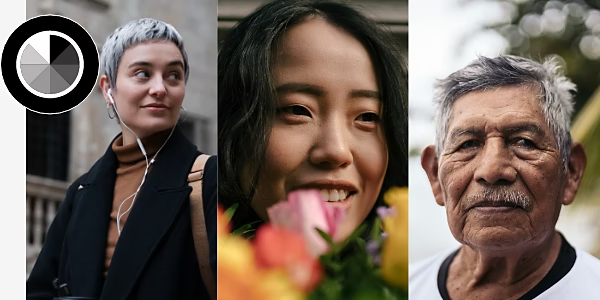
Φροντίστε τα θέματά σας.
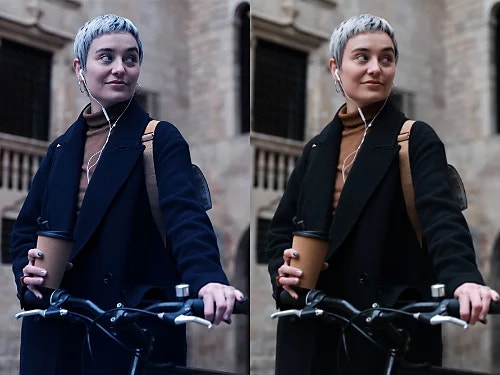
Τι είναι η χρωματική απόκλιση;
Χρωματικές αποκλίσεις ή χρωματική μόλυνση μπορεί να συμβούν όταν το έγχρωμο φως που αντανακλάται από άλλα αντικείμενα παραμορφώνει το χρώμα του προσώπου του θέματός σας. Κίτρινες ή μπλε αποκλίσεις μπορεί επίσης να εμφανιστούν ανάλογα με τον τύπο φωτισμού που χρησιμοποιήθηκε για τη λήψη της φωτογραφίας σας.
Διορθώστε την ισορροπία λευκού.
Για να δείτε αν η εικόνα σας έχει χρωματική απόκλιση, βρείτε μια περιοχή που θα έπρεπε να είναι ουδέτερη, όπως ένας λευκός ή γκρι τοίχος, και ελέγξτε αν πράγματι φαίνεται ουδέτερη στην εικόνα σας. Αν όχι, η χειροκίνητη ρύθμιση της ισορροπίας λευκού όχι μόνο θα διορθώσει αυτό το πρόβλημα, αλλά θα βοηθήσει επίσης στη διόρθωση όλων των χρωμάτων της φωτογραφίας, συμπεριλαμβανομένων των τόνων του δέρματος.
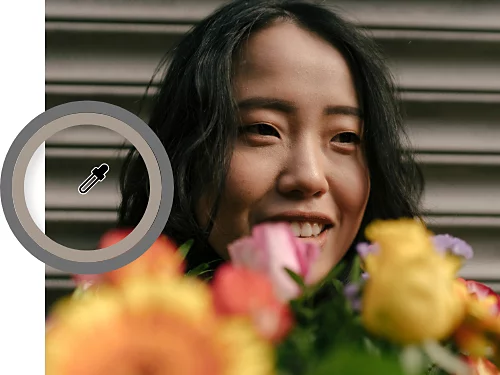
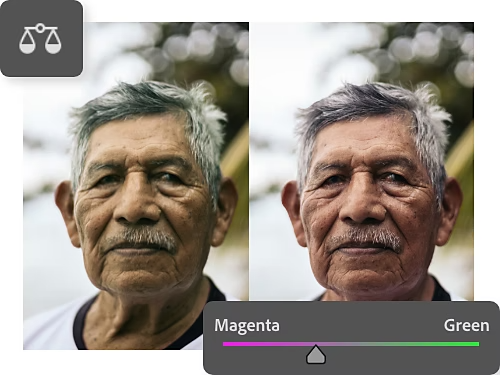
Διορθώστε τη χρωματική μόλυνση.
Αν παρατηρείτε ακόμα κάποια χρωματική μόλυνση που θέλετε να αντιμετωπίσετε, ακόμα και μετά τη διόρθωση της ισορροπίας λευκού, χρησιμοποιήστε τα ρυθμιστικά Color Balance. Επιλέξτε Layer › New Adjustment Layer › Color Balance. Προσαρμόστε τα ρυθμιστικά για να εξισορροπήσετε τις αποχρώσεις στη φωτογραφία σας.
Πώς να διορθώσετε το χρώμα του δέρματος, ώστε να φαίνεται πιο φυσικό.
Πρώτα ρυθμίστε τα κόκκινα και κίτρινα χρώματα. Όλοι οι τόνοι δέρματος περιέχουν κάποιες κόκκινες και κίτρινες αποχρώσεις, ανεξάρτητα από το θέμα. Στη συνέχεια, για ορισμένους πιο σκούρους τόνους δέρματος, ίσως χρειαστεί να ρυθμίσετε και τους μπλε τόνους.
Μπορείτε να εφαρμόσετε τις αλλαγές σε ολόκληρη την εικόνα, αλλά αν η εικόνα σας περιέχει έγχρωμα στοιχεία στο φόντο που δεν θέλετε να αλλάξουν, δημιουργήστε μια κάλυψη επιπέδου πάνω από το άτομο στην εικόνα σας. Το εργαλείο Select Subject είναι ένας γρήγορος τρόπος να επιλέξετε μόνο το θέμα, ώστε να κάνετε επιλεκτικές χρωματικές ρυθμίσεις μόνο σε αυτά τα pixel.
- Δημιουργήστε ένα επίπεδο ρύθμισης Selective Color.
Με την εικόνα σας ανοιχτή στο Photoshop, επιλέξτε Layer › New Adjustment Layer › Selective Color από το πάνω μενού. - Ανοίξτε τον πίνακα Selective Color.
Κάντε διπλό κλικ στη μικρογραφία του επιπέδου επιλεκτικού χρώματος στον πίνακα Layers για να ανοίξετε τον πίνακα Selective Color. - Πειραματιστείτε με τις ρυθμίσεις.
Επιλέξτε τα κανάλια χρώματος Red, Yellow ή Blue από το αναπτυσσόμενο μενού στον πίνακα Selective Color και, στη συνέχεια, προσαρμόστε ένα ή περισσότερα από τα τέσσερα ρυθμιστικά. Παίξτε με λεπτές κινήσεις των ρυθμιστικών μέχρι να δείτε τους τόνους δέρματος που επιθυμείτε στην εικόνα σας.- Cyan: Το συμπληρωματικό του κυανού είναι το κόκκινο. Μετακινήστε το ρυθμιστικό προς τα δεξιά για να αυξήσετε το κυανό και προς τα αριστερά για να αυξήσετε το κόκκινο.
- Magenta: Το συμπληρωματικό του ματζέντα είναι το πράσινο. Μετακινήστε το ρυθμιστικό προς τα δεξιά για να αυξήσετε το ματζέντα και προς τα αριστερά για να αυξήσετε το πράσινο.
- Yellow: Το συμπληρωματικό του κίτρινου είναι το μπλε. Σύρετε προς τα δεξιά για περισσότερο κίτρινο, προς τα αριστερά για περισσότερο μπλε.
- Black: Η μετακίνηση αυτού του ρυθμιστικού δεν έχει μεγάλη επίδραση στους τόνους του δέρματος.
Διορθώστε τους τόνους του δέρματος και άλλα χρώματα με το φίλτρο Camera Raw.
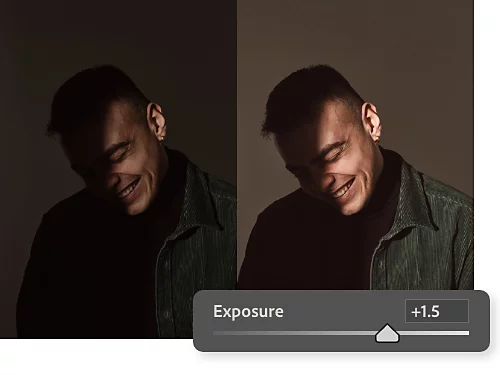
Κάντε βασικές ρυθμίσεις.
Στο αναπτυσσόμενο μενού του φίλτρου Camera Raw με την ετικέτα Basic, χρησιμοποιήστε τα ρυθμιστικά για να προσαρμόσετε στοιχεία όπως η ισορροπία λευκού, η έκθεση, οι σκιές και ο κορεσμός χρώματος. Αυτές οι αλλαγές θα επηρεάσουν ολόκληρη την εικόνα σας, συμπεριλαμβανομένων των τόνων του δέρματος.
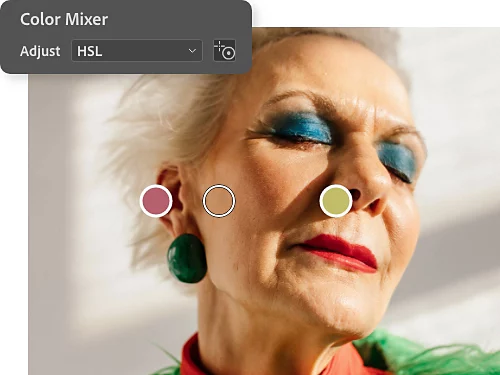
Ρυθμίστε την απόχρωση και την ένταση των τόνων του δέρματος.
Ανοίξτε το αναπτυσσόμενο μενού Color Mixer για να αλλάξετε την απόχρωση, τον κορεσμό και τη φωτεινότητα μεμονωμένων χρωμάτων. Για να στοχεύσετε τα χρώματα σε έναν τόνο δέρματος, επιλέξτε το εργαλείο Targeted Adjustment στα δεξιά του αναπτυσσόμενου μενού και κάντε κλικ και σύρετε απευθείας στο πρόσωπο του θέματός σας.
Πώς να εναρμονίσετε τους τόνους του δέρματος σε διαφορετικές φωτογραφίες.
Η αναπαραγωγή του τόνου του δέρματος σε πολλαπλές φωτογραφίες είναι μια πιο προχωρημένη τεχνική, αλλά αν την προσεγγίσετε βήμα-βήμα, μπορείτε να πετύχετε την ακριβή αντιστοίχιση. Ακολουθήστε τα παρακάτω βήματα ή παρακολουθήστε αυτό το πρόγραμμα εκμάθησης με βίντεο από τον ειδικό του Photoshop, Jesus Ramirez.
- Συνδυάστε τις εικόνες.
Με το εργαλείο Move, σύρετε την εικόνα από την οποία θέλετε να πάρετε δείγμα (ας την ονομάσουμε "εικόνα δείγματος") στην καρτέλα της εικόνας που θέλετε να επεξεργαστείτε ("εικόνα έργου"). Τοποθετήστε την εικόνα δείγματος σε σημείο όπου μπορείτε να δείτε τους τόνους δέρματος και στις δύο εικόνες. - Χρησιμοποιήστε το εργαλείο Eyedropper για να πάρετε δείγμα χρώματος από την εικόνα δείγματος.
Επιλέξτε το Eyedropper και ρυθμίστε το μέγεθος δείγματος στο πάνω μενού σε 5 x 5 μέσο όρο, ώστε να πάρετε δείγμα από περισσότερα από ένα pixel. Στην εικόνα δείγματος, πάρτε δείγμα του τόνου δέρματος από μια περιοχή που δεν είναι πολύ φωτεινή ή σκούρα. - Χρησιμοποιήστε το εργαλείο Brush για να ζωγραφίσετε ένα δείγμα χρώματος.
Δημιουργήστε ένα νέο επίπεδο. Μεγαλώστε το μέγεθος του Brush και ορίστε τη σκληρότητα στο 100, και απλά ζωγραφίστε ένα δείγμα με το χρώμα που επιλέξατε κοντά στην άκρη του καμβά της εικόνας έργου. - Πάρτε δείγμα του τόνου δέρματος στην εικόνα έργου.
Με το εργαλείο Brush ακόμα επιλεγμένο, μπορείτε να κρατήσετε πατημένο το Alt στα Windows ή το Option στο Mac για να ενεργοποιήσετε το εργαλείο Eyedropper. Πάρτε το δείγμα μεσαίου τόνου από το δέρμα του θέματος στην εικόνα έργου, αφήστε το πλήκτρο Alt ή Option, και ζωγραφίστε ένα δείγμα δίπλα στο δείγμα από την εικόνα δείγματος. - Επιλέξτε το πρόσωπο του θέματος που θέλετε να επεξεργαστείτε.
Στην εικόνα του έργου, χρησιμοποιήστε το εργαλείο Lasso και σχεδιάστε έναν κύκλο γύρω από το πρόσωπο για να δημιουργήσετε μια κάλυψη επιπέδου. Αυτό θα σας βοηθήσει να δείτε πώς οι αλλαγές σας θα επηρεάσουν τον τόνο του δέρματος χωρίς να επηρεάσουν τα αρχικά χρώματα στο επίπεδο από κάτω. - Δημιουργήστε ένα επίπεδο ρύθμισης Curves.
Με επιλεγμένη την κάλυψη επιπέδου, δημιουργήστε ένα επίπεδο ρύθμισης Curves κάνοντας κλικ στο Layer › New Adjustment Layer › Curves. - Χρησιμοποιήστε το εργαλείο Color Sampler για να ανακτήσετε τις πληροφορίες χρώματος.
Βρείτε το εργαλείο Color Sampler κάτω από το εργαλείο Eyedropper. Κάντε κλικ στο δείγμα χρώματος της εικόνας δείγματος και μετά στο δείγμα χρώματος της εικόνας έργου. Στον πίνακα Info θα δείτε όλες τις πληροφορίες χρώματος RGB για κάθε δείγμα. (Επιλέξτε Window › Info, αν δεν το βλέπετε.) - Δημιουργήστε ένα σημείο μεσαίου τόνου στα γραφήματα Red, Green και Blue.
Ενεργοποιήστε το εργαλείο ρύθμισης On-image στον πίνακα Curves. (Είναι το δάχτυλο που δείχνει στην πάνω αριστερή γωνία.) Κρατήστε πατημένο το Ctrl+Shift στα Windows ή Command+Shift στο Mac και κάντε κλικ στο δείγμα τόνου δέρματος της εικόνας έργου. Δεν θα συμβεί τίποτα στο γράφημα RGB στον πίνακα Curves, αλλά όταν ανοίξετε κάθε μεμονωμένο κανάλι στο αναπτυσσόμενο μενού, θα δείτε ένα νέο σημείο κάπου στη μέση του γραφήματος. - Αντιστοιχίστε τις τιμές RGB της εικόνας δείγματος με την εικόνα που επεξεργάζεστε.
Με αυτό το σημείο επιλεγμένο στο κανάλι Red, αντιστοιχίστε την τιμή Output με την τιμή στο πλαίσιο πληροφοριών για τον τόνο δέρματος του δείγματος. Πατήστε Enter ή Return και κάντε το ίδιο με τα κανάλια Green και Blue. Οι τόνοι δέρματος στην κάλυψη επιπέδου θα πρέπει τώρα να μοιάζουν πολύ περισσότερο με αυτούς στην εικόνα δείγματος. Μπορείτε να προσθέσετε μια ελαφριά καμπύλη S στο γράφημα RGB για να αυξήσετε την αντίθεση. - Βεβαιωθείτε ότι οι αλλαγές σας επηρεάζουν μόνο τους τόνους δέρματος στην εικόνα έργου σας.
Μπορείτε να διαγράψετε τα επίπεδα με τα δείγματα και την εικόνα δείγματος. Στη συνέχεια, επιλέξτε την κάλυψη επιπέδου και γεμίστε με μαύρο. Αν το μαύρο είναι ορισμένο ως το χρώμα φόντου σας, απλά επιλέξτε Ctrl+Backspace στα Windows ή Command+Delete στο Mac. Έπειτα επιλέξτε το εργαλείο Brush και μειώστε τη σκληρότητα στο μηδέν. Τώρα μπορείτε να ζωγραφίσετε το εφέ με λευκό για να κάνετε τον τόνο δέρματος του δείγματος να εμφανιστεί ακριβώς εκεί που θέλετε στην εικόνα σας.
Μάθετε περισσότερα για το χρώμα και το φως με τα προγράμματα εκμάθησης του Photoshop.
Αναβαθμίστε τις δεξιότητές σας με συμβουλές ειδικών για το πώς να παίξετε με το χρώμα και το φως.
Εξερευνήστε τη διόρθωση χρώματος.
Μάθετε πώς να χρησιμοποιείτε τα εργαλεία ρύθμισης Hue/Saturation για να πετύχετε πιο ακριβή θερμοκρασία χρώματος στη φωτογραφία σας ή να δημιουργήσετε μια συγκεκριμένη ατμόσφαιρα.
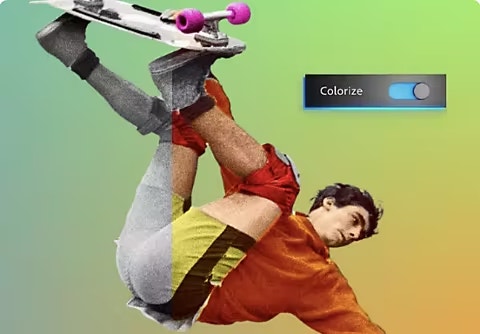
Προσθέστε χρώμα σε μια ασπρόμαυρη φωτογραφία.
Χρησιμοποιήστε το εργαλείο Colorize για να προσθέσετε αυτόματα χρώμα σε μια φωτογραφία. Στη συνέχεια, τελειοποιήστε τις ρυθμίσεις σας με τα ρυθμιστικά.
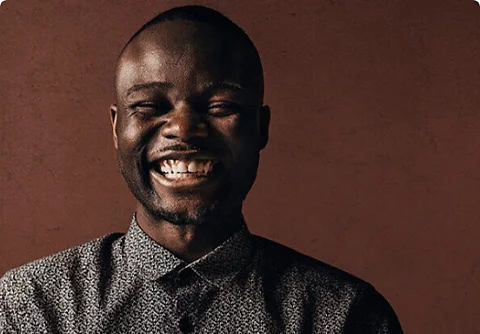
Μάθετε πώς να φωτίζετε ένα πορτρέτο.
Πετύχετε τον ιδανικό φωτισμό κατά τη φωτογράφιση για να αφιερώσετε λιγότερο χρόνο στην επεξεργασία των φωτογραφιών σας.
Εξερευνήστε τον φωτισμό πορτρέτου|Εξερευνήστε τον φωτισμό πορτρέτου
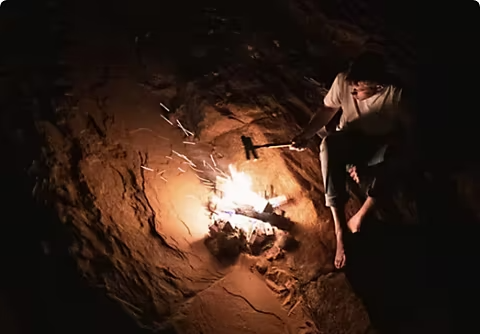
Ωθήστε την αντίθεση στα άκρα.
Τραβήξτε φωτογραφίες υψηλής αντίθεσης που εξισορροπούν το έντονο φως με τις βαθιές σκιές.
Δοκιμάστε τη φωτογραφία υψηλής αντίθεσης|Δοκιμάστε τη φωτογραφία υψηλής αντίθεσης