ΔΥΝΑΤΟΤΗΤΕΣ ΤΟΥ PHOTOSHOP
Πώς να αντιστρέψετε μια επιλογή στο Adobe Photoshop.
Ανακαλύψτε πώς μπορείτε να χρησιμοποιήσετε το εργαλείο Selection για να απομονώσετε ό,τι βρίσκεται εκτός των ορίων επιλογής.
Αποκτήστε τη δωρεάν εφαρμογή | Αποκτήστε τη δωρεάν εφαρμογή Photoshop Προβολή προγραμμάτων και τιμών | Προβολή προγραμμάτων και τιμών του Photoshop
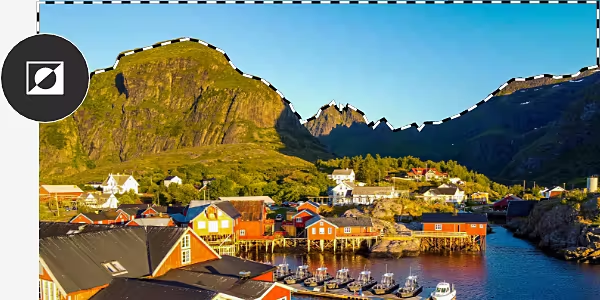
Τι σημαίνει η αντιστροφή μιας επιλογής στο Photoshop;
Στο Photoshop, μπορείτε να χρησιμοποιήσετε το εργαλείο Selection για να διαλέξετε ένα τμήμα της εικόνας σας που θέλετε να επεξεργαστείτε. Αν όμως θέλετε να τροποποιήσετε ολόκληρη την εικόνα σας εκτός από τα pixel μέσα στην επιλεγμένη περιοχή, πρέπει να αντιστρέψετε την επιλογή σας.
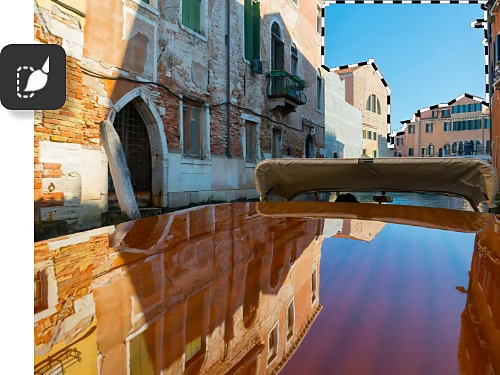
Κάντε αλλαγές σε ό,τι βρίσκεται εκτός της επιλογής.
Μερικές φορές είναι πιο εύκολο να επιλέξετε αυτό που δεν θέλετε να αλλάξετε αντί για αυτό που θέλετε, ειδικά αν η περιοχή που θέλετε να επεξεργαστείτε είναι μεγάλη. Στη συνέχεια, το μόνο που έχετε να κάνετε είναι να αντιστρέψετε την επιλογή για να βεβαιωθείτε ότι έχετε κάνει την τέλεια επιλογή.
Επιλέξτε με ακρίβεια μεγαλύτερες περιοχές.
Ας πούμε ότι θέλετε να αλλάξετε το φόντο σε ένα πορτρέτο. Μπορεί να είναι δύσκολο να επιλέξετε τα πάντα εκτός από το θέμα. Αντ' αυτού, επιλέξτε το άτομο και μετά αντιστρέψτε την επιλογή. Το ίδιο ισχύει αν θέλετε να αλλάξετε τη χρωματική περιοχή για όλα εκτός από ένα μικρό τμήμα ενός γραφικού σχεδίου.

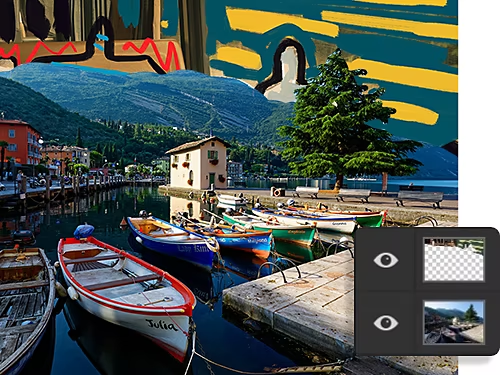
Προετοιμαστείτε για ρυθμίσεις φόντου.
Χρησιμοποιήστε μια αντίστροφη επιλογή για να διαχωρίσετε το φόντο της εικόνας σας και να το αντικαταστήσετε με πολύχρωμα γραφικά.
Δημιουργήστε μια τεράστια κάλυψη.
Μετατρέψτε μια αντεστραμμένη επιλογή σε κάλυψη επιπέδου για να κρύψετε ή να εμφανίσετε διαφορετικά τμήματα της εικόνας σας.
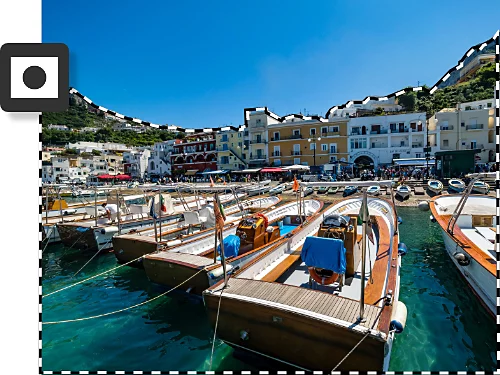
Πώς αντιστρέφετε μια επιλογή στο Photoshop;
- Επιλέξτε:
Διαλέξτε ένα εργαλείο επιλογής από τη γραμμή εργαλείων στα δεξιά. Μπορείτε να χρησιμοποιήσετε εργαλείο Marquee, το Lasso ή το Magic Wand, αλλά τα εργαλεία Select Object, Select Subject ή Quick Selection είναι τα πιο απλά. - Οριοθετήστε:
Χρησιμοποιήστε το εργαλείο επιλογής για να δημιουργήσετε ένα περίγραμμα γύρω από το τμήμα της εικόνας σας που δεν θέλετε να αλλάξετε. - Αντιστρέψτε:
Κάντε δεξί κλικ στην επιλογή σας και επιλέξτε Select Inverse. Εναλλακτικά, επιλέξτε Select › Inverse από τη γραμμή μενού στο πάνω μέρος του παραθύρου.
Συχνές ερωτήσεις για τις επιλογές αντιστροφής στο Photoshop.
Ποια είναι η συντόμευση πληκτρολογίου για την "αντιστροφή επιλογής" στο Photoshop;
Πώς μπορώ να αναιρέσω μια επιλογή;
Πώς μπορώ να προσθέσω και να αφαιρέσω από το περίγραμμα μιας επιλογής;
Πώς μπορώ να βεβαιωθώ ότι η επιλογή μου έχει αντιστραφεί;
Δείτε τι άλλο μπορείτε να κάνετε με τις αντεστραμμένες επιλογές.
Εξερευνήστε προγράμματα εκμάθησης που θα σας καθοδηγήσουν σε μερικά από τα πράγματα που μπορείτε να κάνετε τώρα που ξέρετε πώς να δημιουργήσετε μια αντεστραμμένη επιλογή.

Δημιουργήστε μια κάλυψη επιπέδου.
Μάθετε πόσο εύκολο είναι να δημιουργήσετε μια κάλυψη χρησιμοποιώντας τον χώρο εργασίας Select and Mask.
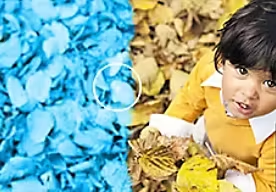
Αλλάξτε χρώματα.
Ρυθμίστε με ακρίβεια μια συγκεκριμένη απόχρωση ή αντιστρέψτε εντελώς τα χρώματα. Δείτε πόσο απλή μπορεί να είναι η εναλλαγή χρωμάτων.
Δημιουργήστε με ζωντανά χρώματα